
Загрузка видео на платформу Boomstream: способы, обработка и управление
Коротко о главном:
Для загрузки видео на Boomstream нажмите кнопку «Загрузить видео» и выберите один из 5 способов: с компьютера, по прямой ссылке, из облачных хранилищ (Google Drive, Яндекс.Диск, Vimeo), через FTP/TUS или через API. После загрузки видео проходит обработку — сначала загружается оригинал (жёлтый индикатор), затем создаются транскоды разных качеств. Управляйте файлами через меню быстрых действий и настраивайте детальные параметры в карточке видео.
Способы загрузки видео на платформу
Чтобы добавить файл на платформу Boomstream, нажмите на кнопку «Загрузить видео» в разделе «Видеофайлы» личного кабинета.
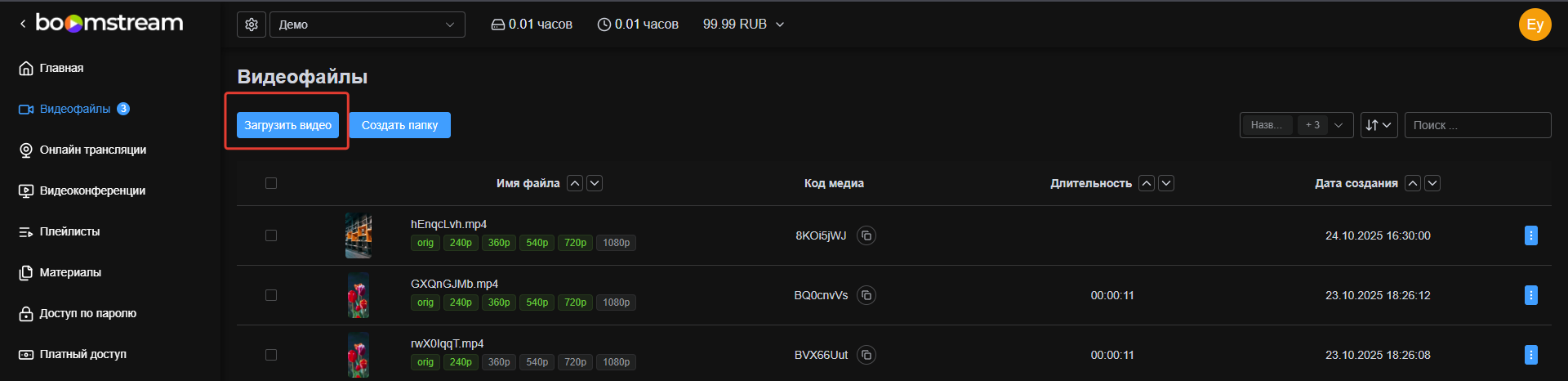
Вы можете выбрать один из способов загрузки:
| Способ | Описание |
|---|---|
| С компьютера | Выбрать файл на своём компьютере через стандартный диалог загрузки |
| По ссылке | Указать прямую ссылку на файл, размещённый на внешнем сервере |
| Из облачного хранилища | Google Drive, Яндекс.Диск, Vimeo |
| FTP / TUS | Загрузка через FTP для больших файлов, загрузка через TUS клиент для возобновляемой загрузки |
| API | Загрузка с помощью метода API для автоматизации процессов |
Загрузка с компьютера
Стандартный способ для большинства пользователей — выберите файл через диалоговое окно браузера. Поддерживаются форматы MP4, MOV, AVI, MKV, WMV и другие популярные видеоформаты. Максимальный размер файла — 100 ГБ.
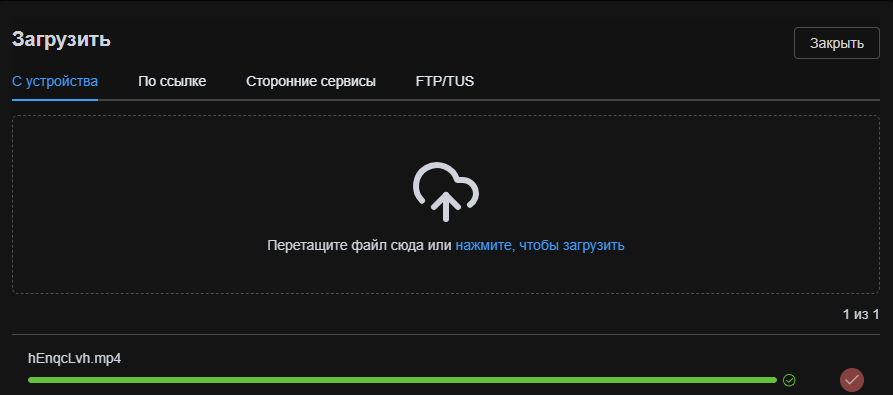
Загрузка по ссылке
Если видео уже размещено на внешнем сервере, укажите прямую ссылку на файл — Boomstream самостоятельно скачает его. Убедитесь, что ссылка доступна без авторизации и не имеет ограничений на скачивание.

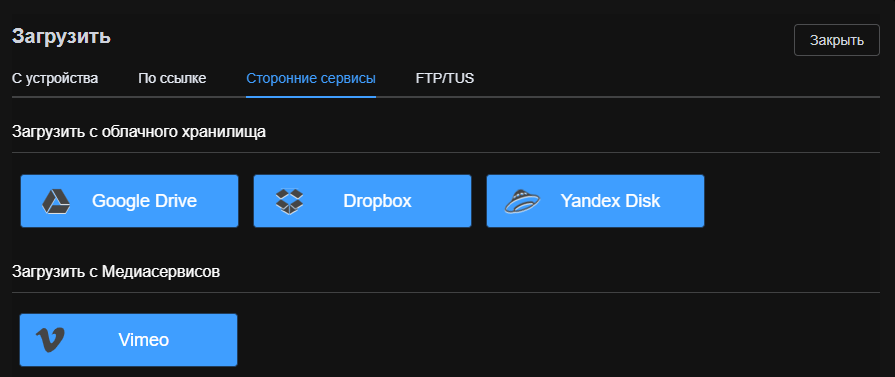
Загрузка из облачных хранилищ
Интеграция с популярными облачными сервисами позволяет загружать видео без предварительного скачивания на компьютер:
- Google Drive — авторизуйтесь через Google-аккаунт и выберите файлы;
- Яндекс.Диск — подключите Яндекс-аккаунт для прямой загрузки;
- Vimeo — импортируйте видео из вашего Vimeo-аккаунта.
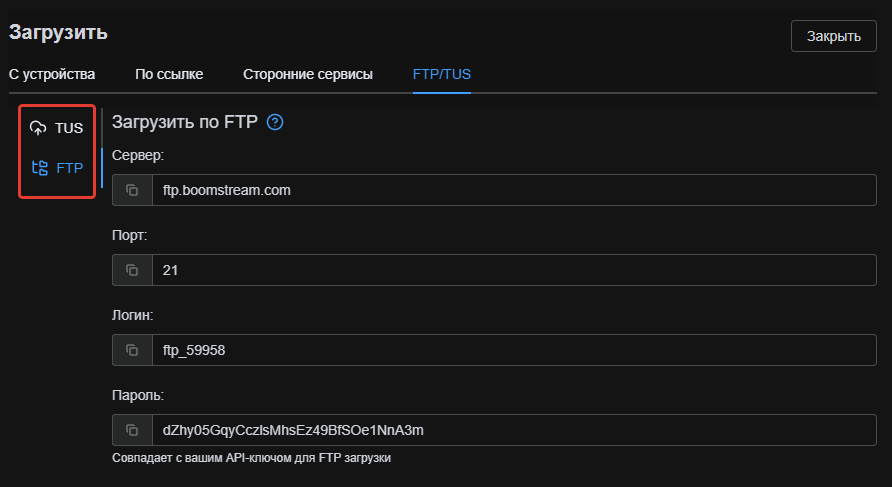
Загрузка через FTP и TUS
Для больших файлов и автоматизации процессов используйте:
- FTP — традиционный протокол для загрузки объёмных файлов через FTP-клиенты (FileZilla, WinSCP);
- TUS — современный протокол с поддержкой возобновления загрузки при обрыве связи, идеален для нестабильных каналов.
Статусы обработки видео
После начала загрузки видео проходит несколько этапов обработки. Следить за процессом можно по цветовым индикаторам в списке файлов.
Некоторое время видео будет находиться в процессе загрузки, о чём свидетельствует жёлтый прямоугольник в колонке «Ориг» (оригинал).
После того как прямоугольник поменяет свой цвет на зелёный, видео перейдёт к созданию транскодов (разных качеств воспроизведения). Прямоугольники под названием станут жёлтого цвета для выбранных качеств. По окончании конвертации все прямоугольники станут зелёными — видео полностью готово к просмотру.

Типичное время обработки:
- Загрузка файла: зависит от размера и скорости интернета;
- Создание транскодов: от 15 минут до нескольких часов для длинных видео в высоком качестве;
- HD-видео длительностью 1 час обрабатывается примерно 30–45 минут.
Действия с загруженным видеофайлом
Справа от названия загруженного видеофайла есть функциональная кнопка в виде трёх точек — меню быстрых действий.
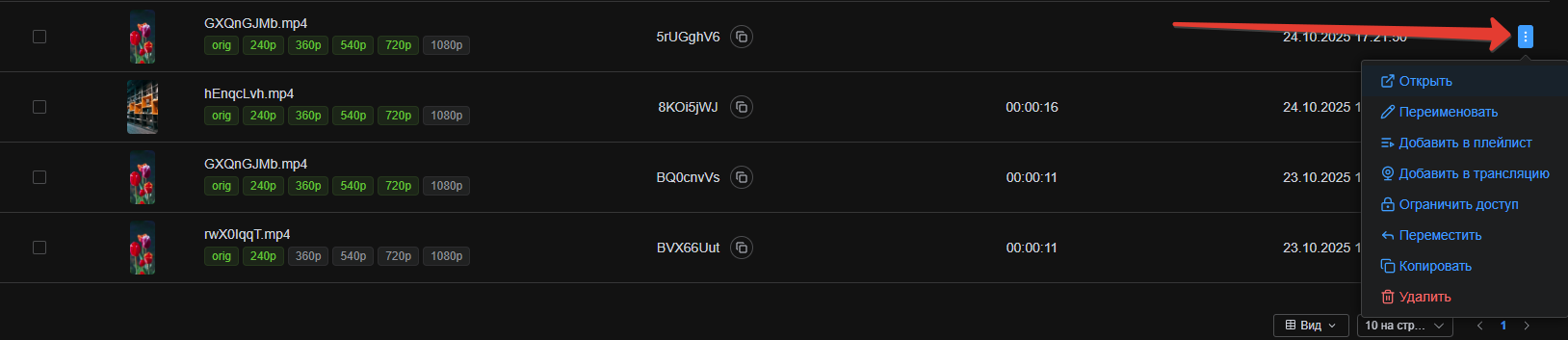
После нажатия откроется меню, где доступны следующие действия:
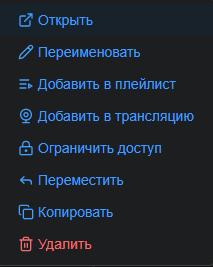
| Действие | Описание |
|---|---|
| Открыть карточку видео | Полный набор настроек и способов публикации |
| Переименовать | Изменить название видео, отображаемое в плеере и списке |
| Добавить в плейлист | Включить видео в существующий или создать новый плейлист |
| Добавить в трансляцию | Использовать видео как источник для автовебинара или трансляции из файла |
| Ограничить доступ | Установить платный доступ или доступ по паролю |
| Переместить | Перенести видео в другой проект или папку |
| Скопировать | Создать копию видео с другим кодом медиа (удобно для A/B тестов) |
| Удалить | Безвозвратно удалить видео с платформы |
Карточка видео: полные настройки
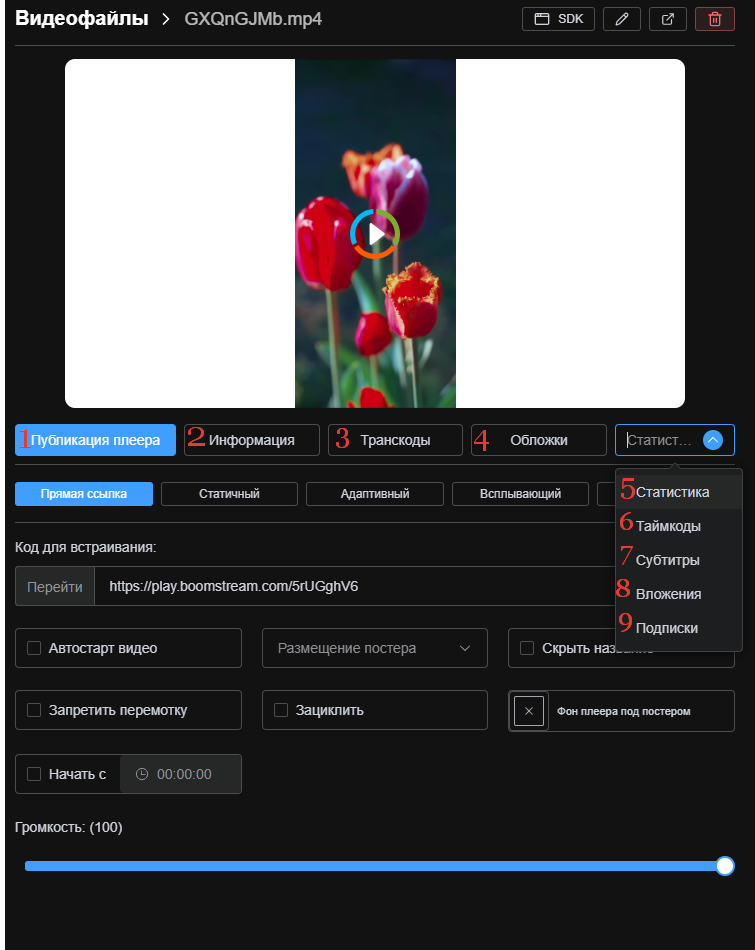
Нажав на название видеофайла, вы попадаете в карточку видео — центр управления контентом со всеми настройками.
| № | Раздел | Описание |
|---|---|---|
| 1 | Публикация плеера | Способы публикации видео: прямая ссылка, iframe-код, адаптивная обёртка |
| 2 | Информация | Название, описание, параметры файла, дата загрузки |
| 3 | Транскоды | Управление доступными качествами видео (240p, 360p, 720p, 1080p и др.) |
| 4 | Обложки | Добавление прероллов и построллов, настройка постера видео |
| 5 | Статистика | Детальная аналитика: просмотры, досматриваемость, география, устройства |
| 6 | Таймкоды | Разметка видео по главам для удобной навигации |
| 7 | Субтитры | Загрузка файлов субтитров на разных языках (форматы SRT, VTT) |
| 8 | Вложения | Прикрепление дополнительных материалов (презентации, PDF, ссылки) |
| 9 | Подписки | Управление доступами: платный доступ, доступ по паролю, сбор данных |
Монетизация загруженного видео
Для того чтобы включить монетизацию вашего видео, прочитайте статью «Продажа видео и онлайн-трансляций». Доступны следующие механизмы:
- Платный доступ — продажа видео с автоматической выдачей чеков;
- Доступ по паролю — закрытый контент с индивидуальными паролями;
- Сбор данных — бесплатный доступ в обмен на email и контакты;
- Промокоды — скидки и специальные предложения для аудитории.
Пример плеера с воспроизведением загруженного файла
Посмотрите пример работы плеера с загруженным видео:
https://play.boomstream.com/page.html?code=VCcNtuiw
Сводная таблица процесса загрузки
| Шаг | Действие |
|---|---|
| 1 | Нажмите «Загрузить видео» и выберите подходящий способ |
| 2 | Дождитесь окончания загрузки оригинала и создания транскодов |
| 3 | Используйте кнопку с тремя точками для быстрых действий |
| 4 | Перейдите в карточку видео для детальных настроек |
| 5 | Настройте монетизацию и защиту при необходимости |
| 6 | Получите код плеера и разместите на сайте |
Рекомендации по загрузке
Используйте оптимальные форматы. Загружайте видео в формате MP4 с кодеком H.264 и аудио AAC — это обеспечит максимальную совместимость и скорость обработки.
Следите за качеством исходника. Загружайте видео в максимально доступном качестве — платформа создаст транскоды в меньших разрешениях автоматически. Увеличить качество после загрузки невозможно.
Организуйте структуру папок. При большом количестве видео используйте папки для группировки по темам, курсам или проектам — это упростит навигацию.
Добавляйте описания и таймкоды. Подробные описания и разметка по главам улучшают пользовательский опыт и повышают досматриваемость контента.
Настраивайте обложки. Привлекательные постеры и прероллы повышают кликабельность и создают профессиональное впечатление от контента.
Частые вопросы (FAQ)
Какие форматы видео поддерживаются при загрузке на Boomstream?
Платформа поддерживает все популярные видеоформаты: MP4, MOV, AVI, MKV, WMV, FLV, WebM и другие. Рекомендуемый формат — MP4 с кодеком H.264 и аудио AAC для оптимальной скорости обработки и совместимости.
Сколько времени занимает обработка видео после загрузки?
Время обработки зависит от длительности и качества видео. Короткие ролики (до 10 минут) обрабатываются 5–15 минут. Часовое HD-видео — 30–45 минут. Длинные видео в 4K могут обрабатываться несколько часов.
Можно ли загрузить видео с внешнего сервера без скачивания на компьютер?
Да, используйте загрузку по прямой ссылке — укажите URL файла, и Boomstream самостоятельно скачает его. Также доступна прямая интеграция с Google Drive, Яндекс.Диск и Vimeo.
Что такое транскоды и зачем они нужны?
Транскоды — это версии видео в разных качествах (240p, 360p, 480p, 720p, 1080p). Плеер автоматически выбирает оптимальное качество в зависимости от скорости интернета зрителя, обеспечивая плавное воспроизведение без буферизации.
Можно ли возобновить загрузку при обрыве интернета?
При загрузке через браузер возобновление не поддерживается — нужно начинать заново. Для возобновляемой загрузки используйте TUS-протокол или FTP — они автоматически продолжают загрузку с места обрыва.
Как удалить загруженное видео с платформы?
Нажмите на три точки справа от названия видео и выберите «Удалить». Подтвердите удаление — видео будет безвозвратно удалено со всех серверов. Будьте внимательны: восстановление невозможно.
Можно ли переместить видео между проектами?
Да. Через меню быстрых действий выберите «Переместить» и укажите целевой проект или папку. Видео сохранит все настройки, статистику и ссылки — для зрителей ничего не изменится.
Можно ли защитить загруженное видео от скачивания?
Да. Подключите опцию «Защита от скачивания» в настройках проекта — видеопоток будет зашифрован через DRM. Дополнительно настройте динамические водяные знаки с email зрителя и запрет встраивания на сторонние домены
Можно ли загрузить сразу несколько видео?
Да. При загрузке с компьютера можно выбрать несколько файлов одновременно — они загрузятся параллельно. Для массовой загрузки используйте FTP или API — это значительно ускоряет процесс.
Что произойдёт с видео при удалении из папки?
Удаление из папки не удаляет само видео — оно остаётся в корневом разделе «Видеофайлы». Для полного удаления используйте действие «Удалить» из меню быстрых действий или карточки видео.