
Импорт видео с Vimeo в Boomstream
Коротко о главном:
Чтобы импортировать видео из Vimeo в Boomstream, перейдите в раздел «Видеофайлы» → «Загрузить видео» → «Сторонние сервисы» → «Vimeo». Авторизуйтесь в своём аккаунте Vimeo, выберите нужные ролики из папок и нажмите «Ок». Видео скачается с Vimeo и загрузится на серверы Boomstream, где будет защищено от скачивания. При большом объёме контента поддержку можно попросить о массовом переносе.
Зачем переносить видео с Vimeo в Boomstream?
Vimeo — популярная платформа для хранения видео, но у неё есть ограничения, которые заставляют многих авторов искать альтернативы:
- Высокая стоимость — тарифы Vimeo Pro и Business дорогие, а лимиты быстро заканчиваются;
- Слабая защита — видео с Vimeo легко скачать через сторонние сервисы и расширения браузера;
- Блокировки в РФ — доступ к Vimeo из России нестабилен, зрители сталкиваются с ошибками воспроизведения;
- Ограниченная аналитика — нет детальной статистики по зрителям и их поведению;
- Универсальный плеер — нельзя гибко настраивать внешний вид и функции под свой бренд.
Перенос видео в Boomstream решает все эти проблемы: ваш контент защищён от скачивания, работает стабильно в любой стране и даёт подробную аналитику просмотров.
Как импортировать видео с Vimeo
Шаг 1. Откройте раздел загрузки видео
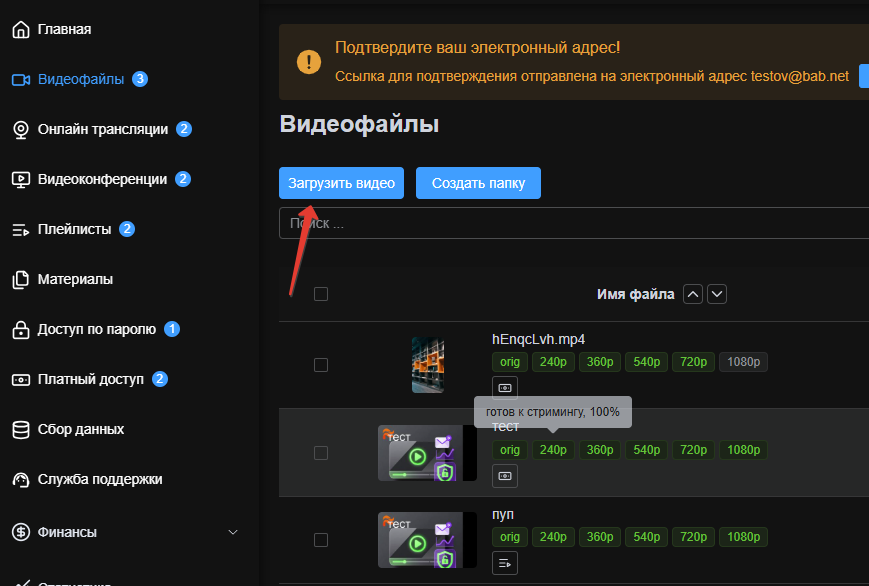
В левом меню личного кабинета Boomstream перейдите в раздел «Видеофайлы» и нажмите кнопку «Загрузить видео» в правом верхнем углу.
Шаг 2. Выберите источник «Vimeo»
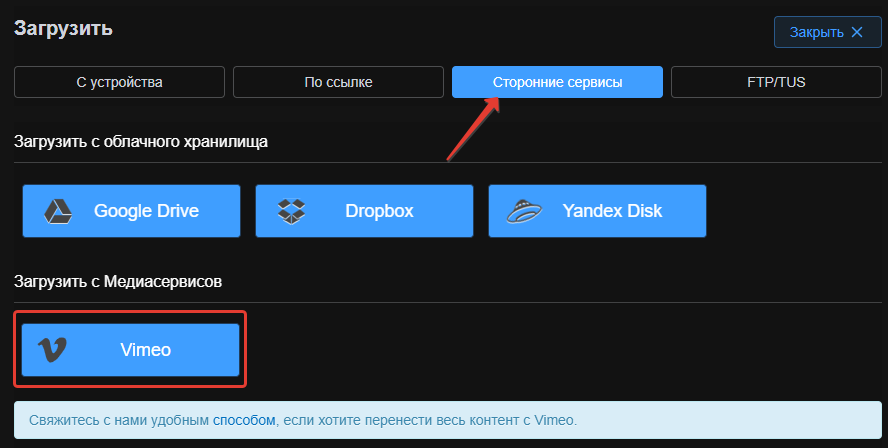
На открывшейся странице загрузки переключитесь на вкладку «Сторонние сервисы» и выберите способ «Vimeo».
Шаг 3. Авторизуйтесь в аккаунте Vimeo
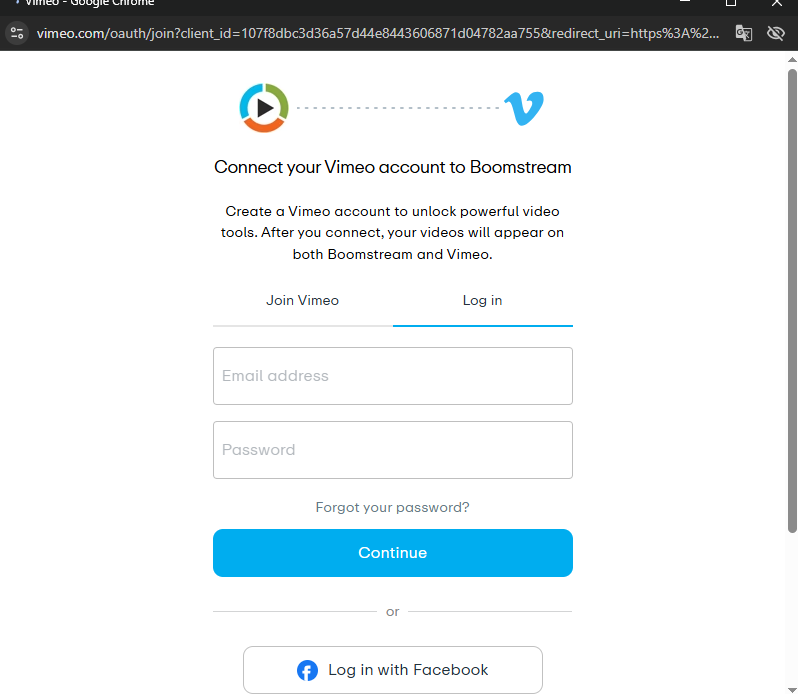
Откроется окно официальной авторизации Vimeo. Введите логин и пароль от вашего аккаунта либо выберите уже сохранённый профиль в браузере.
Безопасно: Boomstream получает только права на чтение списка ваших видео для импорта. Пароль от Vimeo не сохраняется на наших серверах.
Шаг 4. Выберите видео для импорта
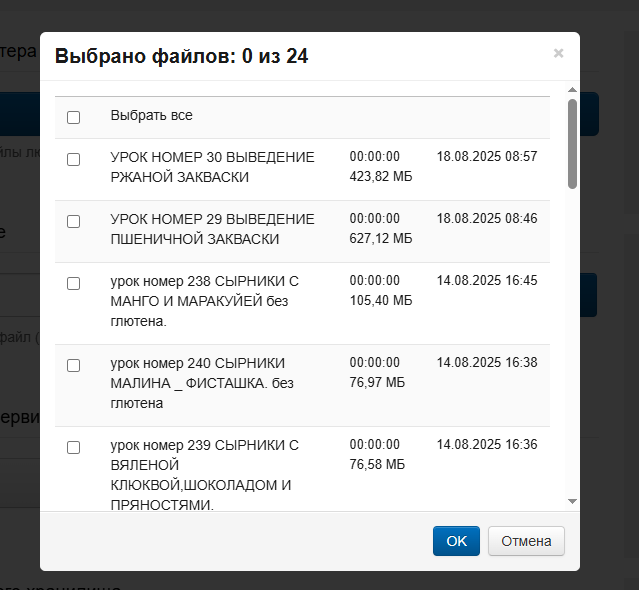
После успешной авторизации откроется окно со списком всех ваших папок и видео на Vimeo.
- Разверните нужные папки;
- Отметьте галочками видео, которые хотите перенести;
- Можно выбрать сразу несколько роликов.
Шаг 5. Запустите загрузку
Нажмите кнопку «Ок». После этого Boomstream начнёт скачивать выбранные видео с Vimeo и загружать их на свои серверы.
Вы увидите прогресс обработки каждого ролика во вкладке «Видеофайлы». Как только видео обработается, оно будет готово к использованию: защите, встраиванию и продаже.
Что происходит с видео при импорте?
Важно понимать, что Boomstream не просто встраивает ваше видео с Vimeo, а полностью переносит его:
- Видео скачивается с серверов Vimeo;
- Загружается на серверы Boomstream;
- Создаются транскоды во всех разрешениях (1080p, 720p, 480p);
- Применяются настройки защиты от скачивания;
- Создаётся новый уникальный URL в Boomstream.
После импорта видео на Boomstream оригинал на Vimeo можно удалить — плеер Boomstream продолжит работать независимо.
Массовый перенос большого количества видео
Если у вас на Vimeo хранятся сотни или тысячи роликов (архив вебинаров, онлайн-школа, большая библиотека контента), ручной импорт через интерфейс займёт много времени.
Мы можем помочь перенести всю структуру контента автоматически:
- Сохраним иерархию папок;
- Перенесём названия, описания и теги;
- Сохраним обложки видео;
- Выполним перенос в фоновом режиме без вашего участия.
Чтобы заказать массовый перенос, напишите в службу поддержки Boomstream с пометкой «Массовый импорт с Vimeo» и укажите ссылку на ваш профиль Vimeo.
Частые вопросы (FAQ)
Сохранятся ли настройки приватности видео с Vimeo?
Нет. При импорте видео загружается как новый файл в Boomstream с настройками по умолчанию (обычно «Публичное»). После импорта вы можете изменить уровень приватности: сделать видео доступным только по паролю, по списку email или полностью закрыть.
Можно ли импортировать приватные видео с Vimeo?
Да, если у вас есть доступ к ним в аккаунте Vimeo. При авторизации Boomstream получит доступ ко всем видео, которые видите вы, включая приватные и unlisted (не в списке).
Сколько времени занимает импорт одного видео?
Зависит от размера файла. Короткие ролики (до 10 минут) переносятся за 2–5 минут, длинные вебинары (1–2 часа) могут загружаться и обрабатываться от 15 минут до часа.
Останется ли видео на Vimeo после импорта?
Да, оригинал на Vimeo не удаляется автоматически. Вы можете удалить его вручную, если хотите освободить место на Vimeo и полностью перенести работу в Boomstream.
Можно ли импортировать видео с чужого аккаунта Vimeo?
Нет. Импорт работает только с теми видео, к которым у вас есть доступ в вашем аккаунте Vimeo. Скачать чужой закрытый контент через этот инструмент нельзя.
Сохранятся ли субтитры и главы при импорте?
Субтитры и главы (chapters), добавленные в Vimeo, не переносятся автоматически. Их нужно будет добавить заново через интерфейс Boomstream после завершения импорта.
Что делать, если авторизация Vimeo не проходит?
Проверьте: 1) Правильность логина и пароля от Vimeo; 2) Не включена ли двухфакторная аутентификация (нужно подтвердить вход); 3) Разрешите всплывающие окна в браузере для домена Boomstream.
Можно ли импортировать сразу весь канал Vimeo?
Через интерфейс можно выбрать все видео вручную. Если роликов очень много (более 50), лучше заказать массовый перенос через службу поддержки — это быстрее и надёжнее.
Влияет ли тариф Vimeo на возможность импорта?
Да. Импорт работает только тарифами Pro и выше. Вы сможете перенести видео, которые у вас уже загружены на Vimeo.
Будет ли доступно качество 4K после импорта?
Если исходное видео на Vimeo было в 4K, Boomstream скачает и сохранит оригинальное качество. Также автоматически создадутся версии в меньших разрешениях для адаптивного стриминга.
Можно ли отменить импорт во время загрузки?
Да, во вкладке «Видеофайлы» можно остановить обработку конкретного видео. Частично загруженный файл будет удалён автоматически.