
Импорт видео с Яндекс.Диска в Boomstream
Коротко о главном:
Чтобы импортировать видео с Яндекс.Диска в Boomstream, перейдите в раздел «Видеофайлы» → «Загрузить видео» → выберите способ «Яндекс.Диск». Авторизуйтесь в своём аккаунте Яндекса, отметьте нужные ролики в папках и нажмите «Ок». Видео скопируется на серверы Boomstream и будет защищено от скачивания.
Важное ограничение: загрузить можно только те видео, которые хранятся лично на вашем Диске. Файлы из общих папок, к которым вам открыли доступ другие пользователи, импортировать нельзя.
Зачем переносить видео с Яндекс.Диска в Boomstream?
Яндекс.Диск — отличное хранилище для личных файлов, но для публикации видеоконтента он не подходит:
- Видео легко скачать — любой, у кого есть ссылка, может сохранить файл себе;
- Нет профессионального плеера — нельзя настроить брендирование, главы, субтитры;
- Отсутствует аналитика — вы не увидите, сколько зрителей досмотрело ролик до конца;
- Нет защиты контента — нет водяных знаков, DRM и ограничений по устройствам;
- Невозможна продажа — нельзя принимать оплату за просмотр.
Перенос видео в Boomstream решает все эти задачи: ваш контент получает защищённый плеер, детальную аналитику и возможность монетизации.
Как импортировать видео с Яндекс.Диска
Шаг 1. Откройте раздел загрузки видео
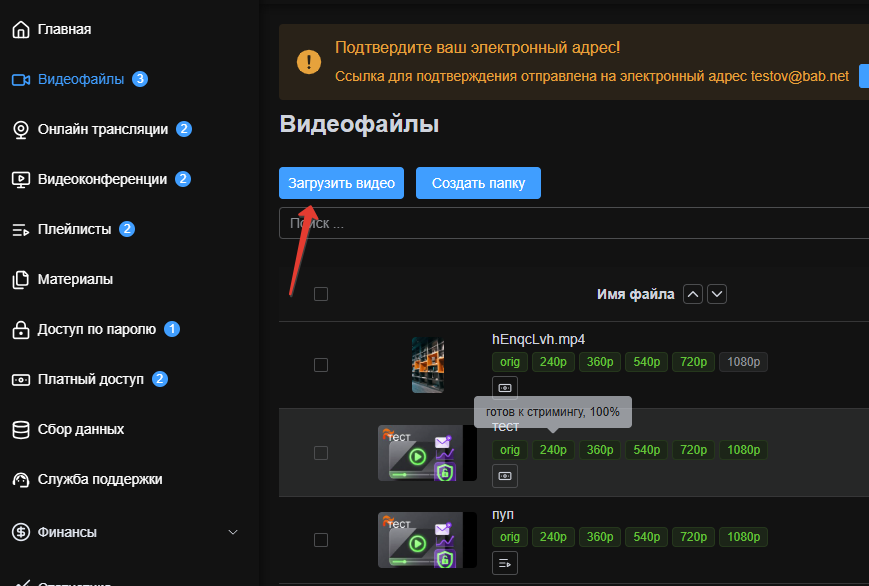
В левом меню личного кабинета Boomstream перейдите в раздел «Видеофайлы» и нажмите кнопку «Загрузить видео» в правом верхнем углу.
Шаг 2. Выберите источник «Яндекс.Диск»
На открывшейся странице загрузки в списке доступных способов выберите «Яндекс.Диск».

Шаг 3. Авторизуйтесь в аккаунте Яндекса
Откроется официальное окно авторизации Яндекса. Введите логин и пароль от вашего аккаунта либо выберите уже сохранённый профиль в браузере.
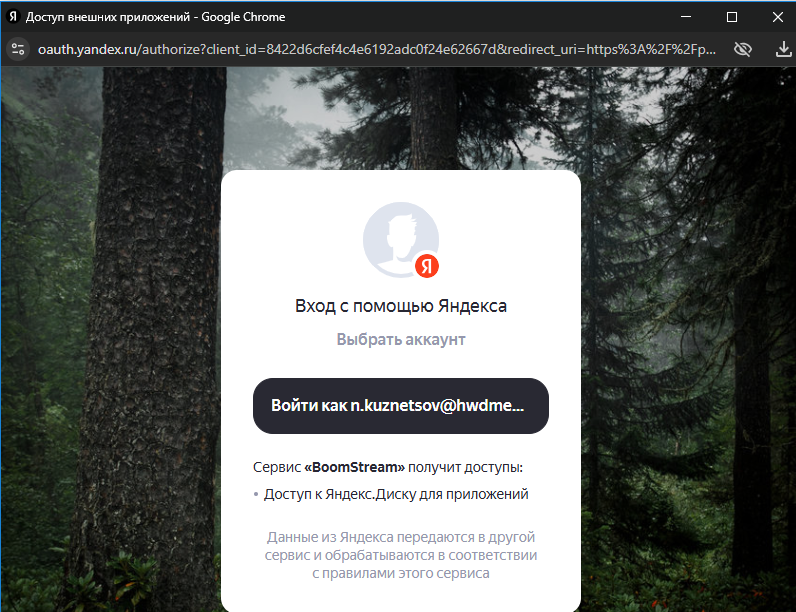
Безопасно: Boomstream получает только права на чтение списка ваших файлов для импорта. Пароль от Яндекса не сохраняется на наших серверах.
Шаг 4. Выберите видео для импорта
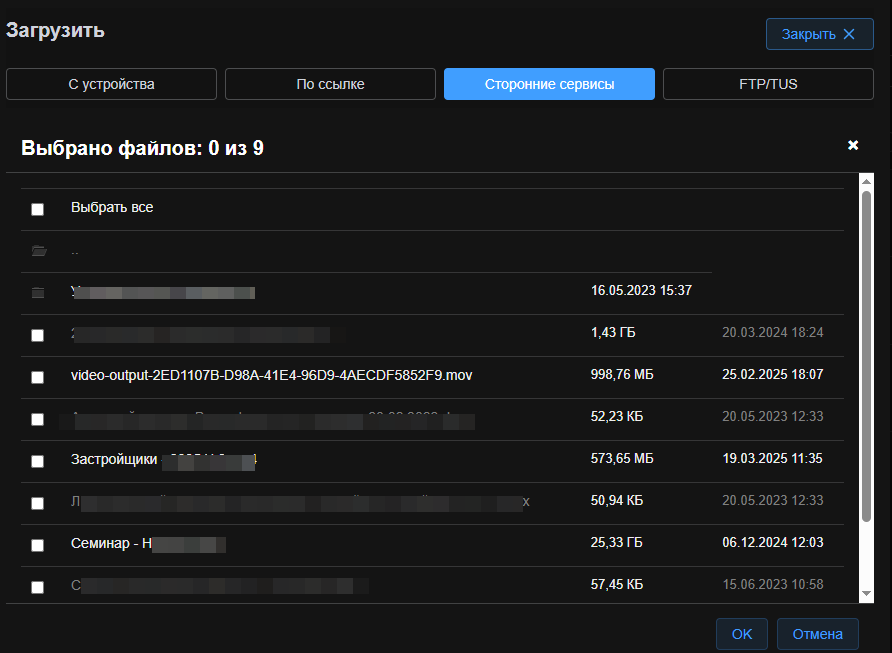
После успешной авторизации откроется окно со списком ваших папок и файлов на Яндекс.Диске.
- Разверните нужные папки;
- Отметьте галочками видео, которые хотите перенести;
- Можно выбрать сразу несколько роликов одновременно.
Шаг 5. Запустите загрузку
Нажмите кнопку «Ок». После этого Boomstream начнёт скачивать выбранные видео с Яндекс.Диска и загружать их на свои серверы.
Вы увидите прогресс обработки каждого ролика во вкладке «Видеофайлы». Как только видео обработается, оно будет готово к использованию: защите, встраиванию и продаже.
Важное ограничение: общие папки
Загрузить через импорт можно только те видео, которые хранятся лично на вашем Яндекс.Диске.
Если вам выдали доступ к папкам с видео на дисках других людей, то эти папки и видео не отобразятся в окне импорта, и загрузить их напрямую не получится.
Как обойти это ограничение:
- Скопируйте видео на свой Диск — откройте общую папку, выделите нужные файлы и нажмите «Копировать к себе»;
- Скачайте и загрузите вручную — скачайте видео на компьютер и загрузите его в Boomstream через браузер или приложение;
- Попросите владельца импортировать видео со своего аккаунта и поделиться с вами ссылкой на плеер.
Что происходит с видео при импорте?
Важно понимать, что Boomstream полностью копирует ваше видео:
- Видео скачивается с серверов Яндекс.Диска;
- Загружается на серверы Boomstream;
- Создаются транскоды во всех разрешениях (1080p, 720p, 480p);
- Применяются настройки защиты от скачивания;
- Создаётся новый уникальный URL в Boomstream.
После импорта видео оригинал на Яндекс.Диске можно удалить — плеер Boomstream продолжит работать независимо. Это удобно для освобождения места в облачном хранилище.
Частые вопросы (FAQ)
Почему я не вижу папки, которые мне открыли другие пользователи?
Это ограничение API Яндекс.Диска. Через сторонние сервисы можно получить доступ только к файлам, которые физически хранятся на вашем личном Диске. Общие папки и папки с доступом «только просмотр» не отображаются при импорте.
Можно ли импортировать видео из общей папки?
Напрямую — нет. Сначала скопируйте нужные файлы к себе на Диск (через веб-интерфейс Яндекс.Диска), после чего они станут доступны для импорта в Boomstream.
Останется ли видео на Яндекс.Диске после импорта?
Да, оригинал на Яндекс.Диске не удаляется автоматически. Вы можете удалить его вручную, если хотите освободить место в хранилище и полностью перенести работу в Boomstream.
Сколько времени занимает импорт одного видео?
Зависит от размера файла и скорости соединения между серверами. Короткие ролики (до 10 минут) переносятся за 2–5 минут, длинные вебинары (1–2 часа) могут загружаться и обрабатываться от 15 минут до часа.
Можно ли импортировать сразу много видео?
Да, в окне выбора вы можете отметить галочками сразу несколько роликов или целых папок. Они будут загружены в очередь и обработаны по порядку.
Что делать, если авторизация Яндекса не проходит?
Проверьте: 1) Правильность логина и пароля; 2) Не включена ли двухфакторная аутентификация (нужно подтвердить вход); 3) Разрешите всплывающие окна в браузере для домена Boomstream; 4) Попробуйте открыть страницу в режиме инкогнито.
Можно ли импортировать видео из Корзины Яндекс.Диска?
Нет. Файлы из Корзины не отображаются в списке для импорта. Сначала восстановите их в основную папку на Диске, затем запустите импорт.
Сохранятся ли названия и описания файлов?
Да, названия файлов переносятся автоматически. Описания и теги с Яндекс.Диска не импортируются — их нужно будет добавить вручную в карточке видео в Boomstream.
Влияет ли объём моего Яндекс.Диска на возможность импорта?
Нет. Импорт работает независимо от того, сколько места занято на вашем Диске. Главное — чтобы файлы были доступны для чтения.
Что делать, если загрузка прервалась?
Частично загруженный файл будет помечен как ошибочный. Удалите его из списка во вкладке «Видеофайлы» и запустите импорт заново — система скачает файл с начала.
Можно ли импортировать видео формата MKV или AVI?
Да, Boomstream поддерживает большинство популярных видеоформатов: MP4, MOV, MKV, AVI, WMV, FLV и другие. После импорта система автоматически создаст транскоды в формате, подходящем для веб-стриминга.
Будет ли доступно качество 4K после импорта?
Если исходное видео на Яндекс.Диске было в 4K, Boomstream сохранит оригинальное качество. Также автоматически создадутся версии в меньших разрешениях для адаптивного стриминга.
Можно ли импортировать видео, защищённое паролем на Яндекс.Диске?
Нет. Файлы с дополнительной защитой (шифрованные архивы, защищённые паролем документы) не могут быть импортированы напрямую. Сначала распакуйте их на своём Диске.