
Импорт видео с Google Drive в Boomstream: пошаговая инструкция
Коротко о главном:
Чтобы импортировать видео с Google Drive в Boomstream, перейдите в раздел «Видеофайлы» → «Загрузить видео» → «Google Drive», авторизуйтесь через свой Google-аккаунт и выберите нужные ролики.
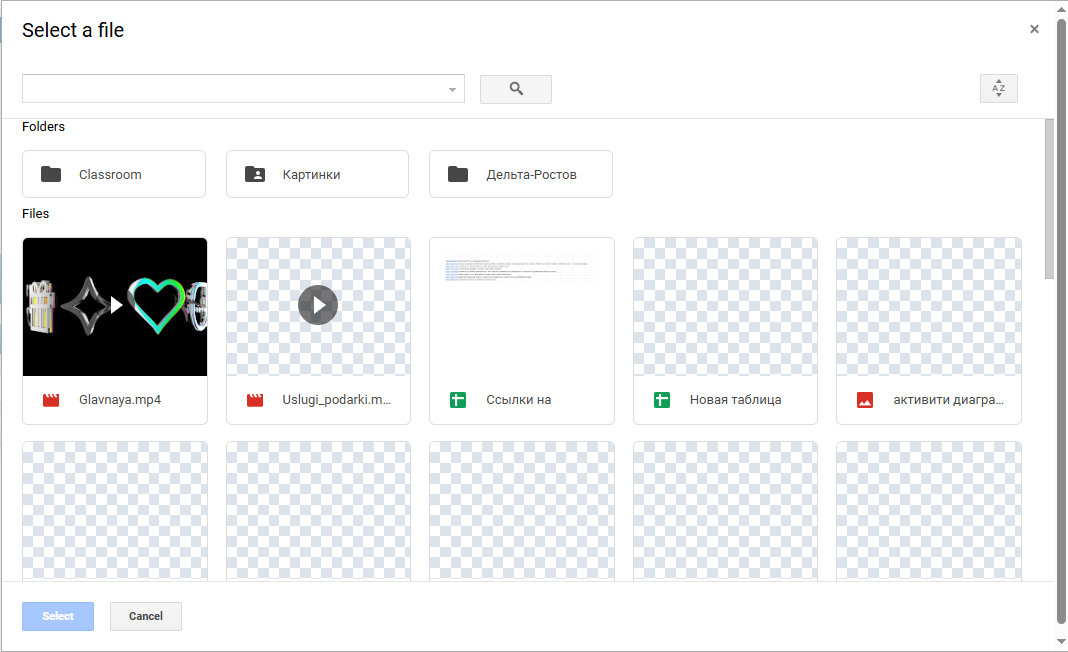
Важное требование: загрузить можно только те видео, у которых открыт общий доступ («Все, у кого есть ссылка»). Такие файлы отображаются с цветной миниатюрой, а закрытые — серо-белыми шашечками и импорту не подлежат.
Зачем переносить видео с Google Drive в Boomstream?
Google Drive — удобное облачное хранилище, но для публикации и продажи видеоконтента у него есть серьёзные ограничения:
- Слабая защита — любой, у кого есть ссылка, может скачать оригинальный файл;
- Нет профессионального плеера — нельзя добавить главы, субтитры, оверлеи;
- Базовая аналитика — отсутствует детальная статистика просмотров и досмотров;
- Блокировки и задержки — скорость воспроизведения зависит от региона зрителя;
- Невозможна продажа — Google Drive не поддерживает приём оплаты за контент.
Перенос в Boomstream решает все эти задачи: вы получаете защищённый плеер, адаптивный стриминг, детальную аналитику и возможность монетизации.
Как импортировать видео с Google Drive: пошагово
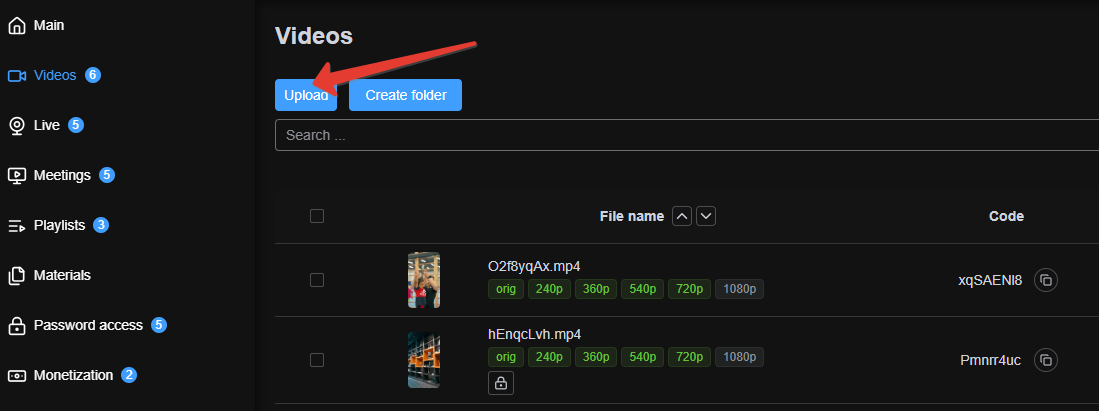
Шаг 1. Откройте раздел загрузки видео
В левом меню личного кабинета Boomstream перейдите в раздел «Видеофайлы» и нажмите кнопку «Загрузить видео» в правом верхнем углу.
Шаг 2. Выберите источник «Google Drive»
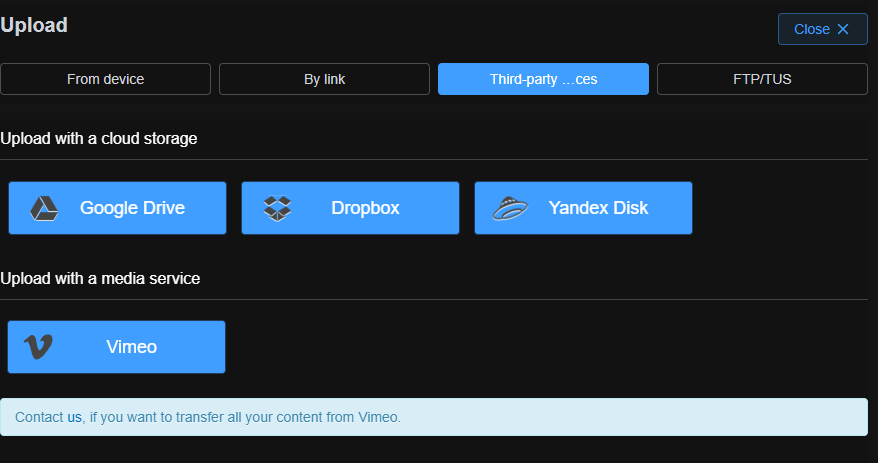
На открывшейся странице загрузки в списке доступных способов выберите «Google Drive».
Шаг 3. Авторизуйтесь в Google-аккаунте
Откроется официальное окно авторизации Google. Введите логин и пароль от аккаунта, на котором хранятся ваши видео, либо выберите уже сохранённый профиль.
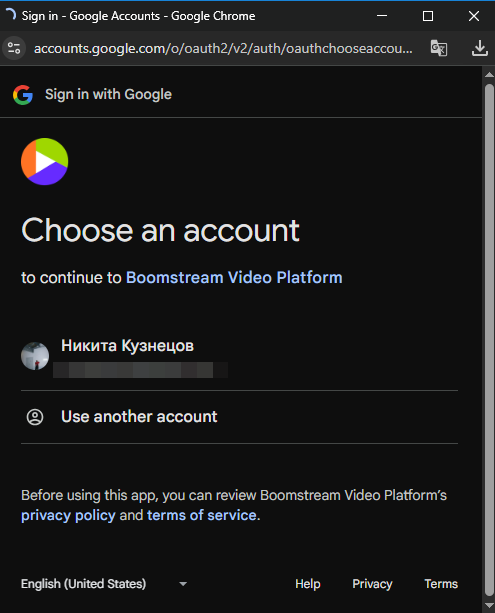
Безопасно: Boomstream получает только права на чтение списка ваших файлов для импорта. Пароль от Google не сохраняется на наших серверах.
Шаг 4. Выберите видео для импорта
После успешной авторизации откроется окно со списком ваших папок и файлов на Google Drive.
- Разверните нужные папки;
- Отметьте галочками видео, которые хотите перенести;
- Можно выбрать сразу несколько роликов одновременно.
Шаг 5. Запустите загрузку
Подтвердите выбор — Boomstream начнёт скачивать выбранные видео с Google Drive и загружать их на свои серверы.
Вы увидите прогресс обработки каждого ролика во вкладке «Видеофайлы». Как только видео обработается, оно будет готово к использованию: защите, встраиванию и продаже.
Важное требование: общий доступ к файлам
Загрузить через импорт можно только те видео, у которых открыт общий доступ. Это ключевое ограничение API Google Drive.
Как отличить подходящие видео:
| Тип файла | Как выглядит в окне импорта | Можно импортировать |
|---|---|---|
| С общим доступом | Цветная миниатюра (превью) | ✅ Да |
| Закрытый файл | Серо-белые шашечки | ❌ Нет |

Если вы видите серо-белые шашечки вместо превью — значит, файл закрыт, и его нужно сначала открыть для общего доступа.
Как открыть общий доступ к файлу на Google Drive
Чтобы видео появилось в списке для импорта, выполните следующие действия:
1. Откройте Google Drive
Перейдите на drive.google.com и найдите нужное видео в своих папках.
2. Откройте меню доступа
Нажмите на видео правой кнопкой мыши → выберите пункт «Открыть доступ» → «Общий доступ».

3. Настройте уровень доступа
В открывшемся окне в разделе «Общий доступ» выберите вариант «Все, у кого есть ссылка».

Рекомендация: Для безопасности выберите роль «Читатель» — это позволит Boomstream скачать файл, но не даст другим пользователям его редактировать или удалять.
4. Сохраните изменения
Нажмите «Готово». Теперь при повторном открытии окна импорта в Boomstream это видео отобразится с цветной миниатюрой и будет доступно для загрузки.
Что происходит с видео при импорте?
Важно понимать, что Boomstream полностью копирует ваше видео:
- Видео скачивается с Google Drive на серверы Boomstream;
- Создаются транскоды во всех разрешениях (1080p, 720p, 480p);
- Применяются настройки защиты от скачивания;
- Создаётся новый уникальный URL в Boomstream;
- Оригинал на Google Drive остаётся без изменений.
После успешного импорта вы можете:
- Оставить видео на Google Drive как резервную копию;
- Либо удалить его для освобождения места в облачном хранилище;
- Либо закрыть общий доступ — плеер Boomstream продолжит работать независимо.
Частые вопросы (FAQ)
Почему я не вижу свои видео в окне импорта?
Скорее всего, у файлов закрыт общий доступ. Откройте Google Drive, кликните правой кнопкой мыши по нужному видео → «Открыть доступ» → выберите «Все, у кого есть ссылка». После этого обновите окно импорта в Boomstream.
Безопасно ли открывать общий доступ к видео на Google Drive?
Если выбрать роль «Читатель» для всех, у кого есть ссылка, файл нельзя будет изменить или удалить. После импорта в Boomstream вы можете закрыть общий доступ — плеер продолжит работать, а файл на Drive станет снова приватным.
Можно ли импортировать видео из папки «Доступные мне»?
Нет. Через импорт доступны только файлы, которые физически хранятся на вашем личном Google Drive. Файлы, которыми с вами поделились другие пользователи, нужно сначала скопировать к себе на Диск.
Останется ли видео на Google Drive после импорта?
Да, оригинал на Google Drive не удаляется автоматически. Вы можете управлять им дальше: удалить, переименовать или закрыть доступ — это не повлияет на работу плеера Boomstream.
Сколько времени занимает импорт одного видео?
Зависит от размера файла и скорости соединения между серверами. Короткие ролики (до 10 минут) переносятся за 2–5 минут, длинные вебинары (1–2 часа) — от 15 минут до часа.
Можно ли импортировать сразу много видео?
Да, в окне выбора вы можете отметить галочками сразу несколько роликов или целых папок. Они будут загружены в очередь и обработаны по порядку.
Что делать, если авторизация Google не проходит?
Проверьте: 1) Правильность логина и пароля; 2) Не включена ли двухфакторная аутентификация (нужно подтвердить вход); 3) Разрешите всплывающие окна в браузере для домена Boomstream; 4) Попробуйте открыть страницу в режиме инкогнито.
Сохранятся ли названия и описания файлов?
Да, названия файлов переносятся автоматически. Описания, теги и комментарии с Google Drive не импортируются — их нужно добавить вручную в карточке видео в Boomstream.
Можно ли импортировать видео формата MKV или AVI?
Да, Boomstream поддерживает большинство популярных видеоформатов: MP4, MOV, MKV, AVI, WMV, FLV и другие. После импорта система автоматически создаст транскоды для веб-стриминга.
Будет ли доступно качество 4K после импорта?
Если исходное видео на Google Drive было в 4K, Boomstream сохранит оригинальное качество. Также автоматически создадутся версии в меньших разрешениях для адаптивного стриминга.
Можно ли импортировать видео, которое уже является ссылкой на YouTube?
Нет. Импорт работает только с файлами, физически загруженными на Google Drive. Ссылки на YouTube и другие платформы таким способом перенести нельзя — используйте соответствующие инструменты импорта для каждой платформы.