
Студия трансляций в браузере: как провести эфир без OBS
Студия Boomstream — это способ вести онлайн-трансляцию прямо из браузера. Не нужно устанавливать OBS, настраивать RTMP-сервер и ключ потока: открываете студию, выбираете камеру и микрофон и выходите в эфир. Можно показывать себя на веб-камеру, демонстрировать экран или совмещать оба варианта.
Коротко:
- работает в любом актуальном браузере с поддержкой WebRTC: Chrome, Яндекс Браузер, Edge, Firefox, Safari;
- 4 режима: камера, экран, экран и камера (картинка в картинке), экран и камера рядом;
- режим можно переключать прямо во время эфира;
- качество до 1080p, задержка у зрителей — около 10–20 секунд;
- запись эфира после завершения автоматически сохраняется в «Видеофайлы».
Когда хватит студии, а когда нужен OBS
| Студия в браузере | OBS или другой энкодер (RTMP) | |
|---|---|---|
| Установка | Не нужна | Нужна программа и настройка ключа потока |
| Источники | Одна камера, микрофон, экран | Несколько камер, сцены, титры, медиафайлы |
| Звук компьютера (видео, презентация со звуком) | Не передаётся | Передаётся |
| Смена раскладки во время эфира | 4 готовых режима | Любые сцены |
| Лучше всего для | Вебинар, урок, демо продукта, выступление спикера | Шоу, конференция с несколькими камерами, эфир с видеовставками |
Если в эфире нужен только ведущий и его экран, студии достаточно. Если нужны сцены, заставки или звук из видео — подключите трансляцию через OBS.
Требования
- Браузер — любой актуальный с поддержкой WebRTC. Обновите браузер до последней версии.
- Скорость интернета на отдачу. Для 1080p поток в среднем занимает около 2,5 Мбит/с. Чтобы эфир шёл без рывков, нужен стабильный канал с запасом — от 5 Мбит/с на отдачу. Если интернет слабый, выберите 720p.
- Камера и микрофон — встроенные или внешние. Браузер попросит разрешение на доступ к ним при первом запуске.
- Смартфон. Со смартфона можно вести эфир только с камеры. Демонстрация экрана на телефоне недоступна — для показа экрана используйте компьютер.
Как провести эфир: пошагово
1. Откройте студию
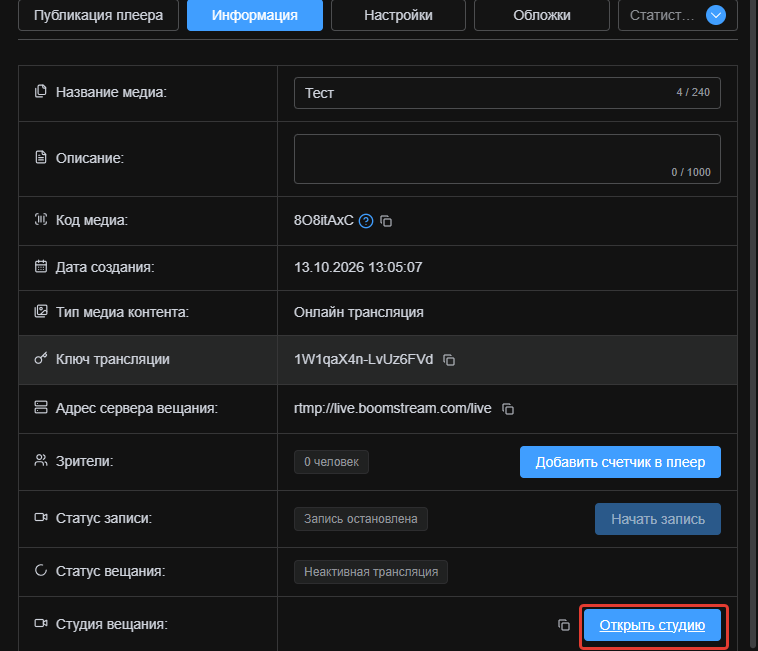
- В личном кабинете откройте нужную трансляцию. Если её ещё нет — создайте трансляцию.
- Перейдите на вкладку «Информация».
- Нажмите «Открыть студию». Студия откроется в новой вкладке браузера.
2. Настройте камеру, микрофон и качество
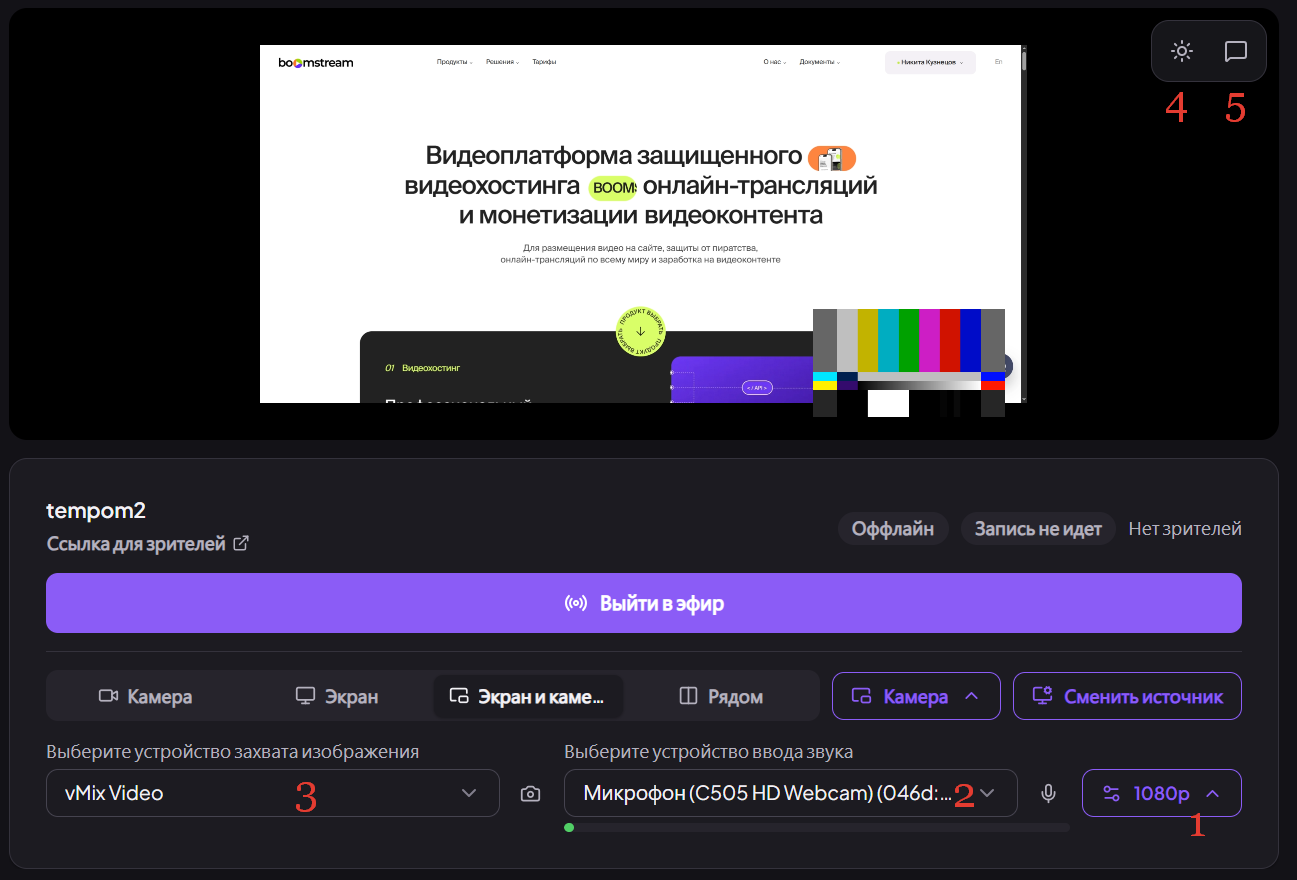
Цифры на скриншоте соответствуют пунктам списка. [СКРИНШОТ: добавить цифры-выноски 1–5 на скриншот интерфейса]
- Разрешение видео — 720p или 1080p. Чем выше разрешение, тем больше нагрузка на интернет.
- Устройство ввода звука — микрофон, через который вы будете говорить.
- Устройство захвата изображения — веб-камера или виртуальная камера.
- Тема интерфейса — светлая или тёмная, переключатель в правом верхнем углу.
- Чат — сообщения зрителей в реальном времени. Чат появляется, если он включён в настройках трансляции.
Совет. Через виртуальную камеру OBS (OBS Virtual Camera) в студию можно передать сцену с титрами или наложениями, а сам эфир при этом вести из браузера.
3. Выберите режим
| Режим | Что видят зрители | Когда использовать |
|---|---|---|
| Камера | Только изображение с веб-камеры | Обращение к зрителям, интервью, Q&A |
| Экран | Весь экран, окно приложения или вкладку браузера. Камера не транслируется | Разбор презентации, демонстрация сервиса, урок по программе |
| Экран и камера | Экран и небольшое окно с камерой поверх него (картинка в картинке) | Вебинар: спикер в кадре рядом со слайдами |
| Рядом | Экран и камера рядом, на равных | Разбор кейса или демо продукта, когда важны и экран, и ведущий |
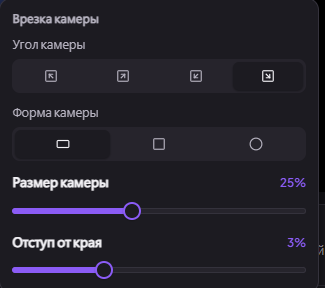
В режимах «Экран и камера» и «Рядом» нажмите на окно камеры: откроется меню, где можно изменить его размер и положение.
Режим можно менять во время эфира. Например, начать с камеры, перейти к презентации и вернуться к камере для ответов на вопросы.
4. Выйдите в эфир
- Проверьте, что индикаторы микрофона и камеры активны.
- Нажмите «Выйти в эфир».

Важно: предпросмотра нет. Зрители видят трансляцию сразу после нажатия кнопки. Проверьте камеру, свет и звук до выхода в эфир. Если вы ведёте эфир впервые, проведите пробную трансляцию (см. ниже).
5. Завершите эфир
Нажмите «Остановить эфир». После завершения запись трансляции автоматически появится в разделе «Видеофайлы» (если запись не отключена в настройках трансляции). Её можно встроить на сайт, отправить участникам или открыть доступ по оплате. Зрители могут посмотреть запись по той же ссылке, что и эфир.

Как проверить трансляцию перед эфиром
Предпросмотра в студии нет, поэтому перед важным эфиром проведите пробный:
- Создайте отдельную тестовую трансляцию.
- Откройте студию и выйдите в эфир.
- В другой вкладке или на телефоне откройте плеер этой трансляции. Учтите, что изображение появится с задержкой 10–20 секунд.
- Проверьте звук, читаемость текста на экране и положение окна камеры.
- Завершите эфир и удалите тестовую запись из «Видеофайлов».
Звук компьютера в трансляции
Студия передаёт только звук с выбранного микрофона. Звук компьютера — видеоролики, звук презентации, системные уведомления — в эфир не попадает.
Если в эфире нужно показать видео со звуком:
- загрузите ролик в Boomstream и дайте зрителям ссылку на него в чате;
- или проведите эфир через OBS, где звук компьютера можно добавить как отдельный источник.
Задержка и качество у зрителей
Трансляция раздаётся зрителям по протоколу HLS. Это даёт стабильное воспроизведение на любых устройствах и при любом числе зрителей, но добавляет задержку около 10–20 секунд. Учитывайте её, когда отвечаете на вопросы в чате: зритель видит вашу реакцию с опозданием.
Плеер сам подстраивает качество под скорость интернета зрителя.
Если что-то не работает
| Проблема | Возможная причина | Что сделать |
|---|---|---|
| Студия не видит камеру или микрофон | Браузер не получил разрешение или устройство занято другой программой (Zoom, Teams, OBS) | Разрешите доступ в адресной строке браузера, закройте другие программы с камерой |
| Чёрный экран при демонстрации на macOS | У браузера нет разрешения на запись экрана | «Системные настройки» → «Конфиденциальность и безопасность» → «Запись экрана» → включите браузер и перезапустите его |
| Зрители не слышат звук видео | Студия не передаёт звук компьютера | Используйте OBS или дайте ссылку на ролик в чате |
| Эхо или свист | Звук из колонок попадает в микрофон | Используйте наушники |
| Изображение рвётся или зависает | Не хватает скорости интернета на отдачу | Выберите 720p, подключитесь по кабелю, закройте загрузки |
| На телефоне нет режима «Экран» | Демонстрация экрана на смартфоне не поддерживается | Ведите эфир с камеры или переключитесь на компьютер |
| Нет чата в студии | Чат выключен в настройках трансляции | Включите чат и переоткройте студию |
Частые вопросы
Какие браузеры поддерживаются?
Все актуальные браузеры с поддержкой WebRTC: Chrome, Яндекс Браузер, Edge, Firefox, Safari. Обновите браузер до последней версии.
Нужно ли устанавливать OBS?
Нет. Студия работает прямо в браузере. OBS понадобится, только если нужны сцены, несколько камер или звук компьютера в эфире.
Можно ли вести трансляцию со смартфона?
Да, но только с камеры: открыть студию можно в мобильном браузере, а демонстрация экрана на телефоне недоступна. Чтобы показывать экран, проводите эфир с компьютера.
Можно ли показать только одну вкладку или окно, а не весь экран?
Да. В режиме «Экран» браузер предложит выбрать: весь экран, отдельное окно приложения или вкладку.
Передаётся ли звук компьютера при демонстрации экрана?
Нет, в эфир идёт только звук с микрофона. Чтобы показать видео со звуком, используйте OBS.
Можно ли переключать режимы во время эфира?
Да, режим меняется в любой момент без остановки трансляции.
Есть ли предпросмотр перед выходом в эфир?
Нет, зрители видят трансляцию сразу после нажатия «Выйти в эфир». Для проверки проведите пробный эфир.
Какое максимальное качество трансляции?
1080p. Для него нужно около 2,5 Мбит/с на отдачу в среднем, лучше — от 5 Мбит/с со стабильным соединением.
Какая задержка у зрителей?
Около 10–20 секунд: трансляция раздаётся по HLS.
Сохраняется ли запись эфира?
Да, после завершения эфира запись автоматически появляется в разделе «Видеофайлы», если запись не отключена в настройках трансляции. Зрители могут посмотреть её по той же ссылке, что и эфир.
Работает ли чат в студии?
Да, если чат включён в настройках трансляции. Он отображается в правой части студии, сообщения можно модерировать.
Чем студия отличается от видеоконференции?
В трансляции выступает один ведущий, а зрители смотрят и пишут в чат — их может быть сколько угодно. В видеоконференции говорить и показывать экран могут все участники.
Что дальше
- Разместить плеер трансляции на сайте: ссылка и HTML-код — на вкладке «Публикация плеера». Для Tilda — отдельная инструкция
- Продавать доступ к эфиру или закрыть его паролем
- Все возможности онлайн-трансляций Boomstream
Проведите первый эфир из браузера. При регистрации — 100 ₽ на бонусный баланс для теста платформы на 30 дней.
Зарегистрироваться →