
Создание сайта на Tilda с видео из Boomstream: 4 способа интеграции
Коротко о главном:
Для размещения видео из Boomstream на сайте Tilda доступно 4 способа: встроенная интеграция через блоки «Видео» (VD01 и другие), конструктор курсов Tilda, прямая вставка iframe через блок T123 (платный тариф) и HTML5-плеер с прямой MP4-ссылкой (блоки VD05, VD16). Каждый способ подходит для разных сценариев: от простых лендингов до полноценных онлайн-курсов с защитой контента.
Зачем использовать Tilda и Boomstream вместе
Boomstream — это профессиональный видеохостинг с защитой контента, аналитикой и адаптивным плеером. Tilda — популярный конструктор сайтов для создания лендингов, интернет-магазинов и онлайн-курсов.
Преимущества связки:
- Защита видео: DRM-шифрование, водяные знаки, запрет скачивания;
- Аналитика: детальная статистика просмотров, досматриваемости, географии;
- Адаптивность: плеер автоматически подстраивается под устройства;
- Монетизация: платный доступ, промокоды, интеграция с платёжными системами;
- Дизайн: красочные лендинги и курсы на Tilda с встроенным защищённым видео.
На самой платформе Boomstream нельзя создать полноценный сайт — максимум публичную страницу. Поэтому для презентации контента рекомендуется использовать Tilda.
Подготовка к интеграции
Шаг 1. Регистрация на платформах
Зарегистрируйтесь на обеих платформах:
- Boomstream — для хостинга и защиты видео;
- Tilda — для создания сайта.
Шаг 2. Загрузка контента в Boomstream
Загрузите видео или создайте онлайн-трансляцию в личном кабинете Boomstream.
Шаг 3. Создание сайта на Tilda
Создайте новый сайт в Tilda, выберите шаблон и добавьте страницу для размещения видео.
Способ 1. Блок «Видео» (VD01 и другие)
Самый простой способ — использование встроенной интеграции Tilda с Boomstream через стандартные блоки видео.
Какие блоки подходят
Подходит любой блок из раздела «Видео» в Библиотеке блоков Tilda, кроме:
- VD06N
- VD06AN
- VD13
Рекомендуемые блоки: VD01, VD02, VD03, VD04 и другие стандартные видео-блоки.
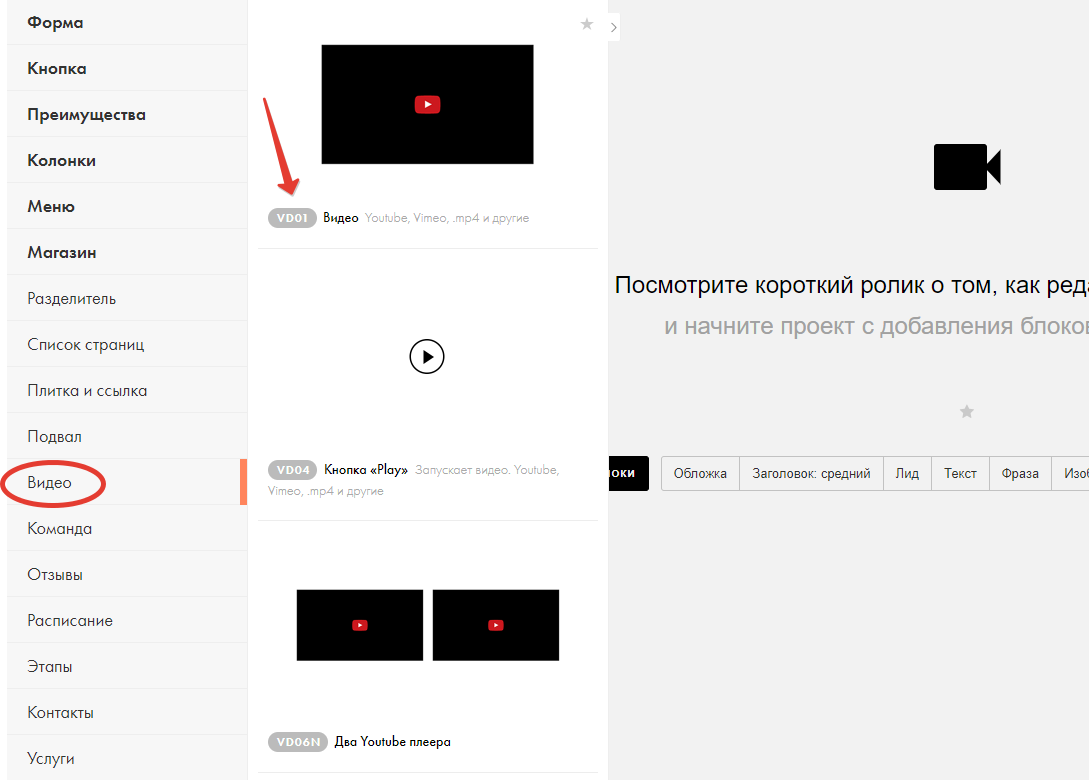
Настройка блока
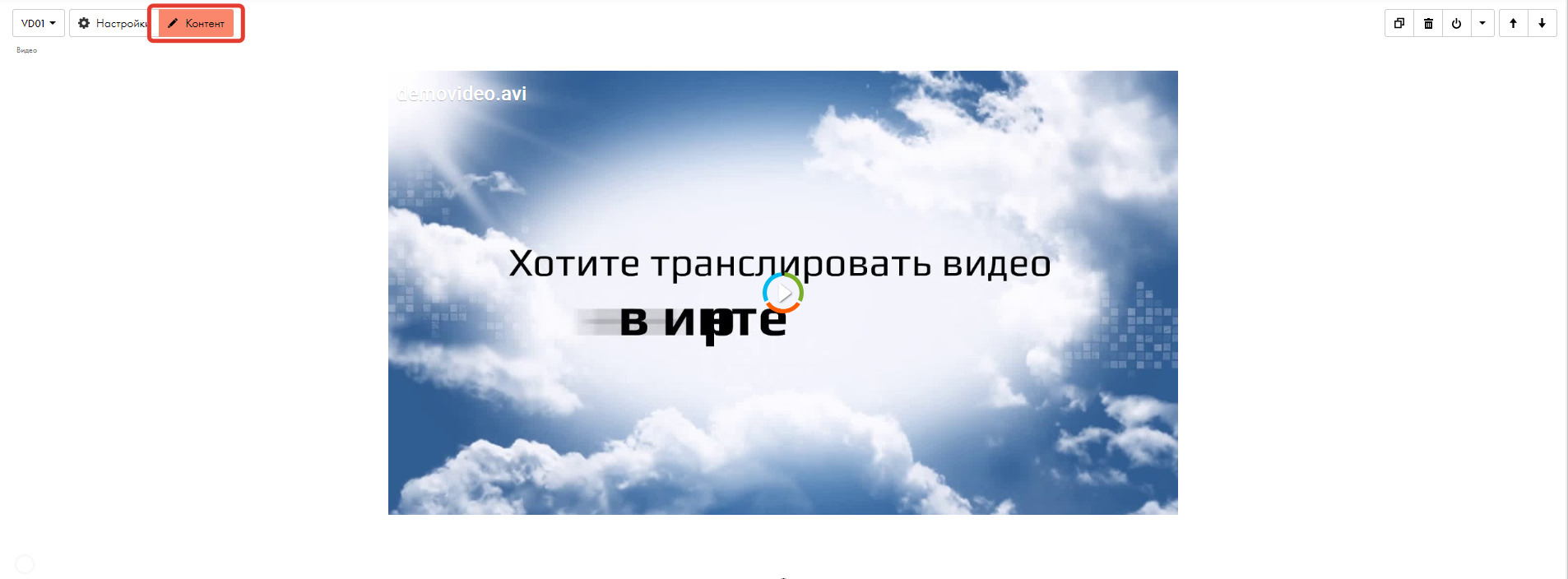
- Добавьте блок «Видео» на страницу из Библиотеки блоков;
- На странице редактирования в верхнем меню выберите «Контент»;
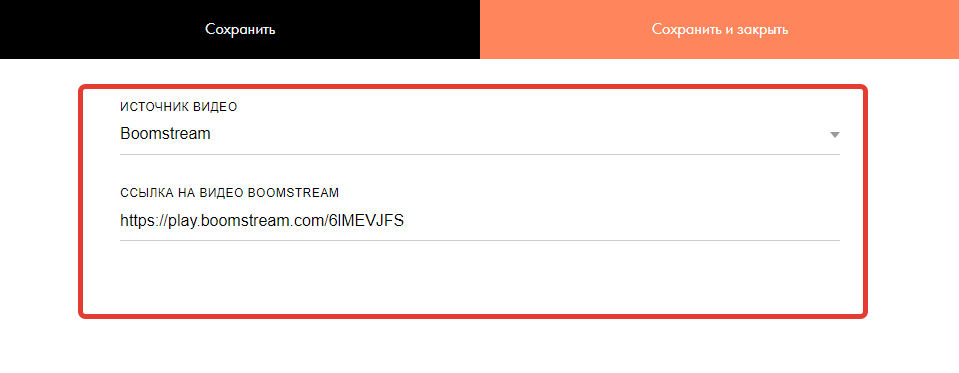
- В настройках в строке «Источник видео» выберите из списка Boomstream;
- Во второй строке укажите ссылку на ваше видео, трансляцию или плейлист.
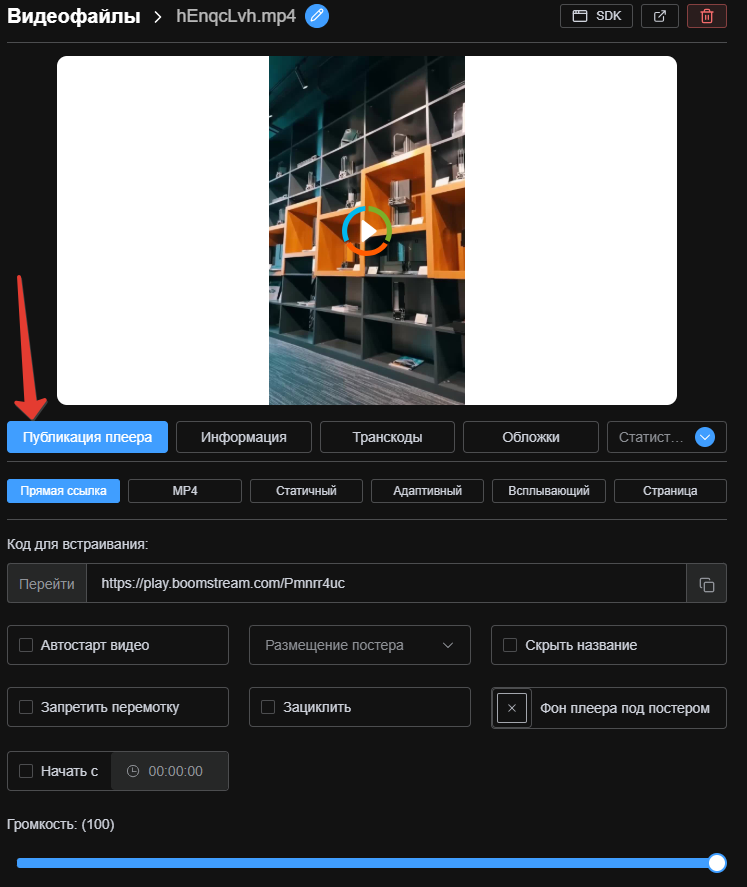
Как получить ссылку в Boomstream
- В личном кабинете Boomstream выберите медиа (видео, трансляцию или плейлист);
- Нажмите на его название для открытия карточки;
- Перейдите во вкладку «Публикация плеера»;
- Скопируйте «Прямую ссылку».
Преимущества способа:
- Работает на бесплатном тарифе Tilda;
- Встроенная интеграция без написания кода;
- Сохраняется защита Boomstream (DRM, водяные знаки);
- Поддерживаются все типы контента: видео, трансляции, плейлисты.
Способ 2. Конструктор курсов Tilda
Если вы создаёте онлайн-курс, используйте встроенный конструктор курсов Tilda с интеграцией Boomstream.
Как добавить видео в курс
- Перейдите в личный кабинет Tilda;
- Создайте курс, затем создайте раздел в этом курсе;
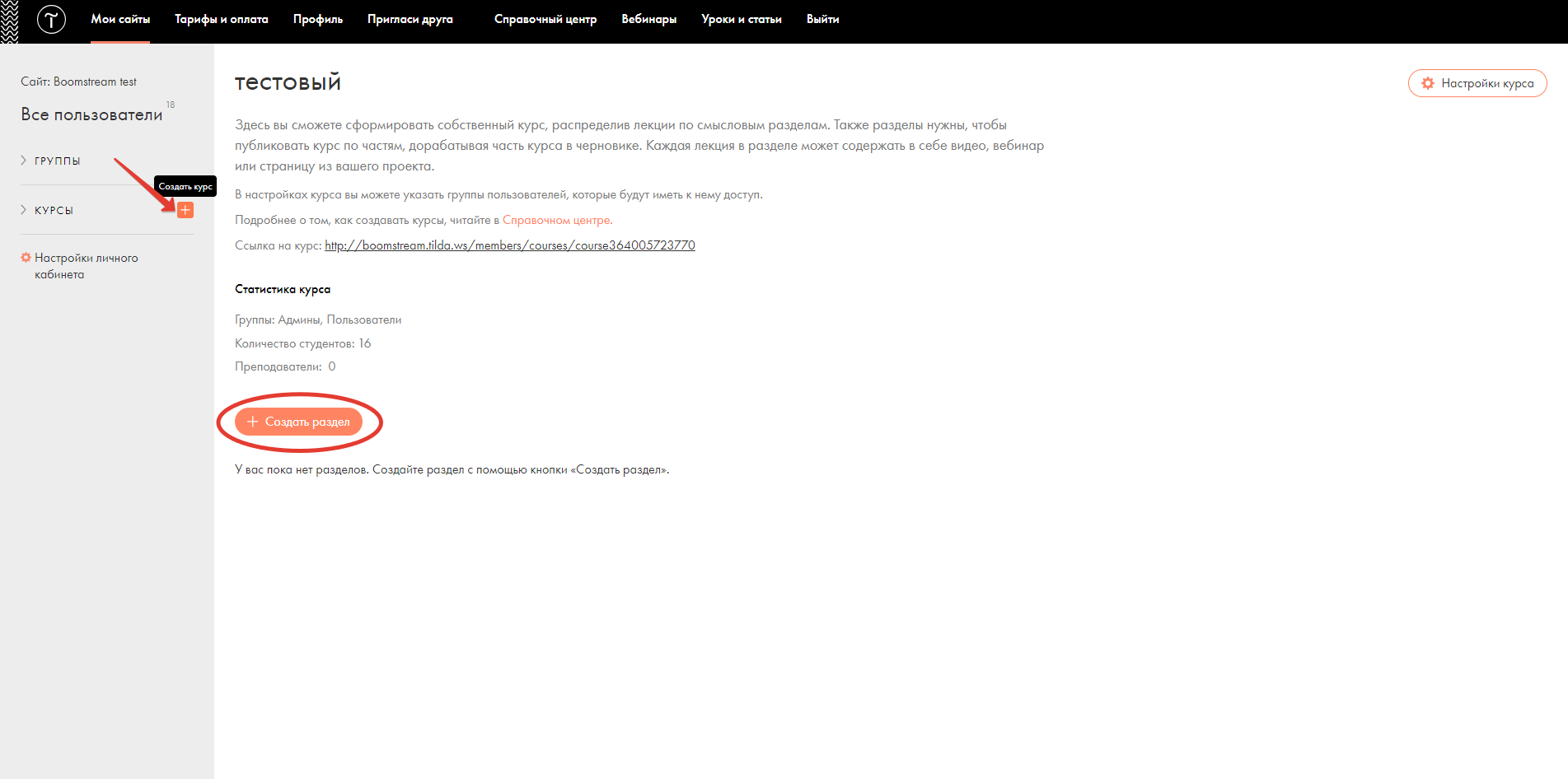
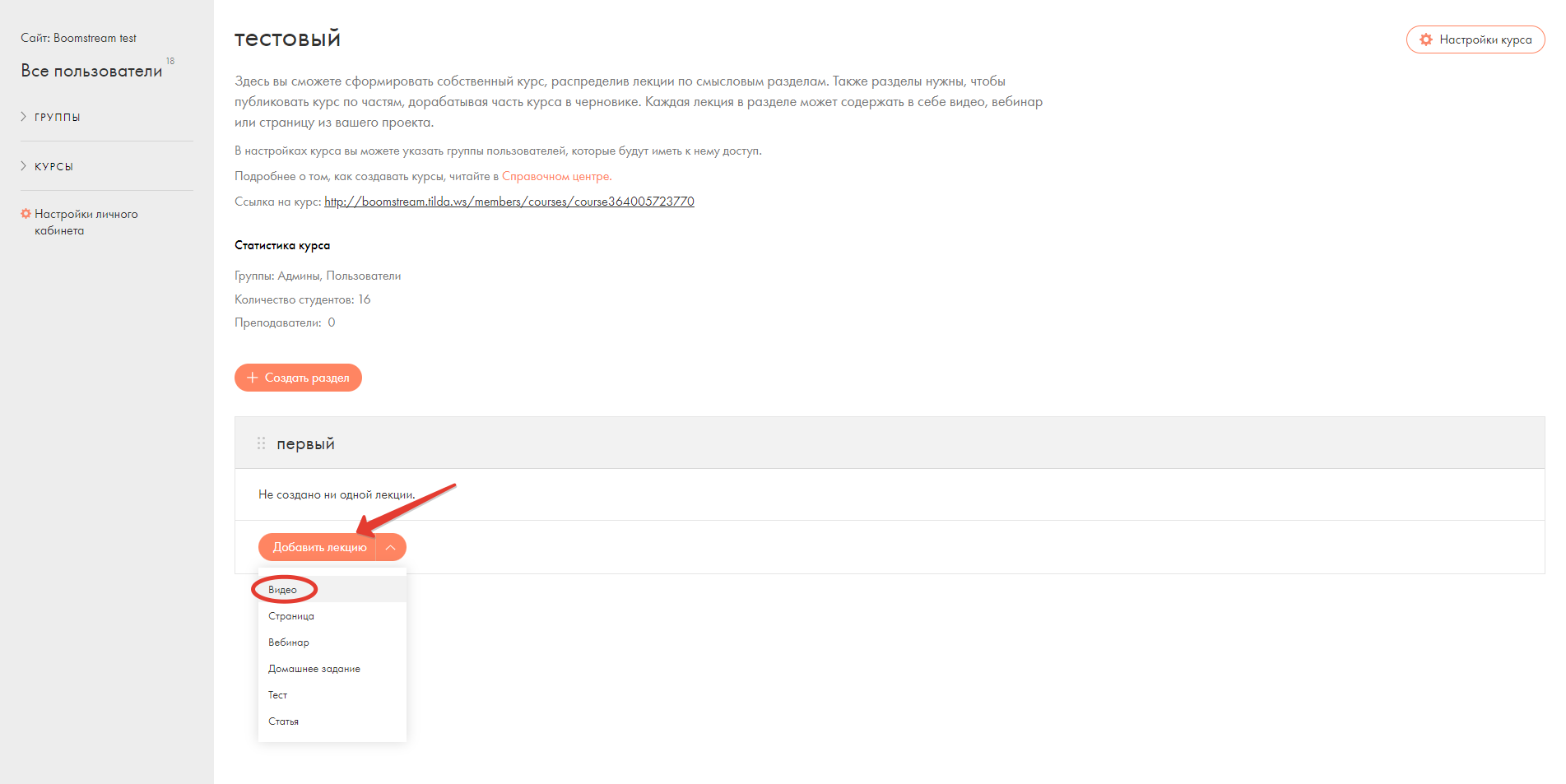
- После создания раздела нажмите кнопку «Добавить лекцию»;
- Из выпавшего списка выберите «Видео»;
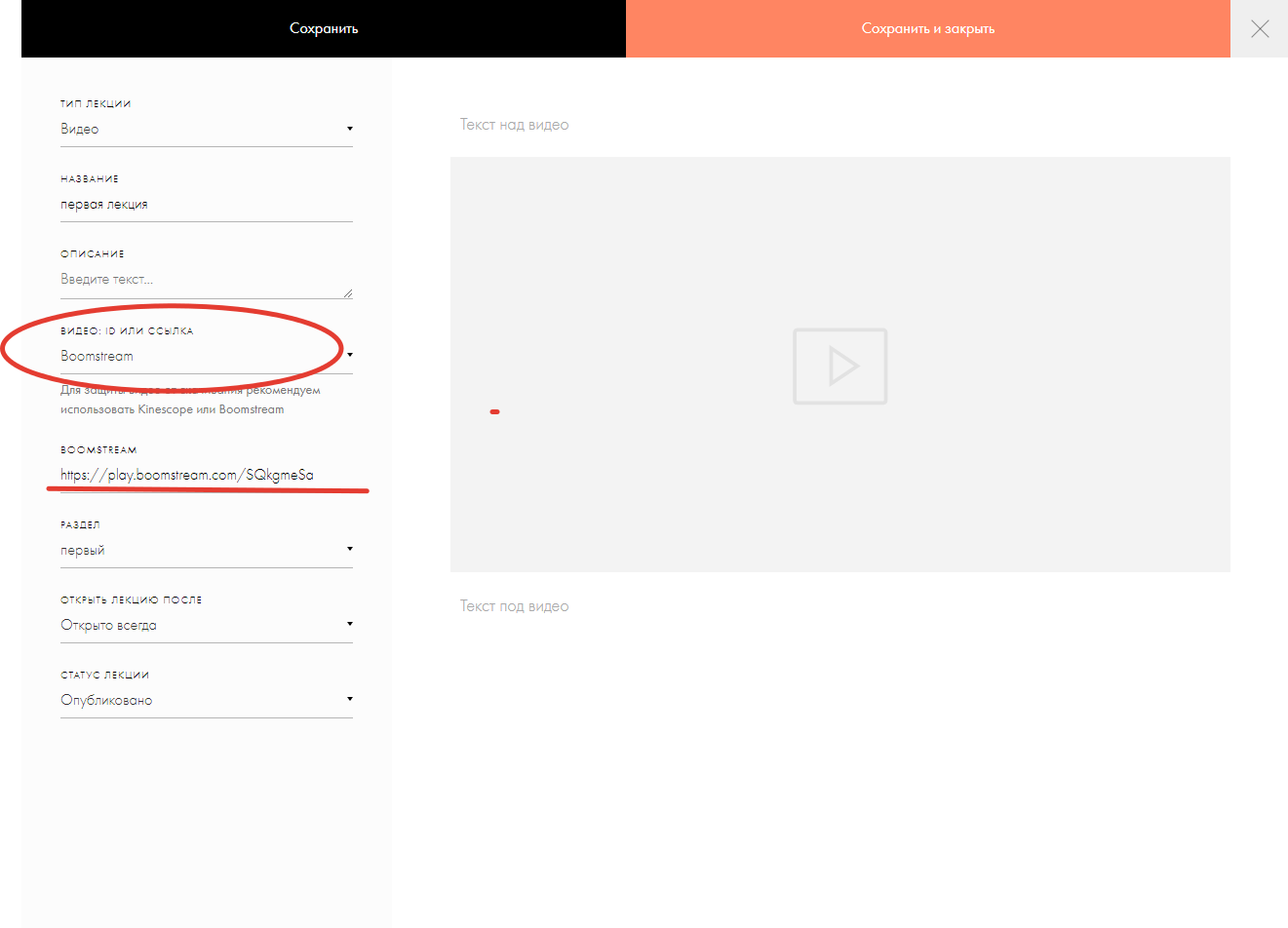
- В пункте «Видео: ID или ссылка» выберите Boomstream;
- В следующей строке пропишите ссылку на нужное видео.
Преимущества способа:
- Структурированное размещение уроков;
- Прогресс-бар и отслеживание прохождения;
- Встроенная система доступа для учеников;
- Работает на бесплатном тарифе Tilda;
- Сохраняется защита Boomstream.
Способ 3. Размещение iframe (блок T123)
Для максимальной гибкости используйте прямую вставку iframe-кода через HTML-блок Tilda.
Как настроить
- Выберите шаблон для страницы;
- В библиотеке блоков выберите блок T123 (HTML-код);
- Вставьте iframe, скопированный из личного кабинета Boomstream.
Важно: этот способ работает только при подключении к платным тарифам Tilda (Personal, Business).
Преимущества способа:
- Полный контроль над размещением плеера;
- Возможность добавления CSS-обёртки для адаптивности;
- Работа с любыми параметрами URL плеера;
- Сохраняется защита Boomstream.
Недостатки:
- Требует платный тариф Tilda;
- Необходимы базовые знания HTML.
Способ 4. HTML5 плеер Tilda (блоки VD05, VD16)
Этот способ подходит для пользователей тарифов Personal или Business на Tilda и использует встроенный HTML5-плеер Tilda вместо плеера Boomstream.
Блок VD05
Используйте блок VD05 — он размещает HTML5-плеер Tilda. Вам нужно указать прямую ссылку на MP4-файл с Boomstream. Воспроизведение видео будет через плеер Tilda.
Блок VD16
Если вы размещаете видеовиджет через блок VD16, вам также нужно указать прямую ссылку на MP4-файл с Boomstream.
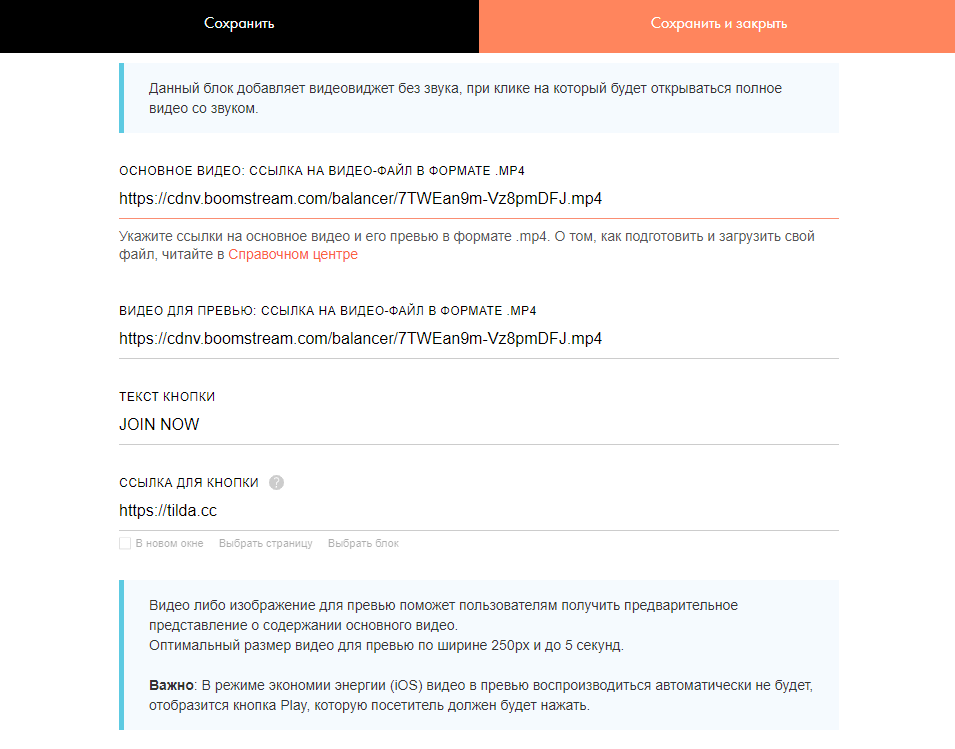
Как получить прямую MP4-ссылку
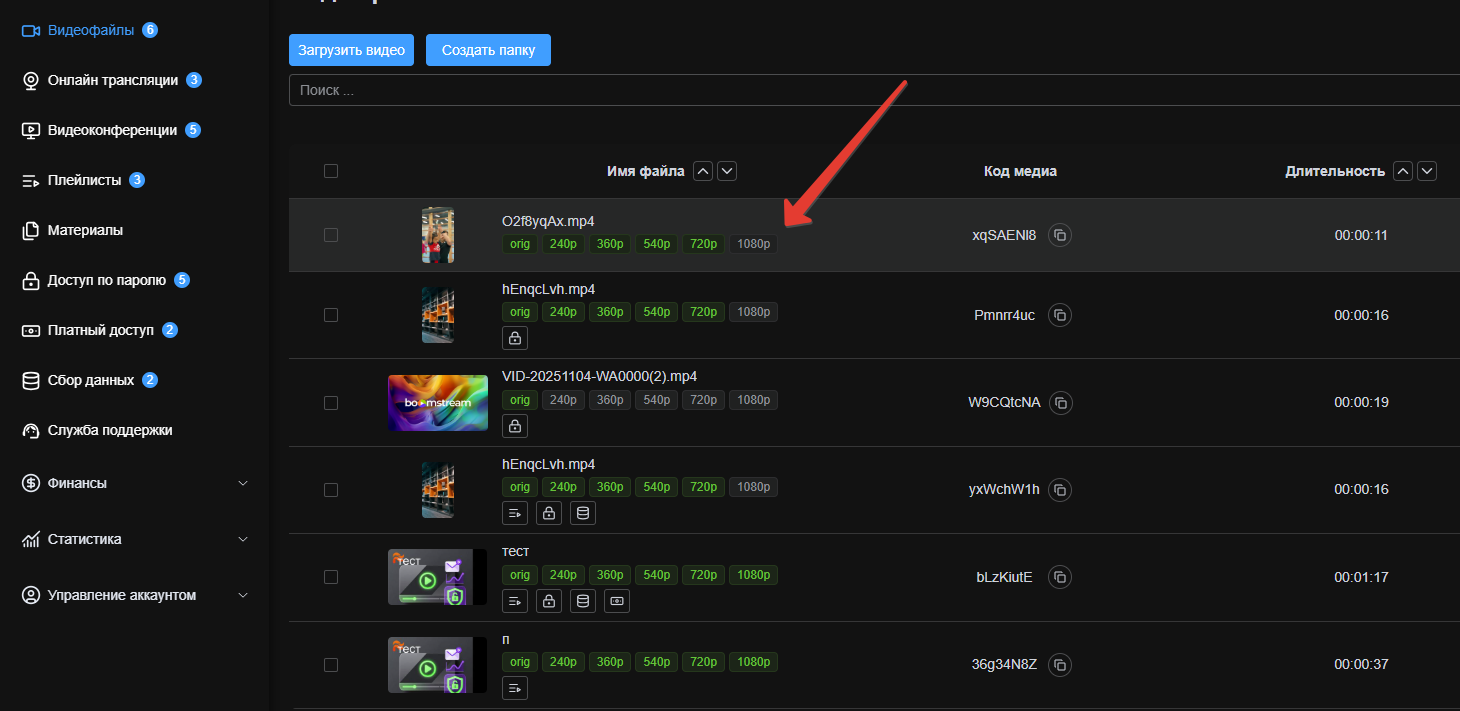
- В личном кабинете Boomstream перейдите в раздел «Видеофайлы»;
- Нажмите на название нужного видео;
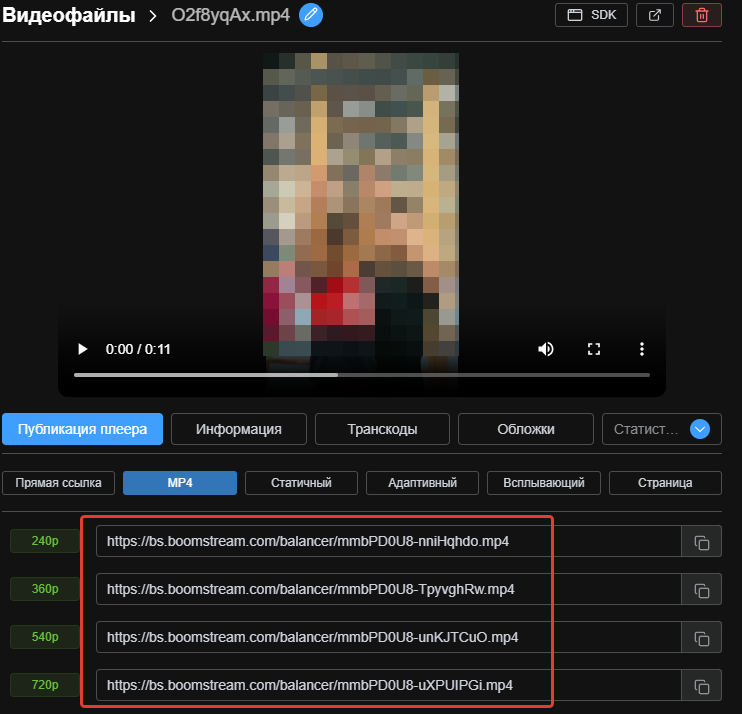
- В открывшейся карточке перейдите во вкладку «Публикация плеера»;
- Выберите вкладку «MP4»;
- Скопируйте ссылку на нужное качество.
Важное ограничение: если у вас подключена DRM-защита, вы не сможете разместить видео таким способом. В этом случае воспользуйтесь другими способами, указанными выше.
Преимущества способа:
- Использование нативного плеера Tilda;
- Интеграция с дизайном сайта;
- Подходит для фоновых видео.
Недостатки:
- Не работает с DRM-защитой;
- Требует платный тариф Tilda;
- Нет защиты от скачивания (прямая MP4-ссылка);
- Нет аналитики Boomstream.
Сводная таблица способов размещения
| Способ | Блок Tilda | Требования | Защита Boomstream | Примечание |
|---|---|---|---|---|
| 1 | VD01 и другие | Бесплатный тариф | Да | Встроенная интеграция |
| 2 | Конструктор курсов | Бесплатный тариф | Да | Видео в лекциях курса |
| 3 | T123 | Платный тариф | Да | Прямая вставка iframe |
| 4 | VD05, VD16 | Personal/Business | Нет | Прямая MP4-ссылка (не работает с DRM) |
Рекомендации по выбору способа
Для лендингов с демо-видео:
Используйте Способ 1 (блоки VD01 и другие) — простая интеграция без кода, работает на бесплатном тарифе.
Для онлайн-курсов:
Используйте Способ 2 (конструктор курсов) — структурированное размещение уроков с прогресс-баром и системой доступа.
Для сложных дизайнов и кастомизации:
Используйте Способ 3 (блок T123 с iframe) — полный контроль над размещением и возможность добавления CSS-обёртки для адаптивности.
Для фоновых видео без защиты:
Используйте Способ 4 (блоки VD05, VD16) — нативный плеер Tilda с прямыми MP4-ссылками. Подходит только для открытого контента без DRM.
Дополнительная информация
Рекомендуем ознакомиться с описанием размещения HTML-кода от специалистов Tilda: http://help-ru.tilda.ws/html
Частые вопросы (FAQ)
Какой способ интеграции Boomstream с Tilda самый простой?
Способ 1 (блоки VD01 и другие) — самый простой. Выберите блок «Видео», в настройках укажите источник «Boomstream» и вставьте ссылку на видео. Работает на бесплатном тарифе Tilda без написания кода.
Можно ли использовать Boomstream с Tilda на бесплатном тарифе?
Да, способы 1 и 2 работают на бесплатном тарифе Tilda. Способы 3 и 4 требуют платный тариф (Personal или Business).
Сохраняется ли защита видео при интеграции с Tilda?
Да, при использовании способов 1, 2 и 3 сохраняется вся защита Boomstream: DRM-шифрование, водяные знаки, запрет скачивания, ограничение по домену. Способ 4 (прямая MP4-ссылка) не поддерживает защиту.
Почему не работает прямая MP4-ссылка с DRM-защитой?
DRM-защита шифрует видеопоток, и прямая MP4-ссылка не может быть воспроизведена сторонним плеером Tilda. Для защищённого контента используйте способы 1, 2 или 3 с плеером Boomstream.
Можно ли разместить плейлист из Boomstream на Tilda?
Да, все способы (кроме 4) поддерживают плейлисты. Скопируйте ссылку на плейлист из Boomstream и вставьте в настройки блока Tilda.
Как сделать адаптивное видео на Tilda с Boomstream?
При использовании способов 1 и 2 адаптивность работает автоматически. Для способа 3 (iframe) используйте CSS-обёртку с padding-bottom для сохранения пропорций. Подробная инструкция доступна в документации Boomstream.
Работает ли аналитика Boomstream при встраивании на Tilda?
Да, при использовании способов 1, 2 и 3 вся аналитика Boomstream работает: просмотры, досматриваемость, география, устройства. Способ 4 не передаёт данные в аналитику Boomstream.
Можно ли использовать платный доступ Boomstream на сайте Tilda?
Да, все способы (кроме 4) поддерживают платный доступ, доступ по паролю и сбор данных. Зритель увидит виджет оплаты или ввода пароля прямо в плеере на сайте Tilda.
Что делать, если видео не отображается на Tilda?
Проверьте: 1) Корректность ссылки из Boomstream; 2) Активность медиа в личном кабинете; 3) Выбран ли источник «Boomstream» в настройках блока; 4) Для способа 4 — отключена ли DRM-защита в Boomstream.
Можно ли использовать прямые трансляции из Boomstream на Tilda?
Да, все способы (кроме 4) поддерживают онлайн-трансляции. Скопируйте ссылку на трансляцию из Boomstream и вставьте в настройки блока Tilda. Плеер автоматически переключится на режим прямого эфира.
Как защитить видео от скачивания при размещении на Tilda?
Используйте способы 1, 2 или 3 и подключите DRM-защиту в настройках проекта Boomstream. Дополнительно настройте защиту по домену, добавив домен вашего сайта Tilda в белый список.
Можно ли использовать водяные знаки с видео на Tilda?
Да, при использовании способов 1, 2 или 3 с подключённой защитой от скачивания. Водяные знаки с email или IP зрителя будут отображаться поверх видео в плеере Boomstream.
Работает ли интеграция с мобильными устройствами?
Да, все способы поддерживают мобильные устройства. Плеер Boomstream автоматически адаптируется под размер экрана. Для способа 3 используйте адаптивную CSS-обёртку.
Можно ли размещать несколько видео из Boomstream на одной странице Tilda?
Да, добавляйте несколько блоков «Видео» на страницу и указывайте разные ссылки из Boomstream. Каждый блок работает независимо.
Что делать, если нужно изменить видео на Tilda?
Замените видео в личном кабинете Boomstream — изменения автоматически отобразятся на сайте Tilda. Ссылка остаётся прежней, обновляется только контент.
Можно ли использовать параметры URL плеера при встраивании на Tilda?
Для способов 1 и 2 параметры URL не поддерживаются — используется стандартная интеграция. Для способа 3 можно добавить параметры к ссылке в iframe (например, autoplay=1, rewind=0).