
Записи трансляции: доступ к видео после окончания эфира в Boomstream
Коротко о главном:
Запись онлайн-трансляции в Boomstream автоматически становится доступной зрителям по прежней ссылке сразу после окончания эфира. Для активации функции создайте трансляцию, откройте вкладку «Настройки» и включите опцию «Отображать записи после завершения трансляции». Зрители, оплатившие прямой эфир, получают доступ к записи без дополнительной оплаты. В раздел «Записи» можно добавлять дополнительные видео и менять порядок их воспроизведения. Во время прямого эфира доступ к записям отсутствует.
Что такое доступ к записям после трансляции
Запись видео-трансляции доступна после окончания вещания по прежней ссылке. Это позволяет зарабатывать на продаже записей прошедших мероприятий и даёт дополнительное удобство для зрителей, которые не успели посмотреть прямой эфир.
Важно: во время вещания доступ к записям отсутствует — зрители видят только живой эфир.
Зачем использовать записи трансляций
Дополнительный доход. Продажа записей прошедших мероприятий как отдельного продукта — запись остаётся ценным контентом, который можно монетизировать повторно.
Удобство для зрителей. Те, кто не смог подключиться к прямому эфиру, смотрят запись по той же ссылке без поиска новых материалов.
Единая точка входа. Зритель использует одну ссылку и для прямого эфира, и для записи — не нужно распространять отдельные URL.
Сохранение настроек доступа. Все ограничения (платный доступ, пароль, защита) автоматически применяются и к записям — дополнительная настройка не требуется.
Расширенный контент. В раздел «Записи» можно добавить дополнительные материалы: презентации, бонусные ролики, интервью со спикерами.
Пошаговая активация
Шаг 1. Создайте онлайн-трансляцию
В личном кабинете создайте онлайн-трансляцию стандартным способом.
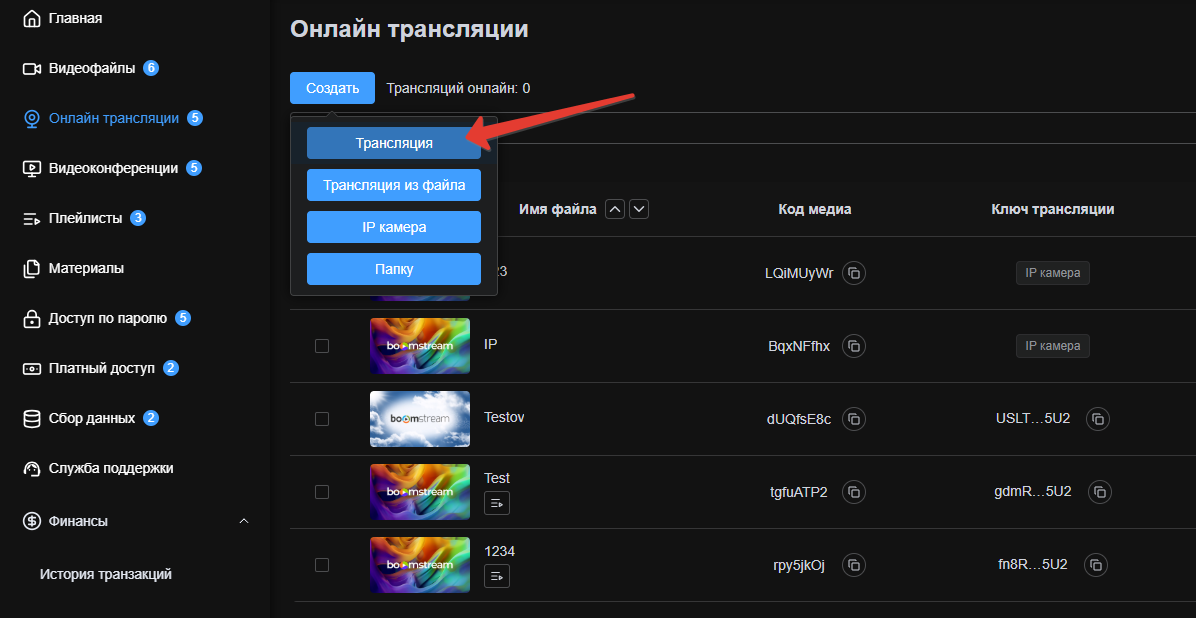
Шаг 2. Включите отображение записей
Нажмите на название трансляции — вы попадёте в карточку медиа. Во вкладке «Настройки» поставьте галочку в поле «Отображать записи после завершения трансляции».

Сохраните изменения — функция активирована.
Шаг 3. Управление записями
Все видео, связанные с данной трансляцией, отображаются в разделе «Записи». По умолчанию это записи самой трансляции, созданные автоматически после завершения эфира.
| Функция | Описание |
|---|---|
| Добавление записей | Вы можете добавить неограниченное количество видео в раздел «Записи» |
| Очерёдность воспроизведения | Можно изменить порядок записей, используя перетаскивание мышкой |
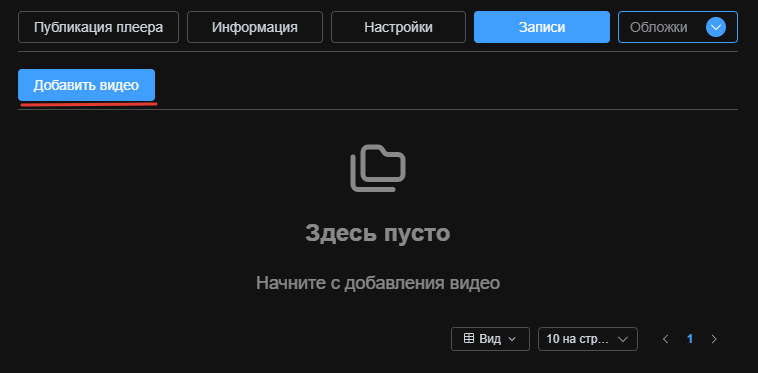
Шаг 4. Добавление дополнительных видео
Вы можете добавить дополнительное видео к записям вашей трансляции, нажав кнопку «Добавить видео». Это удобно для размещения бонусных материалов, презентаций или расширенных версий эфира.
Важные моменты при работе с записями
Доступ к записи
| Ситуация | Доступ к записи |
|---|---|
| Трансляция продавалась или была ограничена паролем | Зритель получит доступ к записи только после оплаты или ввода пароля |
| Зритель оплатил просмотр онлайн-трансляции | Доступ к записи будет без дополнительной оплаты и без пароля |
Таким образом, покупатели прямого эфира автоматически получают доступ к записи — это повышает ценность продукта и лояльность аудитории.
Предостережение: избегайте двойной оплаты
Внимание! Добавляя видео-запись трансляции в отдельный платный доступ или доступ по паролю, убедитесь, что сама онлайн-трансляция уже не находится в платном доступе или доступе по паролю.
В противном случае зрителю нужно будет оплатить просмотр дважды — за эфир и отдельно за запись. Это создаёт негативный пользовательский опыт и может привести к оттоку клиентов.
Рекомендация: используйте единый механизм доступа для трансляции и её записей. Если хотите продавать запись отдельно от эфира, создайте две разные трансляции с разными настройками доступа.
Сводная таблица
| Шаг | Действие |
|---|---|
| 1 | Создайте онлайн-трансляцию |
| 2 | В карточке трансляции перейдите во вкладку «Настройки» |
| 3 | Поставьте галочку «Отображать записи после завершения трансляции» |
| 4 | При необходимости добавьте дополнительные видео в раздел «Записи» |
| 5 | Настройте очерёдность воспроизведения перетаскиванием |
Сценарии использования
Продажа записей после мероприятия. Проведите платный вебинар, затем продолжайте продавать доступ к записи по той же ссылке для тех, кто не успел на эфир.
Образовательные курсы. Записи всех лекций курса автоматически собираются в единой точке доступа, где студенты могут пересматривать материалы.
Корпоративные мероприятия. Сотрудники, пропустившие собрание, получают доступ к записи без дополнительных запросов к организаторам.
Конференции с несколькими залами. Добавьте записи всех залов в один раздел — зрители смогут посмотреть пропущенные доклады.
Бонусные материалы. К основной записи вебинара добавьте дополнительные ролики: ответы на вопросы, расширенные версии, интервью со спикерами.
Частые вопросы (FAQ)
Когда запись становится доступной после окончания трансляции?
Запись автоматически становится доступной по прежней ссылке сразу после завершения прямого эфира и обработки видео на серверах Boomstream. Обычно это занимает от 5 до 30 минут в зависимости от длительности трансляции.
Нужно ли платить повторно за доступ к записи, если я оплатил эфир?
Нет. Зрители, оплатившие просмотр прямой трансляции, получают доступ к записи без дополнительной оплаты и без повторного ввода пароля. Это преимущество единой точки доступа.
Что произойдёт, если я не включу опцию отображения записей?
После завершения эфира зрители будут видеть стандартную заглушку плеера без доступа к записи. Опцию можно включить в любой момент — записи сразу станут доступны по прежней ссылке.
Можно ли добавить несколько записей в одну трансляцию?
Да. В раздел «Записи» можно добавить неограниченное количество видео: запись самой трансляции, дополнительные материалы, бонусные ролики. Порядок воспроизведения настраивается перетаскиванием.
Как изменить порядок воспроизведения записей?
В разделе «Записи» используйте перетаскивание мышкой для изменения порядка. Зрители будут смотреть видео в заданной последовательности.
Сохраняются ли настройки защиты для записей?
Да. Все механизмы защиты (DRM-шифрование, водяные знаки, запрет скачивания, ограничение по домену) автоматически применяются к записям. Уровень защиты такой же, как у прямой трансляции.
Можно ли удалить запись после публикации?
Да. Удалите видео из раздела «Записи» — оно перестанет быть доступным зрителям. Сам видеофайл останется в разделе «Видеофайлы» для дальнейшего использования.
Что делать, если я хочу продавать запись отдельно от эфира?
Создайте отдельную трансляцию только для записи со своими настройками платного доступа. Не добавляйте запись в существующий платный доступ прямой трансляции — это приведёт к двойной оплате для зрителей.
Работает ли чат в записях трансляций?
Нет. Чат активен только во время прямого эфира. В записях плеер отображается без чата, так как интерактивное взаимодействие возможно только в реальном времени.
Можно ли использовать запись трансляции в другой трансляции?
Да. Запись, сохранённая в разделе «Видеофайлы», можно использовать как источник для новой трансляции из видеофайла. Это позволяет проводить автовебинары на основе прошедших эфиров.
Что произойдёт с записью, если я изменю настройки доступа к трансляции?
Изменения применятся и к записям. Например, если вы отключите платный доступ и сделаете трансляцию открытой, запись также станет доступной для всех зрителей без оплаты.
Можно ли ограничить доступ к записи по времени?
Да. Используйте параметры периода доступа в настройках платного доступа или доступа по паролю. По истечении срока зритель потеряет доступ и к записи, даже если сам эфир уже завершился.
Как узнать, кто смотрел запись после окончания эфира?
Вся статистика просмотров записей доступна в разделе «Статистика» карточки трансляции: количество уникальных зрителей, время просмотра, география, устройства. Данные такие же подробные, как и для прямого эфира.
Можно ли заменить запись трансляции на другую версию?
Да. Удалите старую запись из раздела «Записи» и добавьте новую версию (например, смонтированную или с субтитрами). Ссылка для зрителей останется прежней.