
Чат для онлайн-трансляций в Boomstream
Коротко о главном:
Чат Boomstream встроен прямо в плеер онлайн-трансляции и позволяет зрителям общаться друг с другом и с автором в режиме реального времени. Для активации откройте карточку трансляции → вкладка «Настройки чата» → включите опцию «Включить чат». Настраиваются никнейм автора, сохранение имени зрителя в cookies, количество сообщений в истории и закреплённое сообщение сверху чата. Интерфейс работает в свёрнутом и развёрнутом режимах, адаптируясь под мобильные устройства.
Зачем нужен встроенный чат
Чат превращает пассивный просмотр в интерактивное мероприятие: зрители задают вопросы, делятся мнением, общаются между собой и чувствуют сопричастность к событию. В отличие от внешних решений (Telegram-чаты, комментарии в YouTube) встроенный чат имеет ключевые преимущества:
- Единое окно — зритель не покидает плеер, не теряет фокус на трансляции;
- Брендирование — чат наследует оформление проекта;
- Защита аудитории — нет увода зрителей на сторонние площадки;
- Контроль модерации — блокировка спама и нежелательных пользователей;
- Авторизация — имена участников привязаны к сессии просмотра.
Особенно полезен для вебинаров, конференций, обучающих эфиров и закрытых мероприятий, где важно прямое взаимодействие со спикером.
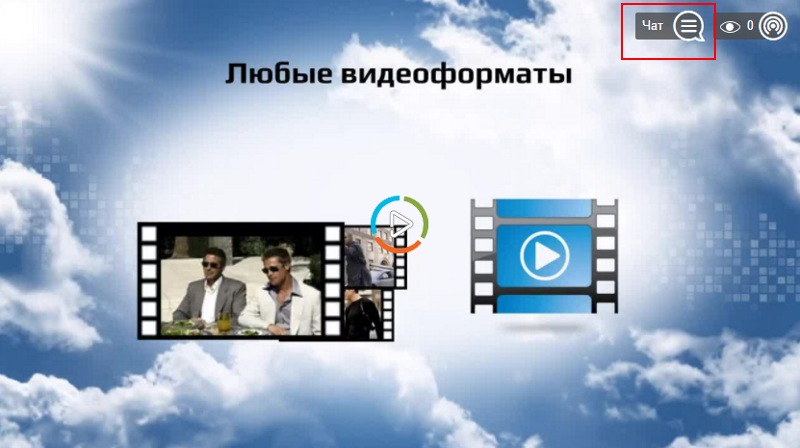
Пошаговая активация чата
Шаг 1. Откройте карточку трансляции
В личном кабинете Boomstream перейдите в раздел «Онлайн-трансляции» и нажмите на название нужной трансляции.
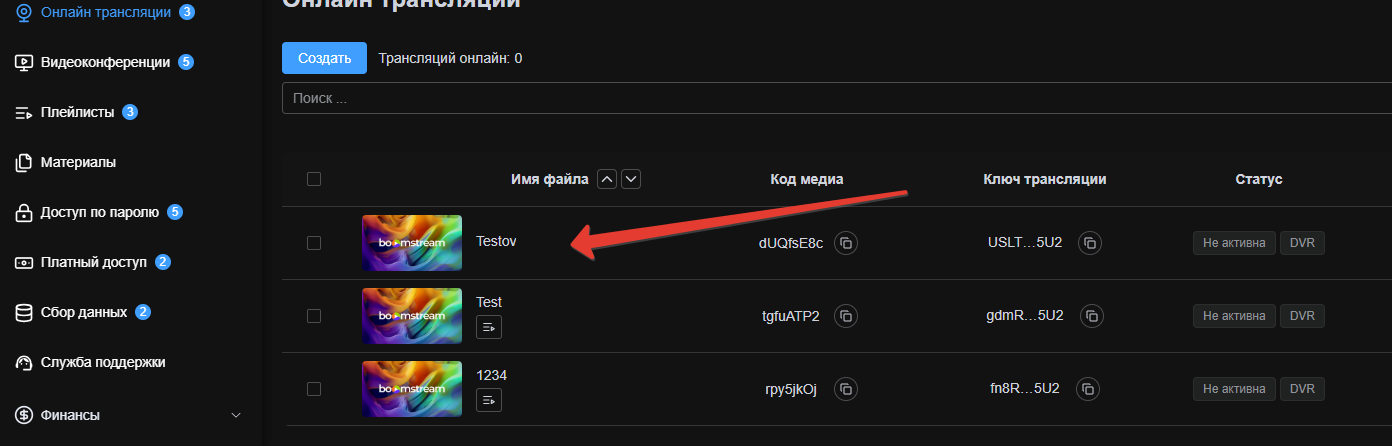
Шаг 2. Перейдите во вкладку настроек чата
В открывшейся карточке трансляции найдите и откройте вкладку «Настройки чата».
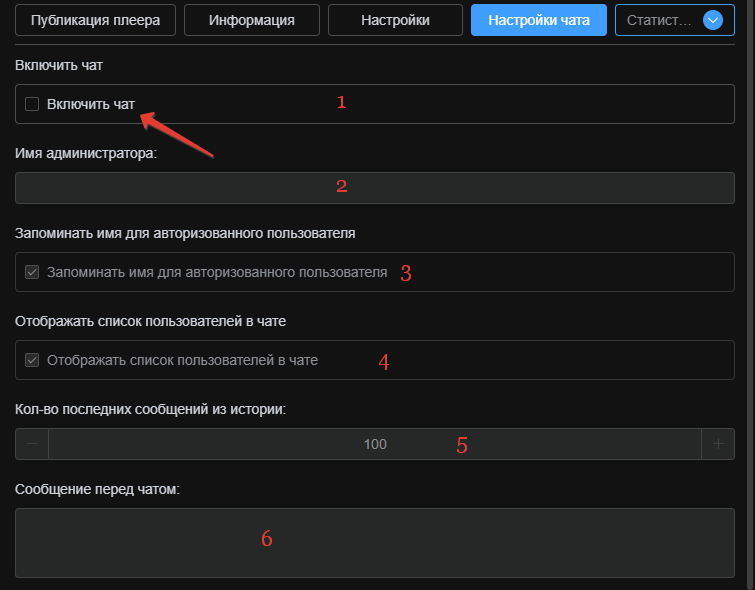
Параметры настройки чата
| № | Параметр | Описание | Рекомендация |
|---|---|---|---|
| 1 | Включить чат | Активирует чат в плеере трансляции | Включайте для всех интерактивных эфиров |
| 2 | Ваш никнейм | Имя автора, под которым отображаются его сообщения | Указывайте узнаваемое имя (спикер, ведущий, бренд) |
| 3 | Сохранять имя зрителя | Запоминает имя в cookies, чтобы не вводить повторно | Включайте для удобства постоянных зрителей |
| 4 | Отображать зрителей | Показывает список всех авторизованных участников | Полезно для нетворкинга и ощущения присутствия |
| 5 | История сообщений | Количество последних сообщений в ленте | 20–50 сообщений — оптимально для большинства эфиров |
| 6 | Закреплённое сообщение | Текст, закреплённый в верхней части чата | Используйте для важных ссылок, правил, тайминга |
Интерфейс чата
Чат в плеере Boomstream работает в двух режимах отображения:
Свёрнутый режим
По умолчанию чат свёрнут — в правом верхнем углу плеера отображается только иконка чата. Видео занимает всё доступное пространство, не отвлекая зрителя от контента.
Развёрнутый режим
После клика на иконку чат разворачивается в правой части плеера. Зритель видит ленту сообщений, поле ввода и список участников (при активации опции).
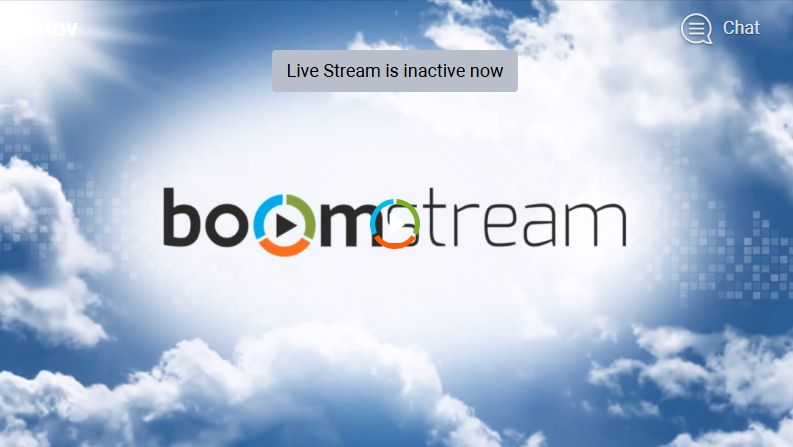

Использование чата зрителями
| Действие | Как сделать |
|---|---|
| Открыть чат | Кликнуть на иконку чата в правом верхнем углу плеера |
| Представиться | Ввести имя при первом сообщении (сохранится в cookies) |
| Отправить сообщение | Написать текст и нажать Enter или кнопку отправки |
| Просмотреть историю | Прокрутить ленту вверх — доступны последние N сообщений |
| Свернуть чат | Повторно кликнуть на иконку чата |
Сценарии использования
Вебинары с вопросами и ответами. Спикер отвечает на вопросы зрителей в реальном времени, закрепляет важные ссылки и материалы в верхнем сообщении.
Онлайн-конференции. Участники общаются между собой в перерывах между докладами, заводят деловые знакомства, обмениваются контактами.
Обучающие трансляции. Преподаватель закрепляет домашние задания и полезные ссылки, зрители обсуждают материал и помогают друг другу.
Презентации продуктов. Маркетолог отвечает на вопросы о товаре, закрепляет ссылку на покупку и промокод для участников эфира.
Корпоративные мероприятия. Сотрудники общаются в чате во время общих собраний, задают вопросы руководству, делятся реакциями.
Закрытые клубы. Участники приватных трансляций обсуждают эксклюзивный контент, обмениваются опытом в узком кругу.
Сводная таблица настройки
| Шаг | Действие |
|---|---|
| 1 | В разделе «Онлайн-трансляции» выберите нужную трансляцию |
| 2 | Перейдите во вкладку «Настройки чата» |
| 3 | Поставьте галочку «Включить чат» |
| 4 | Укажите никнейм автора трансляции |
| 5 | Настройте сохранение имени и отображение зрителей |
| 6 | Укажите размер истории сообщений |
| 7 | Добавьте закреплённое сообщение (при необходимости) |
| 8 | Сохраните настройки |
Рекомендации по использованию
Закрепляйте ключевую информацию. Используйте закреплённое сообщение для размещения ссылки на материалы, тайминга эфира, правил чата или промокода. Оно всегда видно и не теряется в потоке сообщений.
Модерируйте активные эфиры. Для трансляций с большой аудиторией назначьте модератора, который будет следить за чатом, удалять спам и передавать спикеру самые интересные вопросы.
Приветствуйте участников. В начале эфира попросите зрителей представиться в чате — это повышает вовлечённость и создаёт ощущение живого общения, а не пассивного просмотра.
Используйте чат для обратной связи. Задавайте зрителям вопросы в процессе эфира, проводите мини-опросы, просите поставить «+» те, кто согласен. Это удерживает внимание и повышает досматриваемость.
Публикуйте ссылки в нужный момент. Скидывайте в чат дополнительные материалы, книги, инструменты именно тогда, когда о них говорите в эфире — так зрители сразу переходят по ссылкам.
Анонсируйте чат до эфира. В предэфирных письмах и постах упоминайте, что во время трансляции будет работать чат — это мотивирует зрителей подключиться живьём, а не смотреть в записи.
Частые вопросы (FAQ)
Работает ли чат в записи трансляции?
Нет. Чат активен только во время прямого эфира. В записи плеер отображается без чата, так как интерактивное взаимодействие возможно только в реальном времени. Однако вы можете сохранить лог чата после эфира для последующего анализа.
Видят ли зрители сообщения друг друга в реальном времени?
Да. Все сообщения появляются у участников чата мгновенно, с задержкой не более 1–2 секунд. Это обеспечивает полноценное живое общение во время эфира.
Что произойдёт, если зритель обновит страницу?
При активированной опции «Сохранять имя зрителя» его имя сохранится в cookies — повторно представляться не нужно. История сообщений также восстановится до заданного лимита.
Можно ли модерировать чат и удалять сообщения?
Механизм модерации зависит от настроек. Автор трансляции и модераторы могут удалять нежелательные сообщения. Для полной модерации в реальном времени используйте встроенные инструменты управления чатом в карточке трансляции.
Виден ли список участников чата?
Да, при активированной опции «Отображать зрителей» в чате показывается список всех авторизованных участников. Это создаёт ощущение присутствия и помогает в нетворкинге.
Работает ли чат на мобильных устройствах?
Да. На смартфонах и планшетах чат адаптируется под размер экрана. В полноэкранном режиме чат доступен через иконку, разворачивается поверх видео и не мешает просмотру.
Можно ли использовать чат с защищёнными трансляциями?
Да. Чат работает с платным доступом, доступом по паролю и сбором данных. Зритель сначала проходит авторизацию через виджет доступа, затем получает доступ к эфиру и чату.
Что делать, если чат не отображается в плеере?
Проверьте: 1) Активирована ли опция «Включить чат» в настройках; 2) Сохранены ли изменения; 3) Не блокирует ли чат кастомный CSS вашего сайта; 4) Работает ли плеер в актуальной версии — обновите код встраивания при необходимости.
Можно ли отключить чат только для определённых зрителей?
Чат работает для всех зрителей трансляции. Если нужна сегментация (например, VIP-чат для части аудитории), создайте отдельную трансляцию с чатом и доступом по паролю для премиум-зрителей.
Сохраняется ли история чата после завершения трансляции?
История сообщений доступна в личном кабинете Boomstream в статистике трансляции. Вы можете выгрузить лог для анализа, подготовки отчётов или публикации лучших вопросов в соцсетях.
Можно ли интегрировать чат с внешними мессенджерами?
Прямой интеграции с Telegram, WhatsApp и другими мессенджерами нет. Чат работает только внутри плеера Boomstream. Для объединения аудиторий используйте функцию модератора, который читает сообщения из внешних чатов и задаёт вопросы спикеру.
Как зритель узнает о новом сообщении, если чат свёрнут?
На иконке чата появляется индикатор нового сообщения (число непрочитанных). Зритель может развернуть чат в любой момент, не пропуская важных сообщений.
Влияет ли чат на нагрузку и скорость плеера?
Минимально. Чат работает через лёгкий WebSocket-протокол и не влияет на качество видеопотока. Даже при сотнях одновременных участников чат не нагружает соединение зрителя.
Можно ли отправлять ссылки и эмодзи в чате?
Да. Зрители могут отправлять ссылки (они отображаются как кликабельные) и стандартные эмодзи. Это делает общение более выразительным и позволяет быстро делиться ресурсами.
Как выделить сообщения спикера в чате?
Сообщения автора выделяются специальным стилем благодаря никнейму, указанному в настройках чата. Выбирайте яркий и узнаваемый никнейм (например, «Спикер», имя ведущего), чтобы зрители сразу видели ответы.
Что произойдёт с чатом при рестриминге на другие площадки?
Чат работает только в плеере Boomstream. При рестриминге на YouTube, VK или другие площадки зрители там увидят видео, но не чат. Для единого общения используйте чат в основном плеере или внешние площадки с их собственными чатами.