
Настройка доступа по паролю к видео и онлайн-трансляциям в Boomstream
Коротко о главном:
Доступ по паролю позволяет закрыть видео или трансляцию от свободного просмотра и выдавать уникальные пароли каждому зрителю. Создайте доступ в личном кабинете, задайте параметры (срок действия, количество активаций, тип доступа), добавьте медиа и получите код плеера. Зрители смогут смотреть контент только после ввода пароля, который система отправит им на email автоматически или который вы выдадите вручную.
Пошаговая инструкция
1. Загрузите видео или создайте трансляцию
Загрузите видео в систему Boomstream или создайте онлайн-трансляцию.
2. Создайте доступ по паролю
В разделе «Доступ по паролю» внесите информацию об авторе в поле «Контакты продавца», затем нажмите кнопку «Создать доступ по паролю».
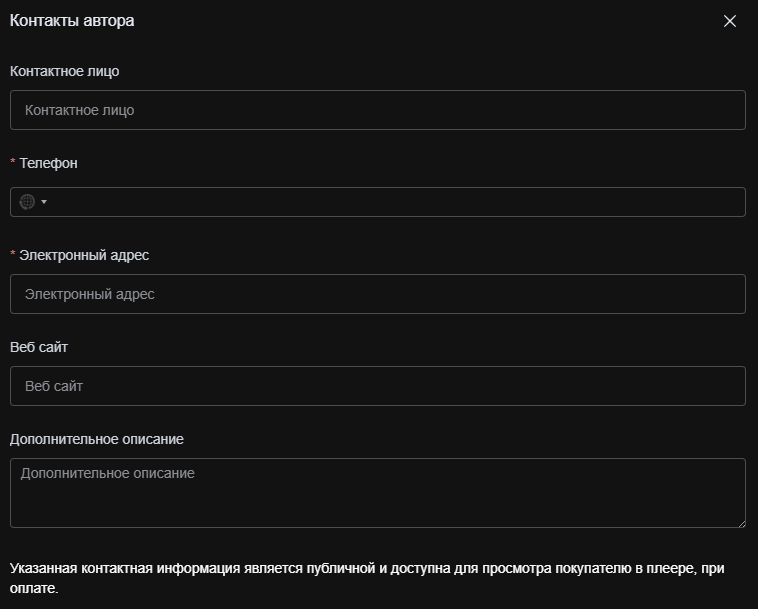
Внимание! Указанная в контактах продавца информация является публичной и будет доступна для просмотра покупателем в виджете ввода пароля и письмах.

3. Задайте первоначальные параметры
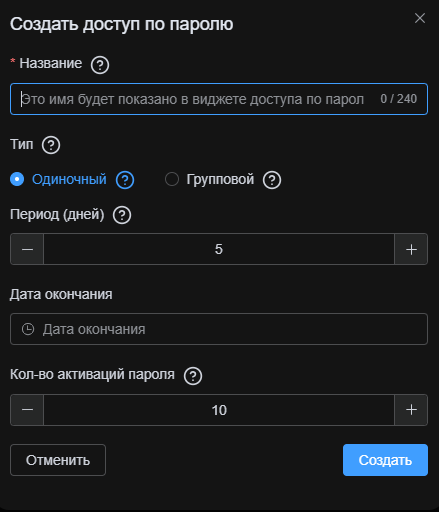
После нажатия «Создать доступ по паролю» откроется окно с базовыми параметрами, которые необходимо задать:
| Параметр | Описание |
|---|---|
| Название | Будет отображаться на странице доступа по паролю и в email-сообщениях зрителю |
| Тип | Одиночный — пользователь получает доступ только к тому видео/трансляции, которое ему разрешили. Групповой — пользователь получает доступ ко всем видео/трансляциям, включённым в этот доступ по паролю |
| Период | Количество дней доступа к видео/трансляции |
| Дата окончания доступа | Можно установить период доступа и/или дату окончания. Если установлены оба параметра, дата окончания имеет приоритет перед периодом |
| Количество активаций пароля | Возможное количество активаций доступа на новых устройствах |
4. Карточка доступа (полные настройки)
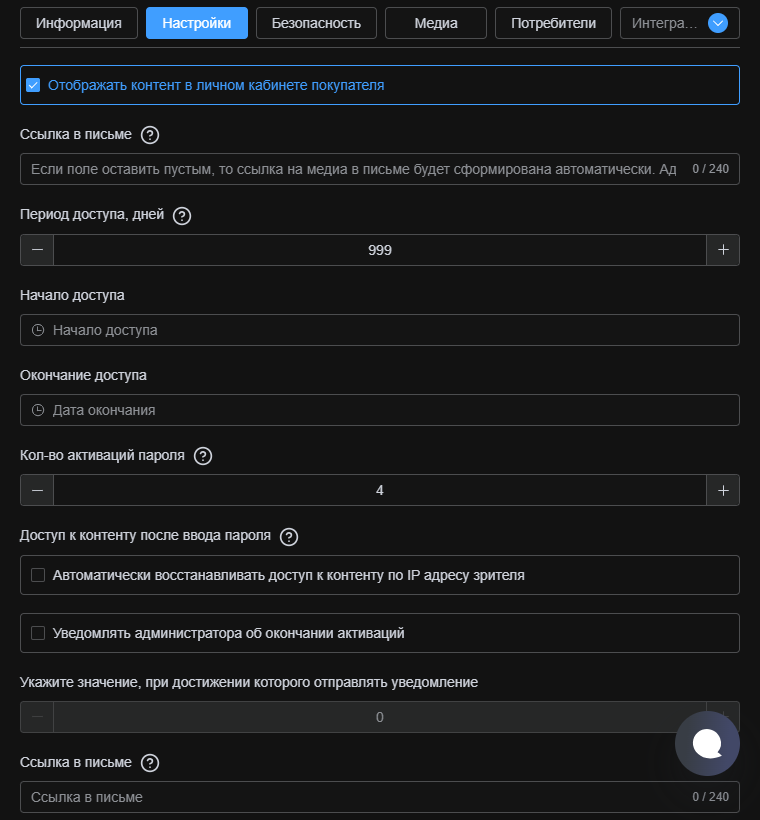
После создания доступа откроется его карточка, где можно увидеть все настройки и другие вкладки для работы.
Основные параметры
| Параметр | Описание |
|---|---|
| Отображение контента в личном кабинете покупателя | Зритель видит контент в Личном кабинете покупателя |
| Тип | Одиночный или групповой |
| Период | Количество дней доступа |
| Начало доступа | Дата, с которой доступ начинает работать и открывать просмотр |
| Дата окончания доступа | Если установлены оба параметра (период и дата окончания), дата окончания имеет приоритет |
| Количество активаций пароля | Возможное количество активаций доступа |
| Автоматически восстанавливать доступ по IP-адресу | После предоставления доступа плеер запоминает IP-адрес устройства и устанавливает Cookies. Для дальнейшего доступа используются Cookies (основной метод) и IP-адрес (опционально). Если оба параметра отличаются от хранящихся в базе, плеер отобразит окно ввода пароля повторно |
| Уведомлять администратора об окончании активаций | Если у потребителя закончатся активации, вы получите уведомление на почту |
| Ссылка в письме | Можно указать, какая ссылка будет в письме с паролем. Если пусто — в письме будет ссылка на медиа, к которому предоставлен доступ |
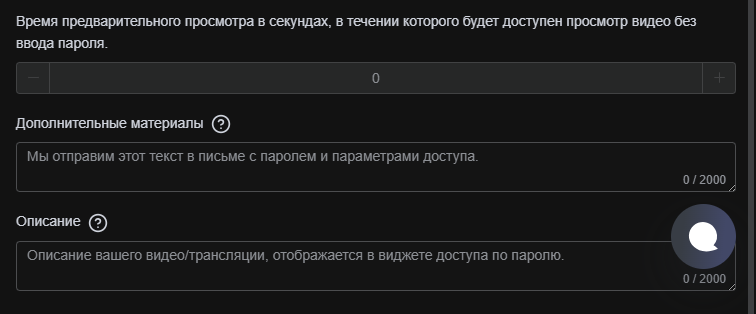
| Описание | Описание видео/трансляции. Отображается на странице доступа по паролю |
| Дополнительные материалы | Ссылки на дополнительные материалы на других ресурсах (например, Google Диск) |
| Время предварительного просмотра | Время в секундах, в течение которого зритель может смотреть видео без ввода пароля |
5. Другие вкладки карточки доступа
5.1 Информация
Основная информация о доступе (дата создания, тип доступа, период доступа, количество активаций, код подписки).
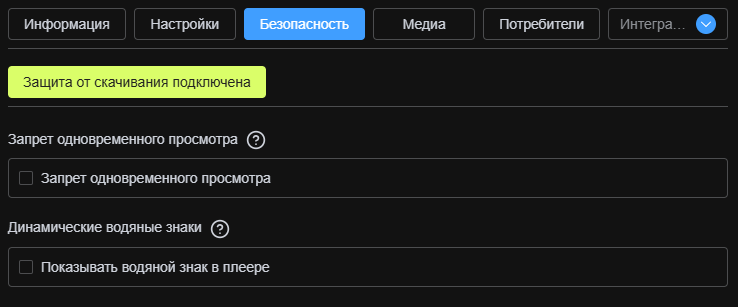
5.2 Безопасность
В этом разделе при активной защите от скачивания можно подключить Запрет на одновременный просмотр и настроить отображение динамических водяных знаков.
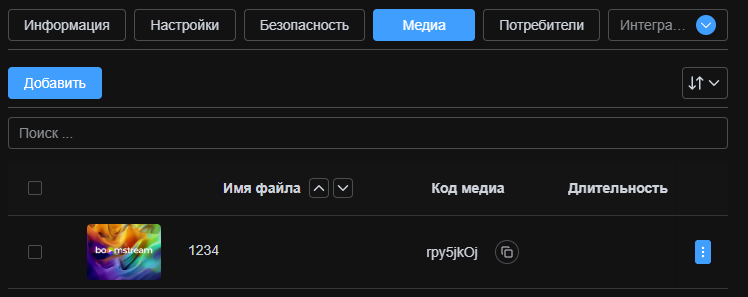
5.3 Медиа
Показывает, какие медиа добавлены в доступ, а также позволяет добавить новые.
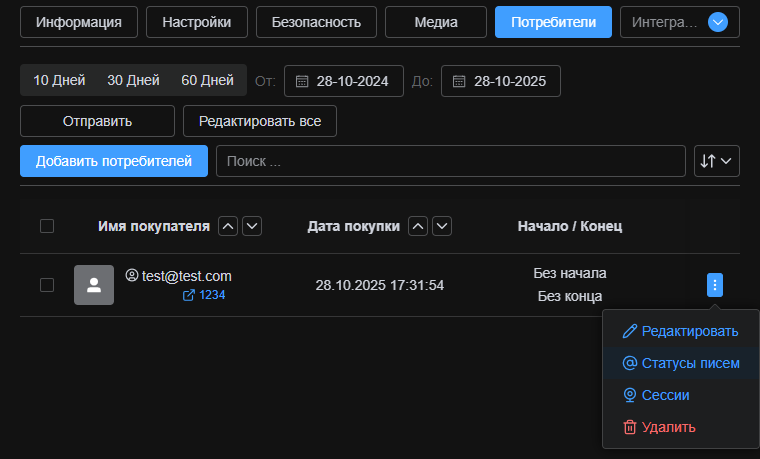
5.4 Потребители
Список всех потребителей с их паролями, информацией о сессиях и т.п. Здесь можно добавить потребителя вручную, изменить количество активаций или дату окончания пароля.
Внимание! Когда вы добавите пользователя в доступ по паролю, он получит письмо, где указаны ссылка на видео/онлайн-трансляцию и пароль доступа.
Внимание! Если вы добавляете пользователя в групповой доступ, вы можете выбрать любое видео/онлайн-трансляцию из списка (например, первое). Все ролики из этого доступа будут доступны для просмотра.
5.5 Интеграция CMS
Позволяет настроить интеграцию для автоматической продажи контента через Tilda. Подробнее в инструкции по продаже видео на Tilda.
6. Получите код плеера
Получите iframe-код плеера или прямую ссылку на видео/онлайн-трансляцию во вкладке «Публикация плеера».

7. Пример плеера с доступом по паролю
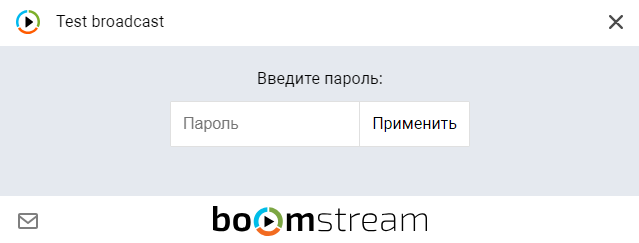
Пример видео с доступом по паролю:
https://play.boomstream.com/page.html?code=VVwbS8LD
Сводная таблица настройки
| Шаг | Действие |
|---|---|
| 1 | Загрузите видео или создайте трансляцию |
| 2 | В разделе «Доступ по паролю» заполните контакты продавца и создайте доступ |
| 3 | Задайте параметры (тип, период, активации) |
| 4 | Настройте дополнительные параметры в карточке доступа |
| 5 | Добавьте медиа в доступ |
| 6 | Получите код плеера и опубликуйте его на сайте |
Частые вопросы (FAQ)
В чём разница между одиночным и групповым доступом по паролю?
Одиночный доступ открывает зрителю только то конкретное видео или трансляцию, к которому ему выдали пароль. Групповой доступ открывает сразу все медиафайлы, добавленные в этот доступ по паролю (удобно для курсов и серий уроков).
Как работает автоматическое восстановление доступа по IP-адресу и Cookies?
При первом вводе пароля плеер запоминает IP-адрес и устанавливает Cookies. При повторном визите доступ восстанавливается автоматически. Если зритель сменил устройство, браузер или очистил Cookies, потребуется повторный ввод пароля (при этом расходуется одна активация).
Можно ли показать зрителю часть видео до ввода пароля?
Да. В полных настройках карточки доступа есть параметр «Время предварительного просмотра». Укажите время в секундах, в течение которого зритель может смотреть видео бесплатно, после чего появится форма для ввода пароля.
Что увидит зритель, если добавить его в список потребителей вручную?
Зритель автоматически получит письмо на указанный email со ссылкой на видео или трансляцию, уникальным паролем доступа и параметрами (срок действия, количество активаций).
Как защитить видео от скачивания и записи экрана при доступе по паролю?
Во вкладке «Безопасность» карточки доступа (при подключённой платной опции «Защита от скачивания») можно активировать запрет на одновременный просмотр и настроить динамические водяные знаки с email или IP-адресом зрителя.