
Продажа видео на Tilda через Boomstream: автоматическая выдача доступа
Коротко о главном:
Интеграция Tilda и Boomstream автоматизирует продажу видео: после оплаты на сайте Tilda зритель автоматически получает письмо с паролем для просмотра видео. Для настройки создайте доступ по паролю в Boomstream, добавьте продукт в разделе «Интеграция CMS», настройте Webhook в Tilda и свяжите товары через артикулы. Интеграция работает только с блоком ST100 «Корзина с формой заказа».
Зачем использовать Boomstream с Tilda
У Tilda есть собственный видеохостинг и возможность подключения видео с YouTube или Vimeo. Однако для продажи видеоконтента эти решения имеют серьёзные ограничения:
- Отсутствие защиты от скачивания — любой зритель может сохранить видео через инструменты разработчика;
- Нет контроля доступа — нельзя ограничить количество устройств или срок просмотра;
- Нет водяных знаков — при сливе контента невозможно идентифицировать нарушителя;
- Отсутствие аналитики активаций — не видно, передаёт ли покупатель доступ третьим лицам.
Boomstream решает эти задачи:
- Максимальный контроль доступа к контенту;
- Защита от скачивания через шифрование видеопотока;
- Ограничение воспроизведения только на вашем сайте;
- Динамические водяные знаки с данными зрителя;
- Полная автоматизация выдачи доступа после оплаты.
Пример использования
Вы записали видеокурс по созданию керамической посуды и создали лендинг на Tilda. Подключили приём платежей через PayPal для зарубежных посетителей и Сбербанк для остальных.
Осталось загрузить видео и ограничить доступ к нему только для покупателей. Для этого загружаете видео на Boomstream и создаёте связку с продуктом на Tilda.
Результат: после покупки зритель получает письмо с паролем для просмотра видео. Boomstream фиксирует все запуски плеера и информирует вас об активациях пароля. Так вы можете отследить передачу доступа другому зрителю, а система шифрования предотвращает скачивание.
Перед началом настройки
Перед переходом к пошаговой инструкции выполните подготовительные шаги:
- Подключите платёжную систему к вашему сайту на Tilda (ЮKassa, Сбербанк, PayPal и другие);
- Создайте карточки товара в каталоге Tilda;
- Разместите блок ST100 «Корзина с формой заказа» на странице продажи.
Важно: интеграция возможна только при использовании блока ST100 «Корзина с формой заказа». Покупка напрямую без корзины (например, через кнопку с переходом на платёжную страницу) не работает с Boomstream.
Пошаговая инструкция
Часть 1. Настройка в Boomstream
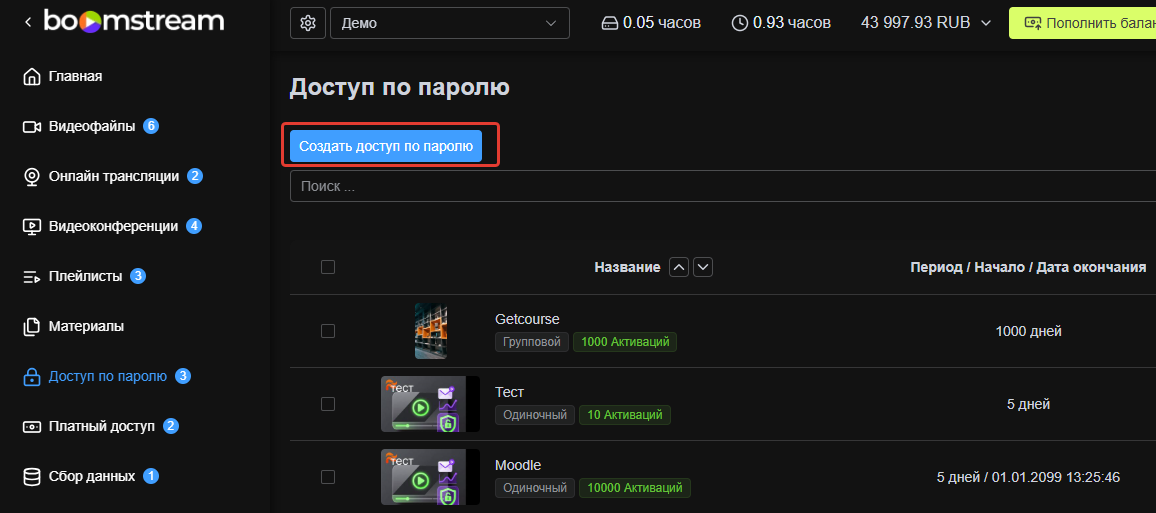
Шаг 1. Создайте доступ по паролю
В личном кабинете Boomstream перейдите в раздел «Доступ по паролю» и создайте новый доступ с нужными параметрами: срок действия, количество активаций, ограничение по устройствам.
Шаг 2. Добавьте медиа в доступ
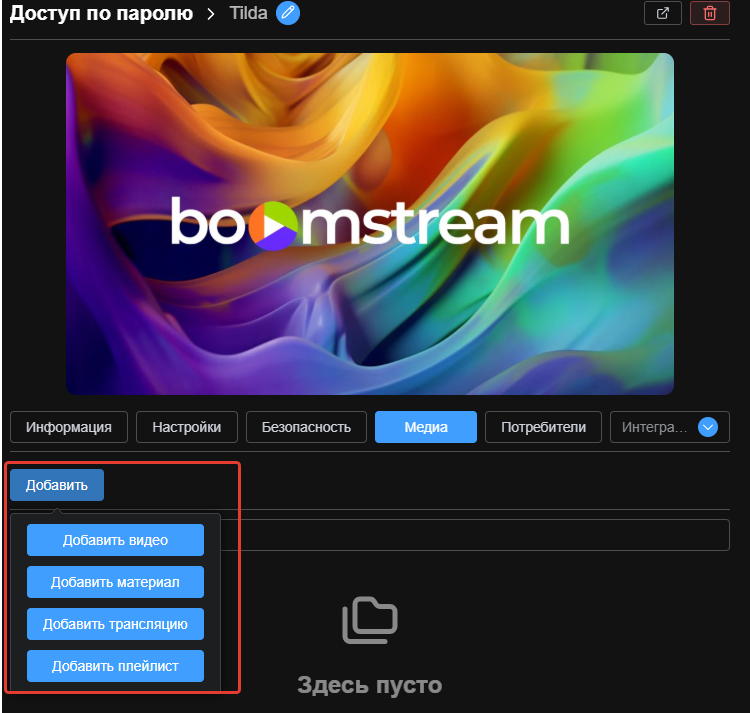
Перейдите во вкладку «Медиа» созданного доступа, нажмите «Добавить» и выберите нужный тип медиа: видео, трансляцию или плейлист.
Шаг 3. Создайте продукт в интеграции CMS
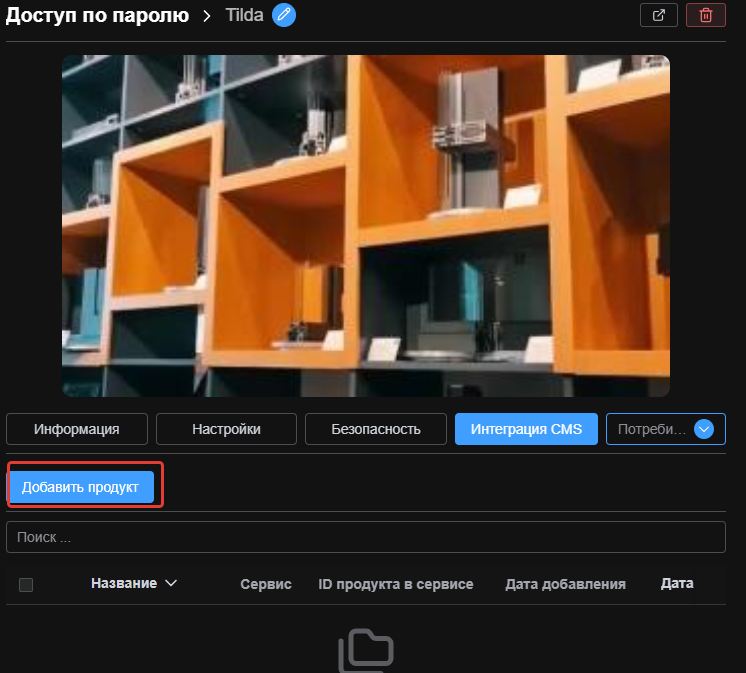
Откройте раздел «Интеграция CMS» в настройках проекта и нажмите «Добавить продукт».
Шаг 4. Настройте связку с товаром Tilda
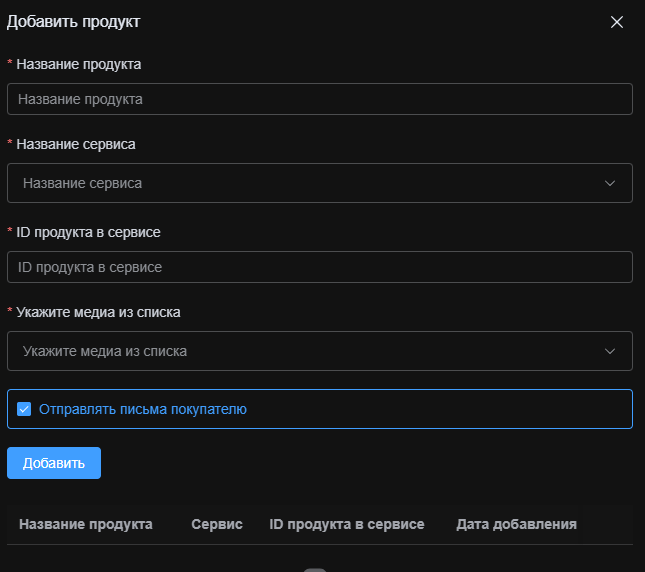
Заполните форму создания продукта:
| Поле | Описание |
|---|---|
| Название продукта | Произвольное имя для удобства (отображается только внутри Boomstream) |
| Название сервиса | Выберите Tilda из списка |
| ID продукта в сервисе | Артикул товара из Tilda (см. шаг 13) |
| Укажите медиа | Выберите видео, к которому будет предоставлен доступ после покупки |
| Отправлять письма покупателю | При активации Boomstream отправляет письмо со ссылкой и паролем. При отключении — вы высылаете пароль самостоятельно |
Часть 2. Настройка Webhook на Tilda
Шаг 5. Откройте настройки Webhook
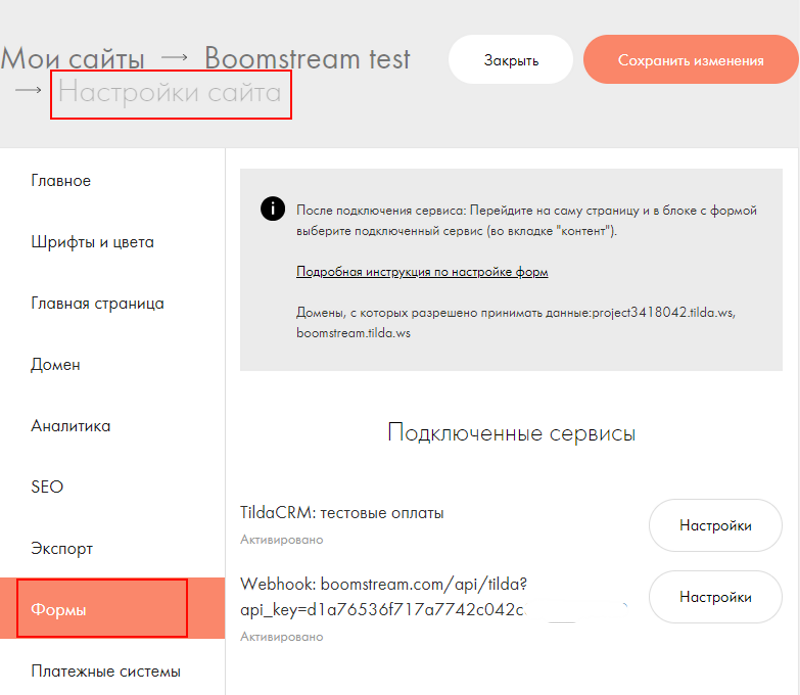
Перейдите в личный кабинет Tilda, откройте «Настройки сайта», раздел «Формы» и выберите «Webhook» в категории «Другое».
Шаг 6. Вставьте URL Webhook
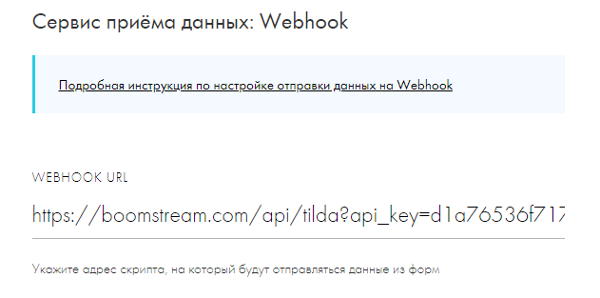
Скопируйте URL из личного кабинета Boomstream в разделе «Интеграция с CMS». Он имеет вид:
https://boomstream.com/api/tilda?api_key=d1a76536f717a71111111111
Вставьте скопированный URL в поле «WEBHOOK URL» в настройках Tilda.
Шаг 7. Подключите Webhook к форме оплаты
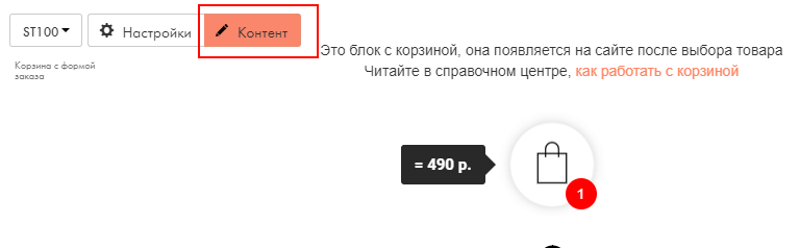
Перейдите на страницу сайта, где расположены товары. Найдите блок ST100 «Корзина с формой заказа» и нажмите кнопку «Контент».
Шаг 8. Активируйте Webhook
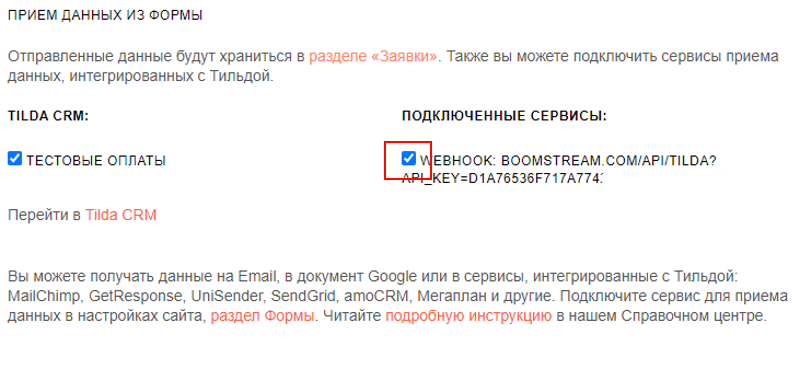
В открывшейся вкладке «Контент» поставьте галочку напротив созданного Webhook, чтобы подключить его к форме оплаты.
Часть 3. Работа с каталогом товаров
Шаг 9. Создайте каталог товаров
Для корректной работы интеграции необходим каталог товаров с едиными настройками цены, артикула и других параметров.
Как подключить каталог:
- Перейдите в «Настройки сайта» → «Ещё»;
- Внизу страницы в разделе «Подключаемые модули» найдите «Каталог товаров»;
- Нажмите кнопку «Подключить».
Рекомендуем ознакомиться с видеоинструкцией по каталогам от Tilda.
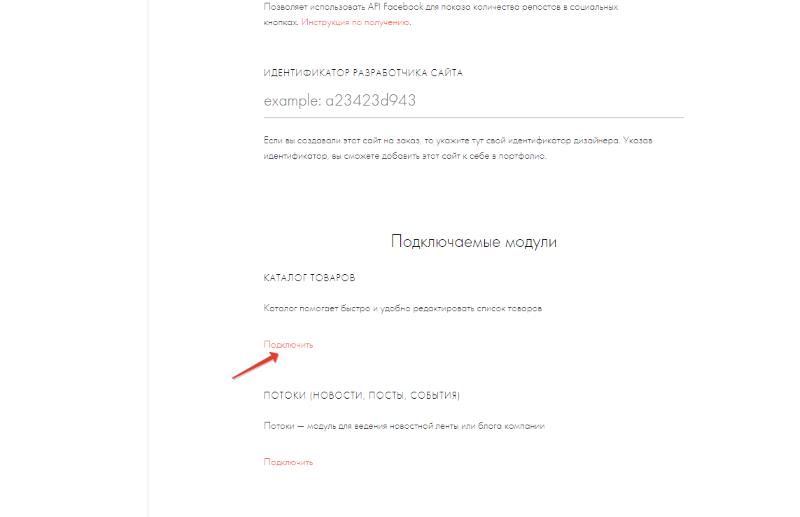
Шаг 10. Добавьте товар в каталог
В настройках каталога нажмите «+Добавить», укажите название товара. В открывшемся окне найдите поле SKU (Артикул) и задайте понятный артикул, например video или course-ceramics.
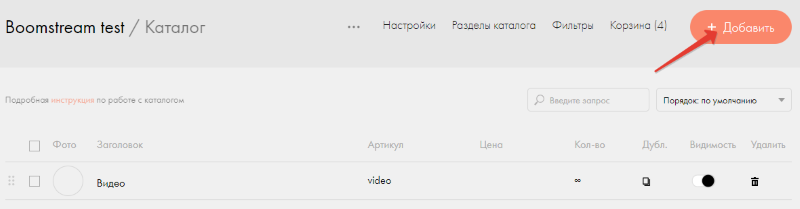
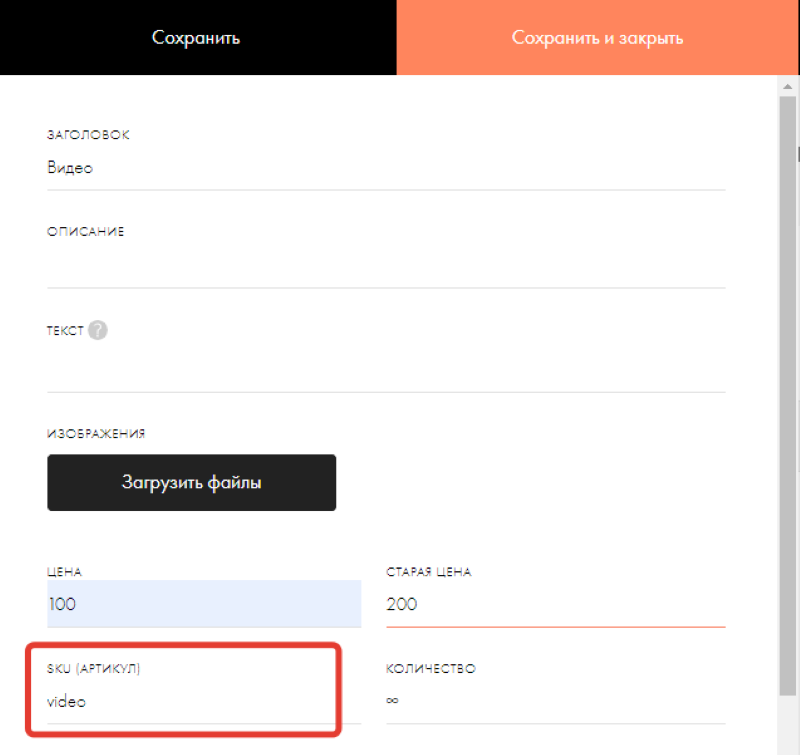
Шаг 11. Скопируйте Product ID
В настройках товара прокрутите страницу вниз и найдите строку Product ID. Скопируйте цифры — они понадобятся для связки товара из каталога с карточкой на странице.
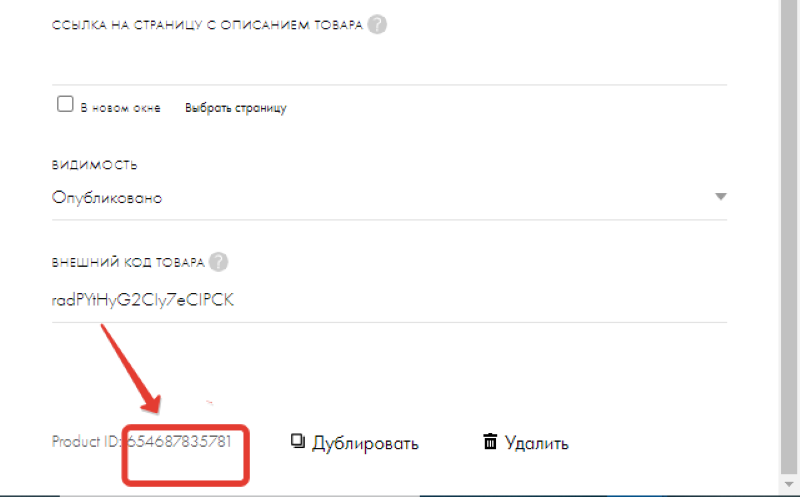
Шаг 12. Откройте карточку продукта на странице
На странице, где размещён товар для продажи, откройте его карточку, нажав кнопку «Контент» в блоке с товаром.
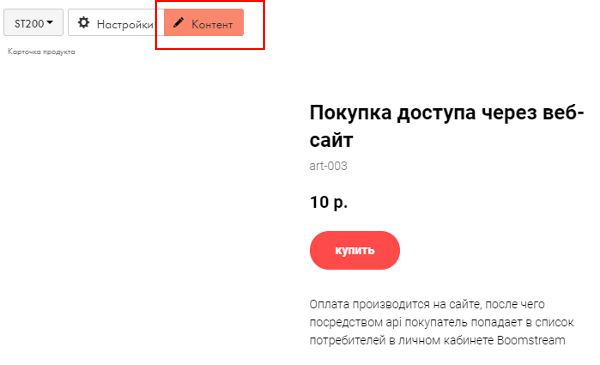
Шаг 13. Свяжите товар с каталогом и скопируйте артикул
В открывшейся вкладке найдите строку «ID товара в каталоге», вставьте скопированный Product ID (из шага 11) и нажмите «Сохранить».
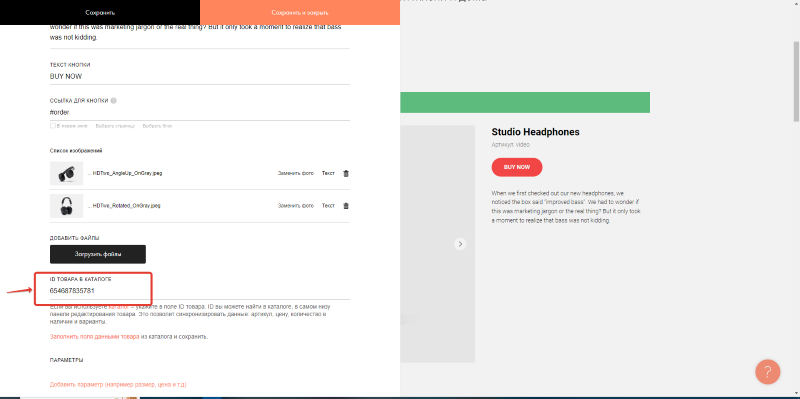
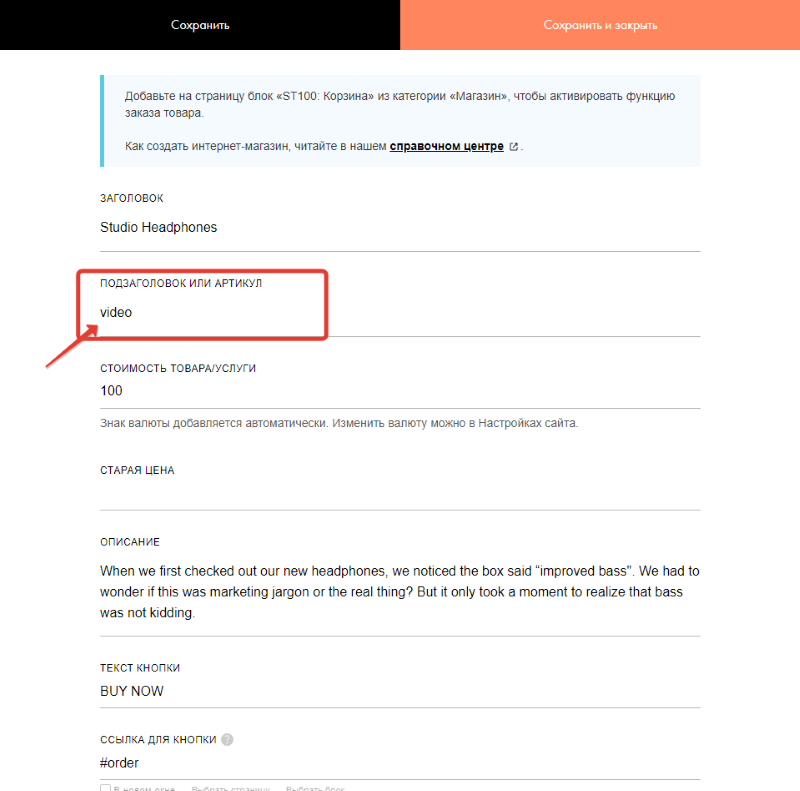
Затем скопируйте значение поля «Подзаголовок или артикул». Именно этот артикул нужно вставить в поле «ID продукта в сервисе» в личном кабинете Boomstream (см. шаг 4).
Шаг 14. Интеграция завершена
После выполнения всех шагов настройка завершена. Теперь после покупки товара на сайте Tilda Webhook передаст данные покупателя в Boomstream, и система автоматически выдаст доступ к видео.
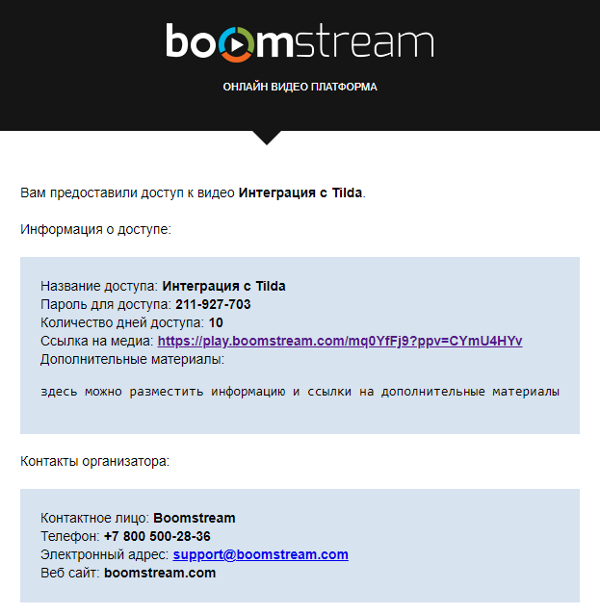
Если опция «Отправлять письма покупателю» активна, зритель получит такое письмо:
Краткое руководство
| Шаг | Действие |
|---|---|
| 1 | Создайте доступ по паролю в Boomstream |
| 2 | Добавьте медиа в доступ |
| 3 | Перейдите в «Интеграция CMS» и добавьте продукт |
| 4 | Настройте Webhook в Tilda |
| 5 | Подключите Webhook к блоку ST100 |
| 6 | Создайте каталог товаров и добавьте товар |
| 7 | Свяжите товар с каталогом через Product ID |
| 8 | Скопируйте артикул в Boomstream |
Частые вопросы (FAQ)
Почему письмо с паролем не приходит покупателю после оплаты?
Проверьте: 1) Активна ли опция «Отправлять письма покупателю» в настройках продукта Boomstream; 2) Корректно ли указан артикул в поле «ID продукта в сервисе» — он должен совпадать с артикулом товара на Tilda; 3) Подключён ли Webhook к блоку ST100 в настройках блока; 4) Прошла ли оплата успешно — проверьте статус заказа в Tilda.
Работает ли интеграция с несколькими товарами одновременно?
Да. Для каждого товара на Tilda нужно создать отдельный продукт в разделе «Интеграция CMS» Boomstream с уникальным артикулом и привязкой к соответствующему видео. При покупке любого из товаров покупатель получит доступ к своему видео.
Можно ли продавать доступ к нескольким видео одной покупкой?
Да. Создайте плейлист с нужными видео, затем добавьте этот плейлист в доступ по паролю. При покупке покупатель получит доступ ко всем видео из плейлиста.
Что делать, если я изменил артикул товара на Tilda?
После изменения артикула на Tilda обязательно обновите поле «ID продукта в сервисе» в настройках продукта Boomstream. Иначе Webhook не сможет связать покупку с нужным видео, и доступ не будет выдан.
Как протестировать интеграцию перед запуском?
Создайте тестовый товар с минимальной ценой (например, 1 рубль) и проведите покупку. Проверьте: пришло ли письмо с паролем, работает ли пароль в плеере, отобразилась ли активация в списке потребителей Boomstream. После успешного теста удалите тестового потребителя.
Работает ли интеграция с другими блоками Tilda, кроме ST100?
Нет, на текущий момент интеграция работает только с блоком ST100 «Корзина с формой заказа». Блоки с прямой оплатой (кнопки, ведущие на платёжную страницу) и блоки без корзины не поддерживаются.
Можно ли отозвать доступ у покупателя после продажи?
Да. Перейдите в раздел «Доступ по паролю», откройте вкладку «Потребители», найдите нужного покупателя и удалите его из списка. Доступ будет немедленно отозван, даже если срок действия пароля ещё не истёк.
Передаются ли данные покупателя (имя, email) в Boomstream?
Да. Webhook передаёт email покупателя, на который отправляется письмо с паролем. Имя передаётся, если оно было указано в форме заказа. Эти данные отображаются в списке потребителей и могут использоваться для водяных знаков.
Как настроить водяные знаки для купленных видео?
Включите опцию «Защита от скачивания» в настройках проекта, затем в карточке доступа по паролю активируйте «Показывать водяные знаки» и выберите отображаемые данные (email, имя, IP). При просмотре видео покупатель увидит свои данные поверх изображения.
Можно ли использовать один Webhook для нескольких сайтов Tilda?
Нет, URL Webhook содержит уникальный API-ключ проекта Boomstream и привязан к конкретному проекту. Для каждого сайта Tilda, подключённого к разным проектам Boomstream, нужен отдельный Webhook. В рамках одного проекта можно использовать один Webhook для нескольких товаров.
Что делать, если Tilda показывает ошибку при сохранении Webhook?
Проверьте: 1) Корректность URL — он должен начинаться с https://boomstream.com/api/tilda?api_key=; 2) Наличие активного API-ключа в настройках проекта Boomstream; 3) Отсутствие лишних пробелов в начале или конце URL.
Работает ли интеграция с промокодами и скидками Tilda?
Да. Интеграция реагирует на факт успешной оплаты, независимо от итоговой суммы. Если покупатель использовал промокод и оплата прошла — доступ будет выдан автоматически.