
Как прикрепить дополнительные материалы к видеоуроку в Boomstream
Коротко о главном:
Дополнительные материалы к видеоуроку можно предоставить тремя способами: через вкладку «Вложения» в карточке видео (материалы появятся в плеере под иконкой скрепки), через поле «Дополнительные материалы» в настройках доступа или через подключение Личного кабинета покупателя для группового доступа. Для максимального охвата используйте все способы одновременно.
Зачем прикреплять материалы к видеоуроку
Дополнительные материалы повышают ценность обучающего контента и улучшают опыт ученика:
- Методички и конспекты помогают закрепить информацию;
- Шаблоны и чек-листы дают готовые инструменты для применения знаний;
- Презентации позволяют вернуться к ключевым слайдам;
- Домашние задания структурируют процесс обучения;
- Ссылки на источники расширяют базу знаний ученика.
В Boomstream доступно три способа доставки материалов — внутри плеера, через email или в кабинете покупателя. Рассмотрим каждый подробно.
Способ 1. Вложения в плеере
Этот способ размещает файлы прямо в интерфейсе плеера. Зритель может скачать их во время или после просмотра видео.
Как настроить
- Откройте карточку нужного видео или трансляции в личном кабинете;
- Перейдите во вкладку «Вложения»;
- Загрузите новые файлы на платформу или прикрепите уже загруженные;
- Активируйте опцию «Показывать вложения в плеере».
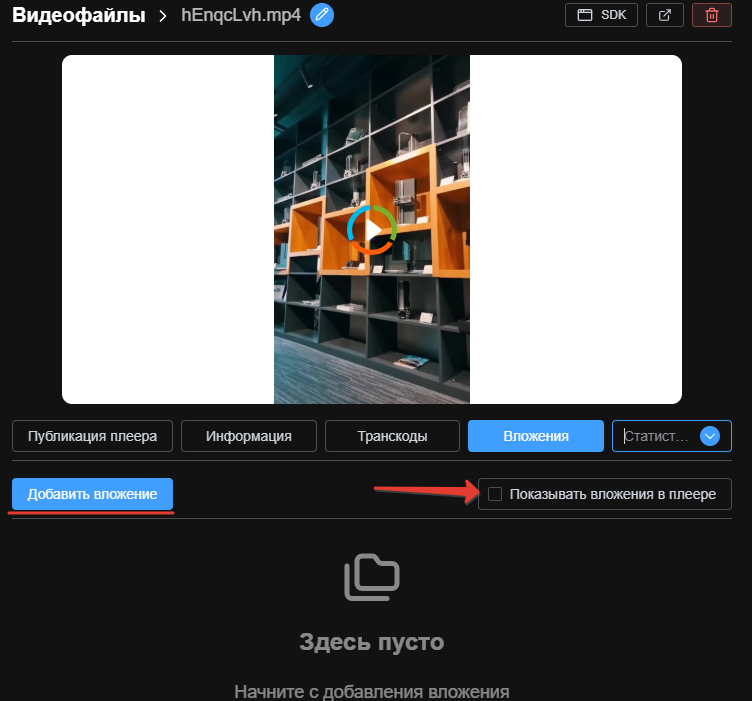
После активации опции в плеере появится иконка скрепки ?. При нажатии на неё раскрывается список всех прикреплённых материалов с возможностью скачивания.
Поддерживаемые форматы
| Тип файлов | Примеры |
|---|---|
| Документы | PDF, DOC, DOCX, XLS, XLSX, PPT, PPTX |
| Изображения | JPG, PNG, SVG |
| Архивы | ZIP, RAR |
| Текстовые файлы | TXT, CSV |
Рекомендуемый размер файла: до 100 МБ. Для больших файлов используйте Способ 2 со ссылкой на облачное хранилище.
Живой пример плеера с вложениями
Нажмите на иконку скрепки в правом нижнем углу плеера, чтобы увидеть список прикреплённых материалов.
Способ 2. Ссылка в письме зрителю
Этот способ добавляет ссылки на материалы в автоматическое письмо, которое зритель получает после оплаты или активации доступа.
Как настроить
- Откройте настройки Платного доступа или Доступа по паролю;
- Найдите поле «Дополнительные материалы»;
- Добавьте текст и ссылки на сторонние ресурсы (Google Drive, Яндекс.Диск, Dropbox и т.д.);
- Сохраните изменения.
Все новые покупатели получат письмо с указанными материалами. Ссылки могут вести на любые внешние ресурсы, включая облачные хранилища с PDF-файлами, Notion-страницы или Google Docs.
Пример письма с материалами

Особенности способа:
- Ссылки отправляются один раз — при получении доступа;
- Зритель может сохранить письмо и возвращаться к материалам в любое время;
- Подходит для больших файлов, которые не помещаются во вложения плеера;
- Можно добавить развёрнутое описание каждого материала.
Способ 3. Групповой доступ в личном кабинете покупателя.
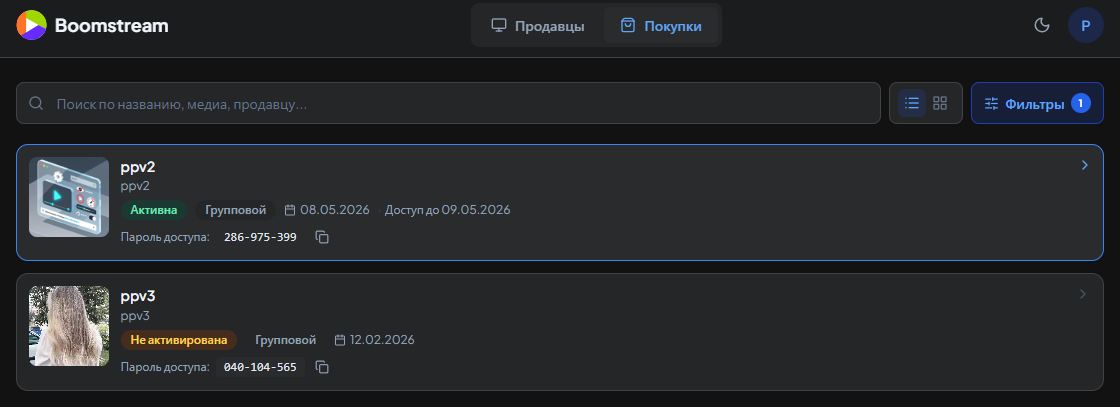
Этот способ позволяет пользователю увидеть все доступные ему материалы в личном кабинете покупателя.
Как настроить
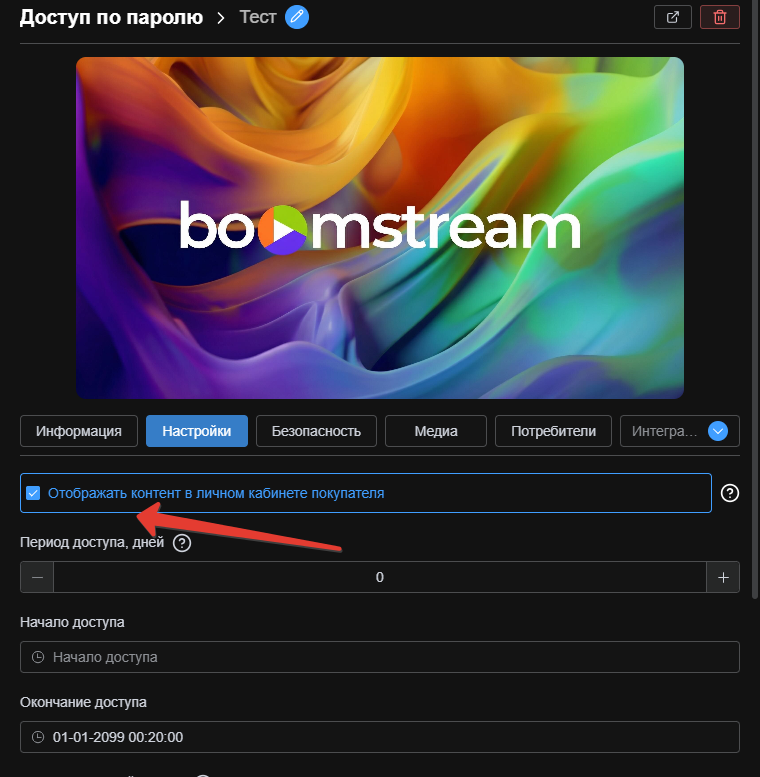
- Создайте Платный доступ или Доступ по паролю с типом Групповой и добавьте туда ваши материалы.
- Откройте вкладку Настройки;
- Найдите во вкладке поле «Отображать контент в личном кабинете покупателя»; После активации все новые пользователи будут получать шаблон письма где будет указана ссылка на личный кабинет покупателя p.boomstream.com.
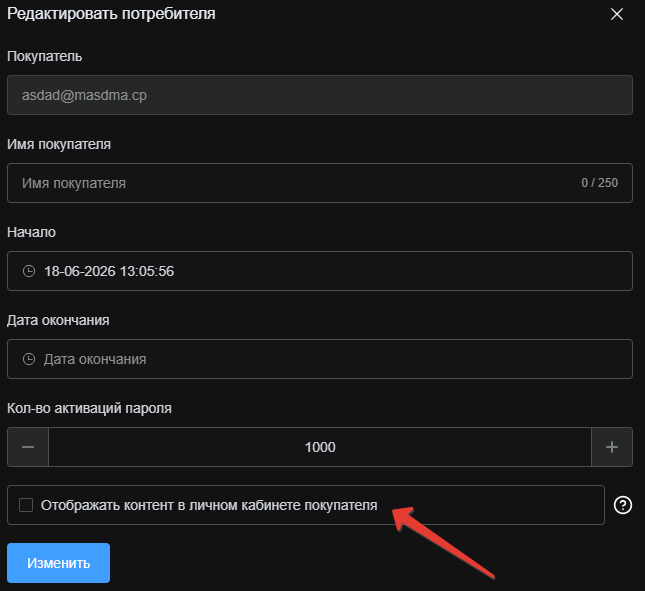
- Если вы хотите уже добавленным пользователям добавить эту возможность, перейдите во вклакду Потребители выберите нужных потребителей и нажмите редактировать и проставьте галочку в «Отображать контент в личном кабинете покупателя». И отправьте письмо повторно.
- Сохраните изменения.
Все новые покупатели и тех кого вы отредактировали, получат письмо с ссылкой на личный кабинет.
Пример письма с ссылкой на личный кабинет.

Особенности способа:
- Все материалы в одном месте;
- Зритель может сохранить вкладу с личным кабинетом и возвращаться к просмотру когда удобно.
- Удобная навигация по доступным материалам.
Интерфейс личного кабинета
Сравнение способов: что выбрать
| Критерий | Вложения в плеере | Ссылка в письме | Личный кабинет |
|---|---|---|---|
| Где отображается | В плеере (иконка скрепки) | В email-письме | В отдельной вкладке браузера |
| Когда доступно | Всегда при просмотре видео | При получении пароля или после оплаты | Всегда после оплаты |
| Размер файлов | До 100 МБ | Без ограничений (облачные хранилища) | Без ограничений |
| Обновление материалов | Мгновенное для всех зрителей | Только для новых покупателей | Многновенно для всех зрителей |
| Защита от скачивания | Зависит от настроек видео | Зависит от настроек облачного сервиса | Зависит от настроек видео |
| Удобство для ученика | Высокое — всё в одном месте | Среднее — нужно искать письмо | Высокое - всё в одном месте |
Когда какой способ использовать
Вложения в плеере — идеальный выбор для:
- Методичек и конспектов к конкретному уроку;
- Шаблонов и рабочих тетрадей;
- Домашних заданий;
- Небольших файлов, которые нужны прямо во время просмотра.
Ссылка в письме — оптимально для:
- Больших архивов с бонусными материалами;
- Базовых библиотек ресурсов для всего курса;
- Ссылок на внешние сервисы (Notion, Trello, Figma);
- Материалов, которые редко обновляются.
Личный кабинет - лучший выбор для любого сценария т.к может объединят в себе и 1-й и 2-й способ.
Комбинированный подход
Для максимального удобства зрителей используйте оба способа одновременно:
- В плеере разместите ключевые материалы урока;
- В письме дайте ссылку на полную библиотеку курса.
- Подключите личный кабинет пользователя.
Такой подход покрывает все сценарии использования: и быстрый доступ во время просмотра, и сохранение материалов для будущего обращения.
Рекомендации по оформлению материалов
Называйте файлы понятно: «Урок_5_Конспект.pdf» лучше, чем «document_final_v2.pdf».
Группируйте по урокам: если у вас курс из 10 уроков, прикрепляйте материалы к конкретным видео, а не сваливайте всё в одно место.
Обновляйте актуальные версии: при обновлении методички просто замените файл во вкладке «Вложения» — все зрители увидят новую версию автоматически.
Проверяйте доступность ссылок: перед отправкой убедитесь, что ссылки на облачные хранилища работают и не требуют дополнительной авторизации.
Частые вопросы (FAQ)
Могут ли зрители скачивать вложения из плеера?
Да, вложения доступны для скачивания всем зрителям, у которых есть доступ к видео. Если вы хотите защитить материалы от распространения, размещайте их в защищённых облачных хранилищах с ограниченным доступом.
Обновятся ли материалы у старых покупателей, если я заменю файл?
При замене файла во вкладке «Вложения» все зрители (включая старых покупателей) увидят новую версию при следующем открытии плеера. При замене ссылок в поле «Дополнительные материалы» обновление коснётся только новых покупателей.
Есть ли лимит на количество вложений?
Технического лимита на количество файлов нет, но для удобства навигации рекомендуется прикреплять не более 5–10 файлов к одному видео. Для больших библиотек используйте Способ 2 со ссылкой на облачное хранилище.
Видны ли вложения, если видео защищено паролем?
Да, вложения видны только после успешной авторизации. Зритель без пароля не сможет ни посмотреть видео, ни скачать прикреплённые материалы.
Можно ли прикрепить ссылки на закрытые страницы сайта?
Да, в поле «Дополнительные материалы» можно указать любые ссылки, включая страницы с ограниченным доступом. Убедитесь, что у зрителя есть права для просмотра этих страниц.
Поддерживаются ли интерактивные материалы (тесты, опросы)?
Вложения поддерживают только статические файлы. Для интерактивных материалов используйте ссылки на внешние сервисы (Google Forms, Typeform, онлайн-тесты) в поле «Дополнительные материалы».
Можно ли прикрепить разные материалы для разных групп зрителей?
Вложения привязаны к видео и доступны всем зрителям этого видео. Для разных групп создайте отдельные видео с разными вложениями и настройте доступ через разные платные доступы.