
Подключение OBS Studio к видеоконференции Boomstream: пошаговая инструкция
Коротко о главном:
Чтобы транслировать видео из OBS Studio в конференцию Boomstream, запустите виртуальную камеру в OBS (кнопка «Запустить виртуальную камеру»), затем при входе в конференцию выберите OBS Virtual Camera в настройках видео. Рекомендуется использовать тип вывода «Передача (по умолчанию)» для возможности переключения между сценами в реальном времени.
Зачем подключать OBS к Boomstream Meet?
OBS Studio — мощный инструмент для профессионального видеопроизводства. Подключение OBS к видеоконференции Boomstream позволяет:
- Использовать сложные сцены — переключаться между камерой, презентацией, заставками;
- Добавлять оверлеи и графику — логотипы, нижние трети, анимации;
- Применять фильтры и эффекты — цветокоррекция, хромакей, размытие фона;
- Транслировать несколько источников — камера + демонстрация экрана + видео;
- Управлять аудио — микшировать несколько микрофонов, добавлять музыку;
- Автоматизировать переключения — использовать горячие клавиши и скрипты.
Это идеальное решение для профессиональных вебинаров, онлайн-курсов и корпоративных мероприятий.
Пошаговая инструкция подключения OBS к Boomstream
Шаг 1. Настройте изображение в OBS Studio
Откройте OBS Studio и настройте сцены, источники и композицию кадра так, как вы хотите, чтобы это видели зрители.
Совет: Если вам нужна помощь с базовой настройкой OBS, обратитесь к официальной документации программы.
Убедитесь, что:
- Выбрана правильная камера и микрофон;
- Настроено разрешение и частота кадров (рекомендуется 1920×1080 @ 30fps);
- Добавлены все необходимые сцены для переключения;
- Проверена громкость аудио.
Шаг 2. Выберите способ вывода виртуальной камеры
Настройте, как именно OBS будет передавать видео в Boomstream:
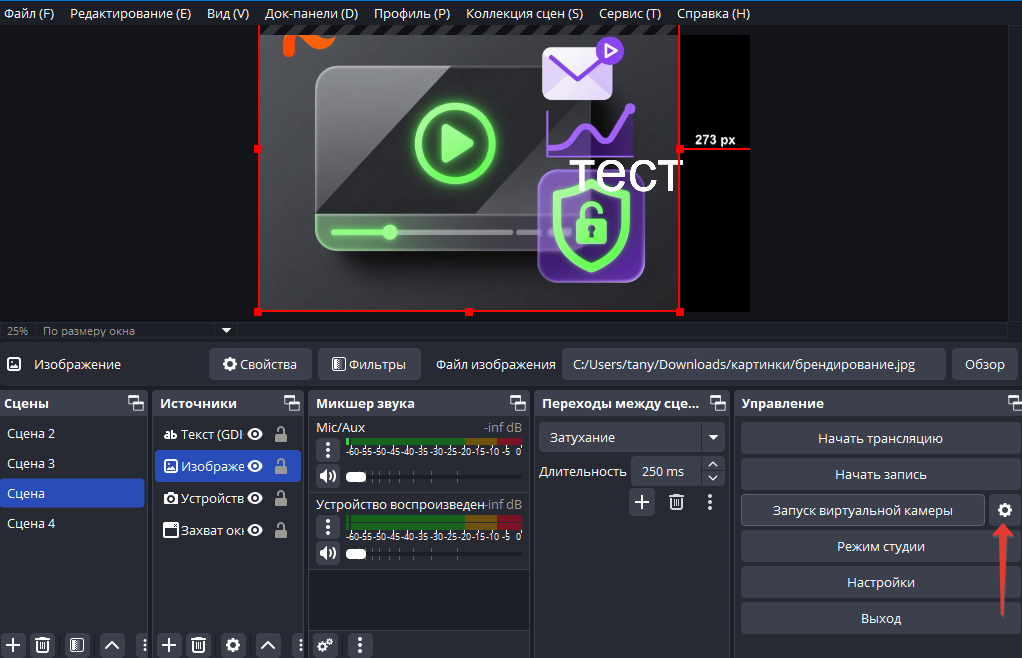
- В основном окне OBS найдите кнопку «Запустить виртуальную камеру» в правой нижней части интерфейса.
- Нажмите на шестерёнку (⚙️) справа от этой кнопки, чтобы открыть настройки вывода.
- В поле «Тип вывода» выберите подходящий вариант.
Типы вывода виртуальной камеры:
| Тип вывода | Описание | Когда использовать |
|---|---|---|
| Передача (по умолчанию) | Транслируется основная сцена с возможностью переключения между сценами | Рекомендуется для большинства случаев |
| Превью (Предпросмотр) | Показывается изображение из окна предпросмотра (только в Студийном режиме) | Для демонстрации процесса настройки сцен зрителям |
| Сцена | Всегда показывает только одну конкретную сцену | Если нужна статичная картинка без переключений |
| Источник | Всегда показывает один конкретный источник | Для трансляции только камеры или только экрана |
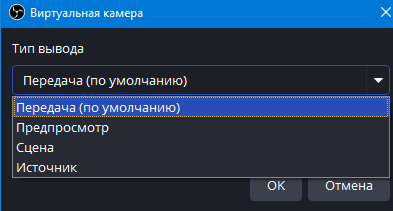
Рекомендация: Используйте «Передача (по умолчанию)» — это даёт максимальную гибкость. Вы сможете переключаться между сценами в OBS, и изменения сразу отобразятся в конференции.
Шаг 3. Создайте видеоконференцию Boomstream
Создайте новую видеоконференцию в личном кабинете Boomstream по стандартной инструкции.
Шаг 4. Запустите виртуальную камеру в OBS
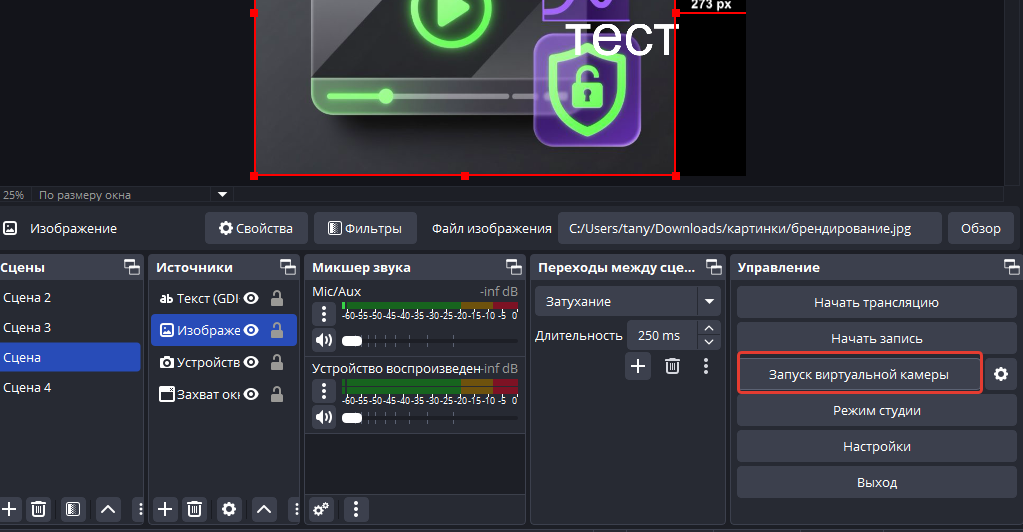
- В OBS Studio нажмите кнопку «Запустить виртуальную камеру» в правой нижней части интерфейса.
- Кнопка изменит цвет и текст на «Остановить виртуальную камеру» — это означает, что виртуальная камера активна.
Шаг 5. Подключитесь к конференции с OBS Virtual Camera
- Перейдите по ссылке для входа в видеоконференцию Boomstream.
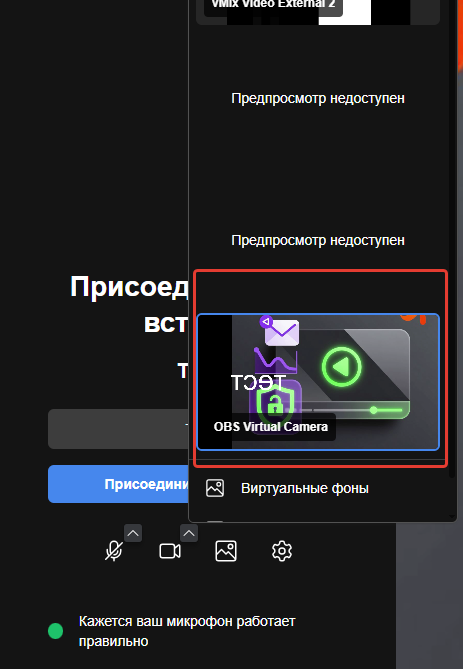
- На экране предварительного просмотра (перед входом в конференцию) откройте настройки видео (иконка камеры с шестерёнкой).
- В списке доступных камер выберите OBS Virtual Camera.
- Нажмите «Войти в конференцию».
Готово! Управление трансляцией
После входа в конференцию:
- Видео из OBS будет транслироваться всем участникам;
- Вы можете переключать сцены в OBS — изменения отобразятся автоматически;
- Камера будет перезапускаться при смене типа вывода;
- Все эффекты, оверлеи и графика из OBS будут видны зрителям.
Важно: OBS должен оставаться запущенным на протяжении всей конференции. Если вы закроете OBS, виртуальная камера отключится, и участники увидят чёрный экран или сообщение об ошибке.
Частые вопросы (FAQ)
Что делать, если OBS Virtual Camera не появляется в списке камер Boomstream?
Убедитесь, что OBS Studio установлен правильно и виртуальная камера активирована (кнопка «Запустить виртуальную камеру» должна быть нажата). Если камера всё равно не появляется, перезапустите браузер и OBS. В некоторых случаях требуется переустановка OBS с правами администратора.
Можно ли использовать OBS и обычную веб-камеру одновременно?
Да, но не напрямую. Вы можете добавить веб-камеру как источник в OBS, а затем транслировать всё через виртуальную камеру. Либо использовать OBS для одного участника и обычную камеру для другого (если это разные люди).
Почему видео тормозит или показывает низкое качество?
Проверьте настройки OBS: рекомендуемое разрешение — 1920×1080, частота кадров — 30 fps, битрейт — 2500–4000 Кбит/с. Также убедитесь, что у вас стабильное интернет-соединение (минимум 5 Мбит/с на загрузку).
Слышно ли звук из OBS в конференции?
По умолчанию виртуальная камера передаёт только видео. Для передачи звука из OBS вам нужно выбрать OBS Virtual Camera как микрофон в настройках аудио конференции, либо использовать виртуальный аудиокабель (например, VB-Cable) для маршрутизации звука.
Можно ли переключать сцены в OBS во время конференции?
Да, именно для этого рекомендуется использовать тип вывода «Передача (по умолчанию)». Вы можете переключаться между сценами в OBS, и изменения мгновенно отобразятся у всех участников конференции.
Что произойдёт, если закрыть OBS во время конференции?
Виртуальная камера отключится, и участники увидят чёрный экран или сообщение об ошибке камеры. Чтобы возобновить трансляцию, нужно снова запустить OBS и активировать виртуальную камеру.
Работает ли OBS Virtual Camera на macOS и Linux?
Да, OBS Virtual Camera доступна на Windows, macOS и Linux. Процесс подключения к Boomstream одинаков для всех платформ.
Можно ли использовать OBS для демонстрации экрана в конференции?
Да. Вы можете захватить экран как источник в OBS, добавить к нему камеру, графику и эффекты, а затем транслировать всё через виртуальную камеру. Это даёт больше возможностей, чем стандартная демонстрация экрана в Boomstream.
Влияет ли OBS на производительность компьютера?
Да, OBS потребляет ресурсы процессора и видеокарты. Для стабильной работы рекомендуется компьютер с процессором Intel i5/AMD Ryzen 5 или выше, 8 ГБ оперативной памяти и выделенная видеокарта. Закройте другие ресурсоёмкие программы во время конференции.
Можно ли записывать конференцию из OBS?
Да, OBS позволяет одновременно транслировать в Boomstream и записывать видео локально. Включите запись в OBS (кнопка «Начать запись»), и вы получите высококачественную копию конференции на своём компьютере независимо от записи в Boomstream.