
Создание и настройка видеоконференции в Boomstream Meet
Коротко о главном:
Чтобы создать видеоконференцию, перейдите в раздел «Видеоконференции» → «Создать» → «Видеоконференция». Укажите название, дату начала, часовой пояс и при необходимости включите «Лобби» (режим ожидания). После создания управляйте участниками, модераторами и настройками через вкладки в карточке конференции: «Информация», «Участники», «Настройки», «Обложки», «Статистика» и «Записи».
Создание конференции
- В левом меню личного кабинета перейдите в раздел «Видеоконференции».
- Нажмите кнопку «Создать» и выберите из списка «Видеоконференция».
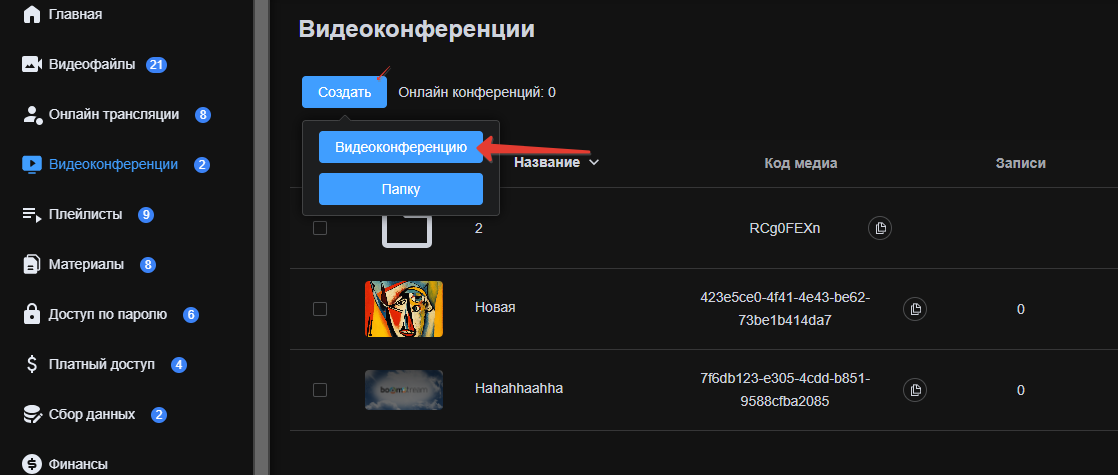
Параметры при создании
В окне создания заполните основные поля:
| Параметр | Описание |
|---|---|
| Название | Имя конференции, которое увидят участники |
| Дата начала | Необязательно — можно оставить пустым для встречи «по ссылке» |
| Часовой пояс | Учитывается, если указана дата начала |
| Продолжительность | Планируемая длительность встречи |
| Лобби | Режим ожидания: участники попадают в виртуальную приёмную, пока модератор их не впустит |
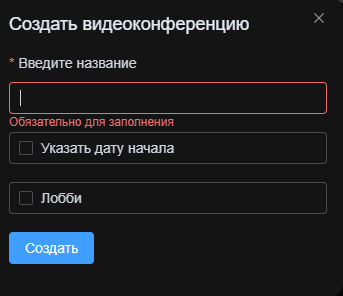
Нажмите «Создать» — откроется карточка конференции со всеми инструментами управления.
Главное окно конференции
После создания вы попадаете на стартовую страницу, с которой начинается управление встречей.
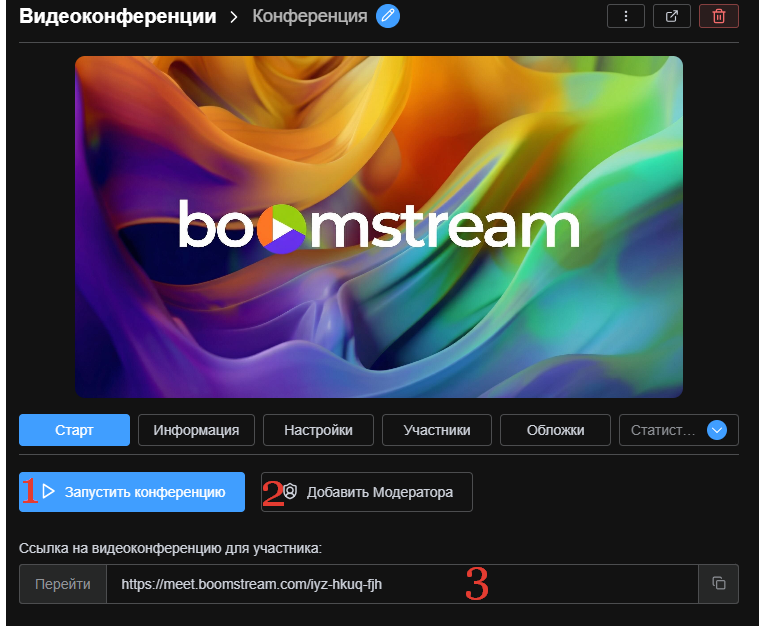
Основные элементы:
| № | Элемент | Назначение |
|---|---|---|
| 1 | Запуск конференции | Кнопка входа в эфир для модератора |
| 2 | Добавление модератора | Назначение соведущих с правами управления |
| 3 | Общая ссылка | Ссылка для входа, которую получают участники |
Совет: скопируйте общую ссылку заранее и разошлите её участникам в календаре или мессенджере.
Управление через вкладки карточки конференции
Все настройки и данные встречи собраны в тематических вкладках.
Вкладка «Информация»
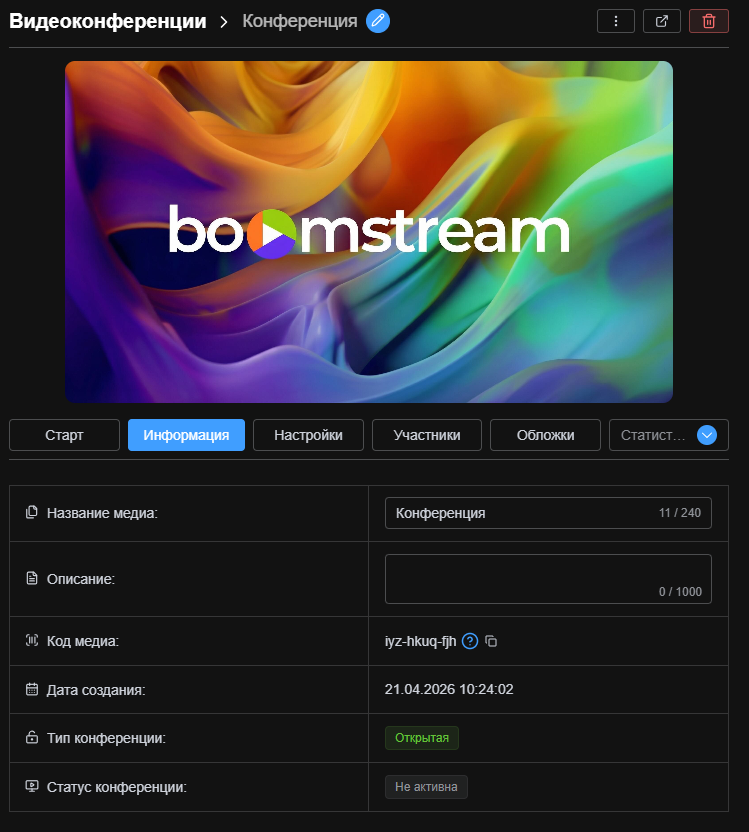
Здесь отображаются технические данные о встрече:
| № | Параметр |
|---|---|
| 1 | Название конференции |
| 2 | Описание |
| 3 | Код медиа |
| 4 | Дата создания |
| 5 | Тип конференции |
| 6 | Статус (активна / завершена / запланирована) |
Вкладка «Участники»
Главный инструмент для управления списком приглашённых.
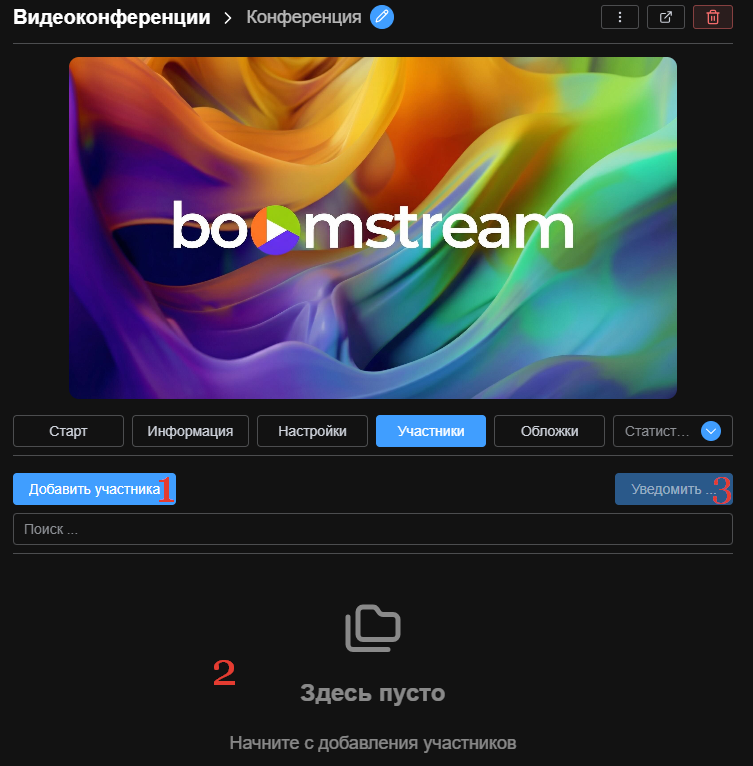
1. Добавление нового участника
Нажмите кнопку «Добавить участника» и заполните форму:
- Email — почта, на которую придёт приглашение;
- Имя — как участник будет отображаться в конференции;
- Роль — «Участник» или «Модератор»;
- Уведомить — при включённой галочке участнику автоматически уйдёт письмо со ссылкой на встречу.
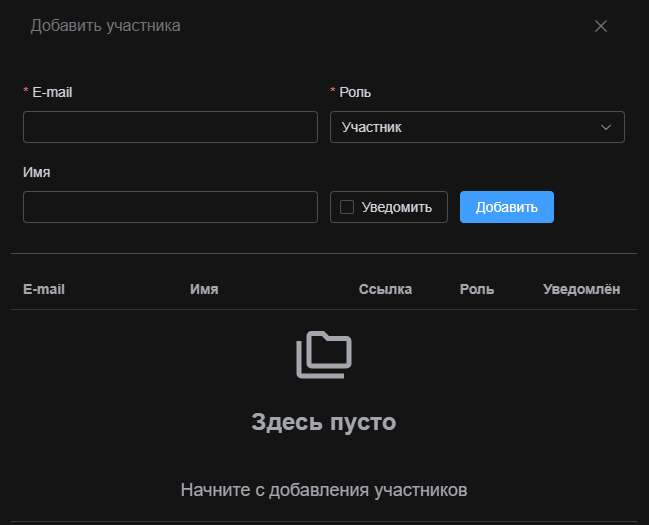
2. Список участников
Таблица со всеми приглашёнными: email, имя, роль и статус приглашения. Отсюда можно редактировать данные или удалять участников.
3. Массовое уведомление
Кнопка для отправки писем всем или выбранным участникам — удобно, если нужно напомнить о встрече или изменить время.
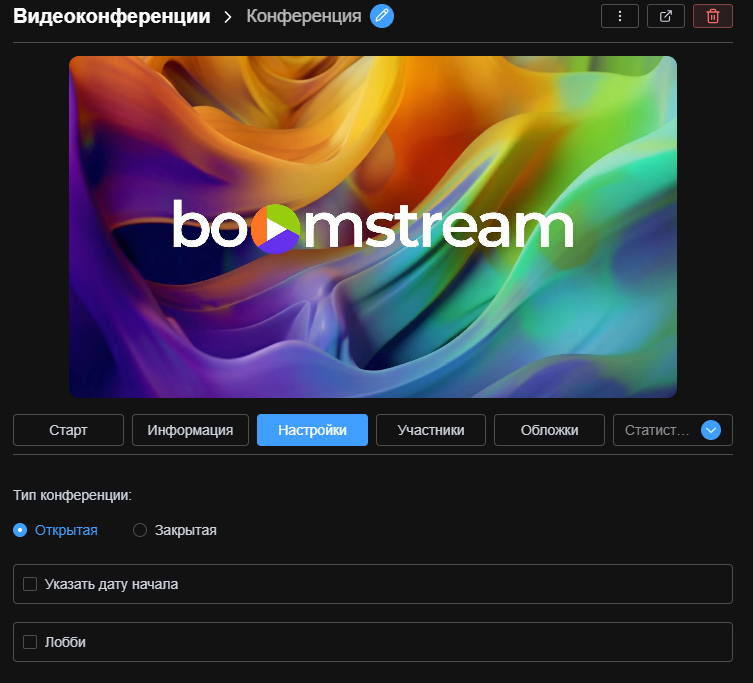
Вкладка «Настройки»
Позволяет изменить параметры, указанные при создании:
- Переименовать конференцию;
- Сдвинуть дату и время начала;
- Сменить часовой пояс;
- Добавить или отредактировать описание встречи.
Вкладка «Обложки»
Загрузите обложку конференции — она будет отображаться в карточке встречи и в письмах-приглашениях.
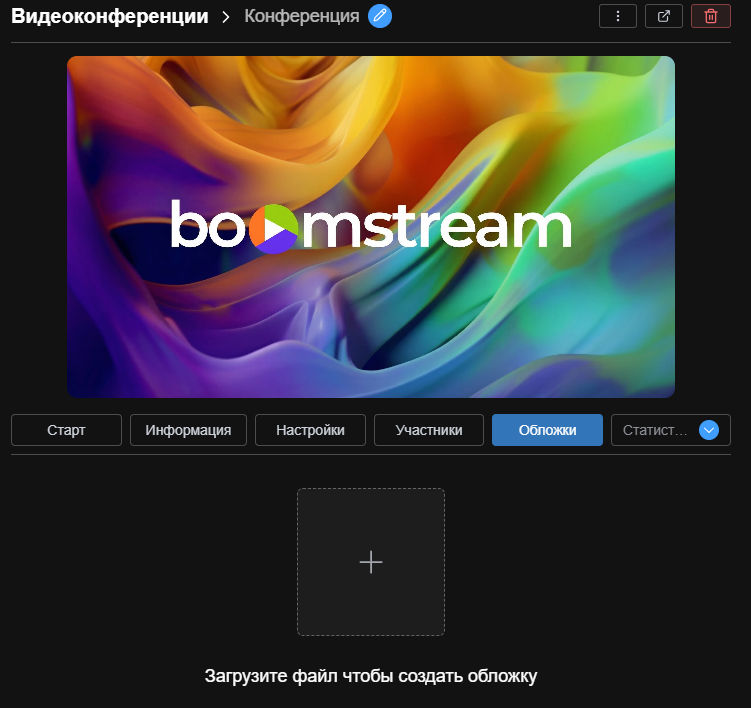
Рекомендуемое разрешение — 1920×1080 пикселей в горизонтальной ориентации.
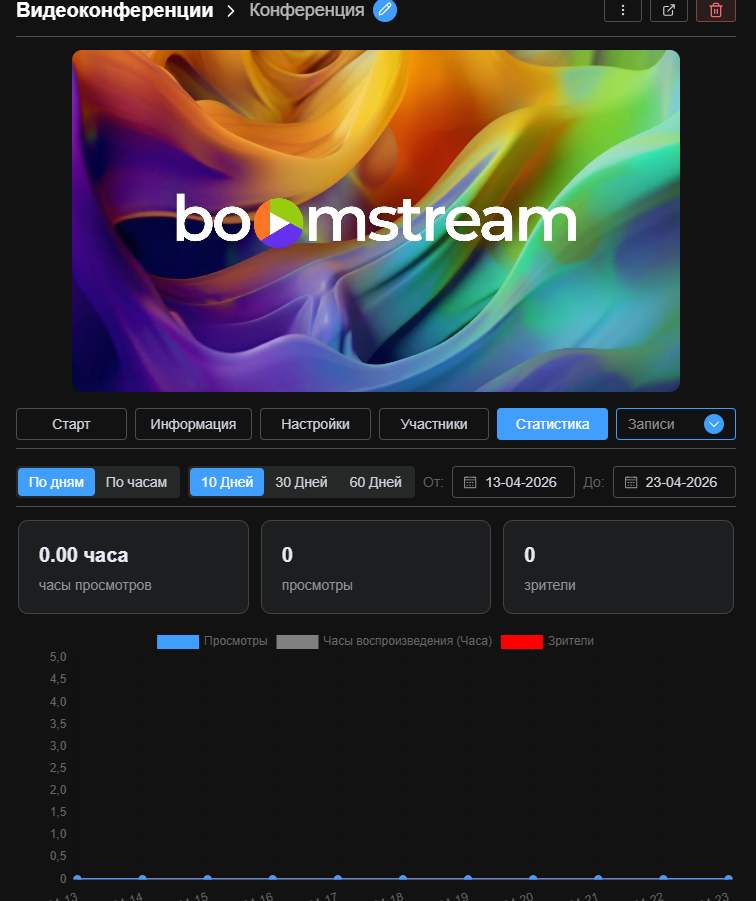
Вкладка «Статистика»
Аналитика по прошедшей или идущей конференции:
- Количество подключившихся участников;
- Время подключения и отключения каждого;
- Общая продолжительность встречи;
- Качество соединения у участников.
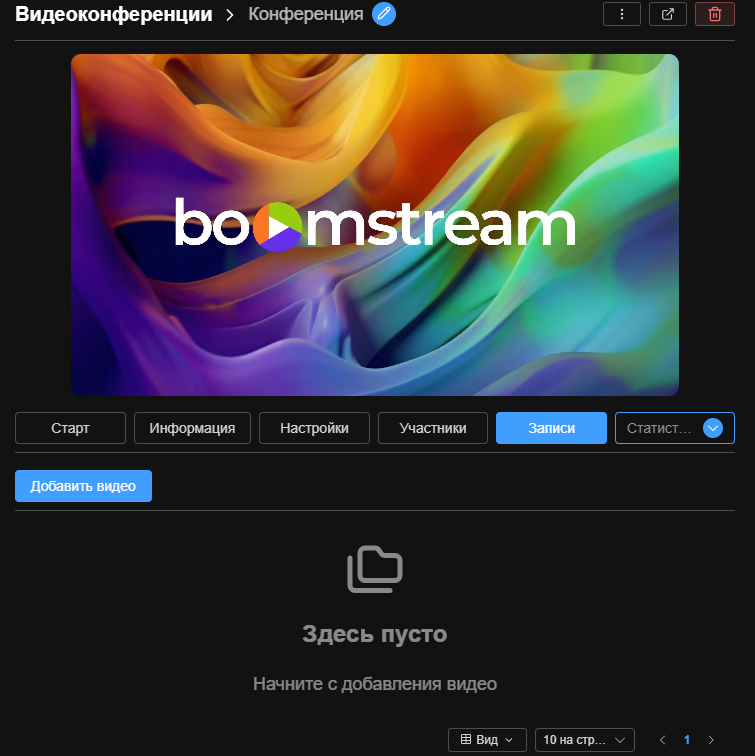
Вкладка «Записи»
Отображает записи конференции, если они были, а также позволяет прикрепить любой видеофайл.
Готово
Видеоконференция создана и готова к запуску. Осталось пригласить участников, назначить модераторов при необходимости и начать встречу в назначенное время.
Частые вопросы (FAQ)
Что такое «Лобби» и когда его включать?
Лобби — это виртуальная приёмная. Участники попадают в неё при подключении и ожидают, пока модератор не одобрит их вход. Включайте лобби для публичных встреч, вебинаров и встреч с незнакомой аудиторией, чтобы избежать непрошенных гостей.
Можно ли провести конференцию без даты и времени?
Да. Если не указывать дату начала, конференция будет работать «по ссылке» — зайти в неё можно в любой момент. Это удобно для постоянных комнат команды или переговорных.
Какие права есть у модератора?
Модератор может управлять микрофонами и камерами участников, закреплять спикеров на сцене, отключать людей от конференции и использовать настройки модератора (выключать звук всем, отключать реакции и т.д.).
Сколько участников может подключиться одновременно?
Лимит зависит от тарифа вашего аккаунта Boomstream. Текущие ограничения можно посмотреть в разделе «Тарифы» личного кабинета.
Приходит ли запись конференции автоматически?
Запись нужно запускать вручную из панели управления во время встречи. После завершения файл появится в разделе «Видеофайлы» и его можно будет прикрепить к карточке конференции во вкладке «Записи». Запись доступна только при подключенном тарифе для видеоконференций. Стоимость 1200 рублей в месяц.
Можно ли изменить дату конференции после её создания?
Да. Откройте карточку встречи, перейдите во вкладку «Настройки», измените дату и сохраните. Если участники уже были уведомлены — отправьте им повторное письмо через вкладку «Участники».
Как пригласить большое количество людей?
Для массовых встреч используйте общую ссылку на конференцию — её можно разместить на сайте, в рассылке или соцсетях. Для контроля входа включите «Лобби».