
Вещание через сторонний кодировщик на Boomstream: OBS, FMLE и другие
Коротко о главном:
Для вещания на Boomstream через сторонний кодировщик (OBS Studio, Flash Media Live Encoder, vMix и другие) создайте онлайн-трансляцию в личном кабинете, скопируйте ключ трансляции и адрес сервера из вкладки «Информация», укажите эти данные в настройках кодировщика и запустите вещание. Плеер с трансляцией можно разместить на сайте через iframe или отправить зрителям прямой ссылкой.
Зачем использовать сторонний кодировщик
На нашей платформе можно вещать через стороннее программное обеспечение: OBS, Flash Media Live Encoder и другие. Для этого вам сначала придётся установить и настроить кодировщик, например, Open Broadcaster Software.
Когда нужен сторонний кодировщик:
- Захват экрана, игр и отдельных приложений;
- Микширование нескольких камер и источников видео;
- Наложение графики, титров, логотипов и чата;
- Использование профессиональных видеокарт захвата (Blackmagic, Elgato);
- Сложные сцены с переключением между источниками;
- Многокамерные трансляции с режиссурой в реальном времени.
Для простых эфиров с веб-камеры удобнее использовать встроенное веб-приложение Boomstream, но для профессионального продакшена сторонний кодировщик незаменим.
Пошаговая инструкция
1. Создайте новую трансляцию
Чтобы добавить новую трансляцию в личном кабинете, нужно:
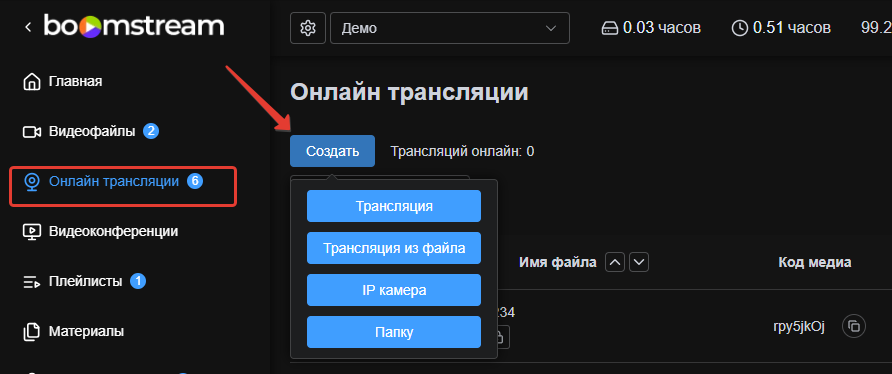
- Перейти в раздел «Онлайн-трансляции»;
- Нажать кнопку «Создать»;
- Выбрать тип трансляции;
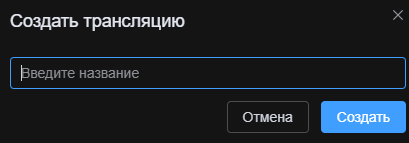
- В открывшемся окне ввести название (указанное имя будет отображаться в плеере при воспроизведении потока).
2. Карточка трансляции
Нажав на название трансляции, вы переходите в карточку трансляции — центр управления эфиром. Рассмотрим, какие вкладки тут есть и за что они отвечают.
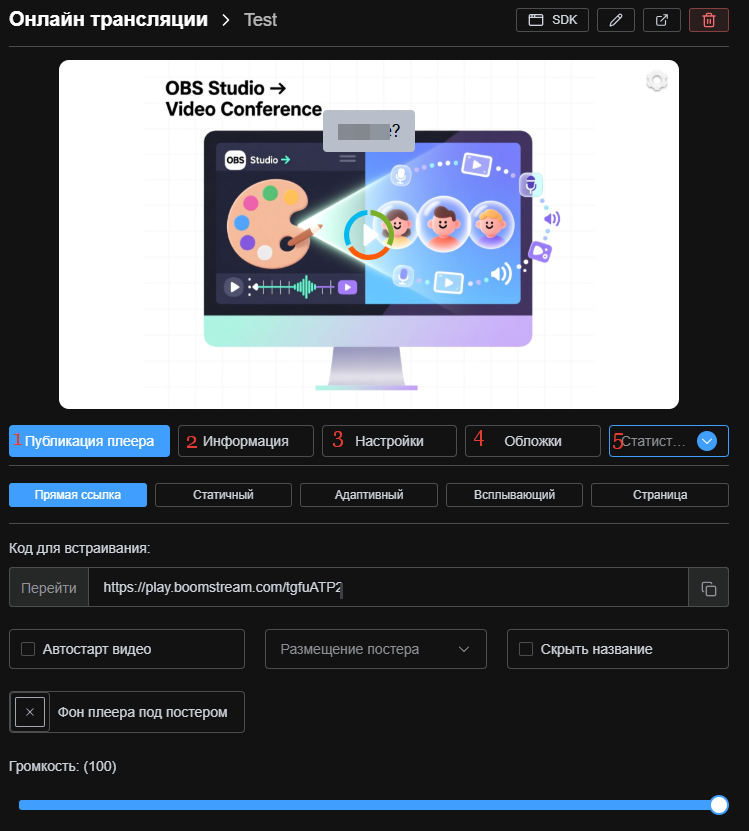
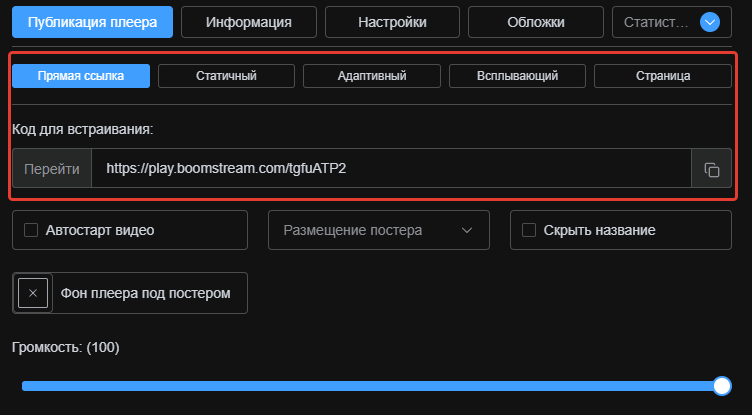
(1) Публикация плеера
Здесь вы можете взять ссылку на трансляцию или HTML-код плеера для размещения на своих ресурсах.
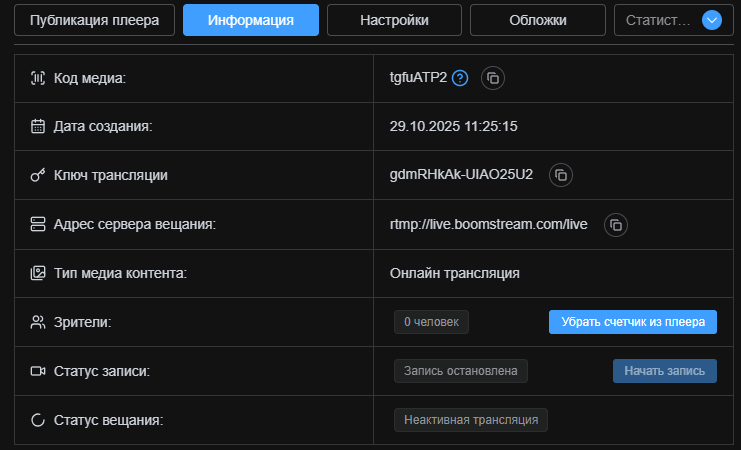
(2) Информация
В этой вкладке вы можете увидеть информацию о трансляции, включая ключ трансляции и адрес сервера — эти данные нужны для настройки кодировщика.
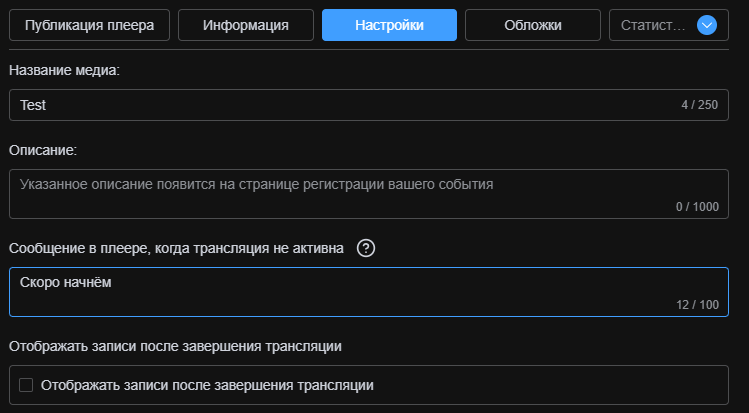
(3) Настройки
Здесь можно произвести настройки трансляции: отключить запись, добавить текст на время неактивности, таймер обратного отсчёта и другие параметры.
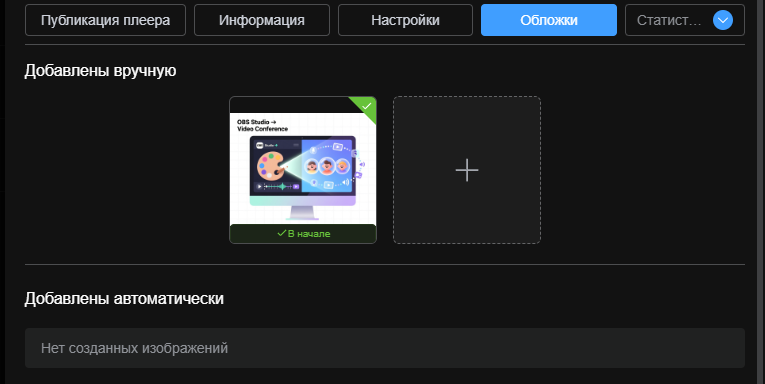
(4) Обложки
Добавление и удаление обложки трансляции — изображения, которое видят зрители до начала эфира.
(5) Дополнительные вкладки
Нажатием открывается меню с дополнительными вкладками для расширенных настроек.
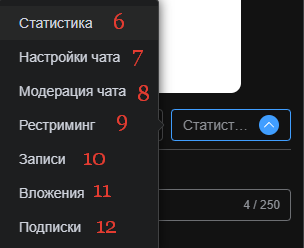
| № | Вкладка | Описание |
|---|---|---|
| (6) | Статистика | Просмотр статистики по трансляции за нужный период |
| (7) | Настройки чата | Включение и настройки чата |
| (8) | Модерация чата | Модерация сообщений в чате |
| (9) | Рестриминг | Активация опций рестриминга в YouTube, VK, Telegram или на любой другой пользовательский сервер |
| (10) | Записи | Добавление и удаление записей в трансляции |
| (11) | Вложения | Добавление и удаление дополнительных материалов (текстовые файлы, презентации и т.п.) |
| (12) | Подписки | Просмотр доступов, в которые добавлена трансляция; добавление в новые или удаление |
3. Получите данные для кодировщика
Для начала трансляции вам нужно взять ключ трансляции и адрес сервера, которые указаны во вкладке «Информация» (см. пункт (2) выше), и указать их в используемом программном кодировщике.
Стандартные значения:
- Адрес сервера (RTMP URL):
rtmp://live.boomstream.com/live - Резервный сервер:
rtmp://live-backup.boomstream.com/live - Ключ трансляции (Stream Key): уникальный код вида
xxxxxx-xxxxxx
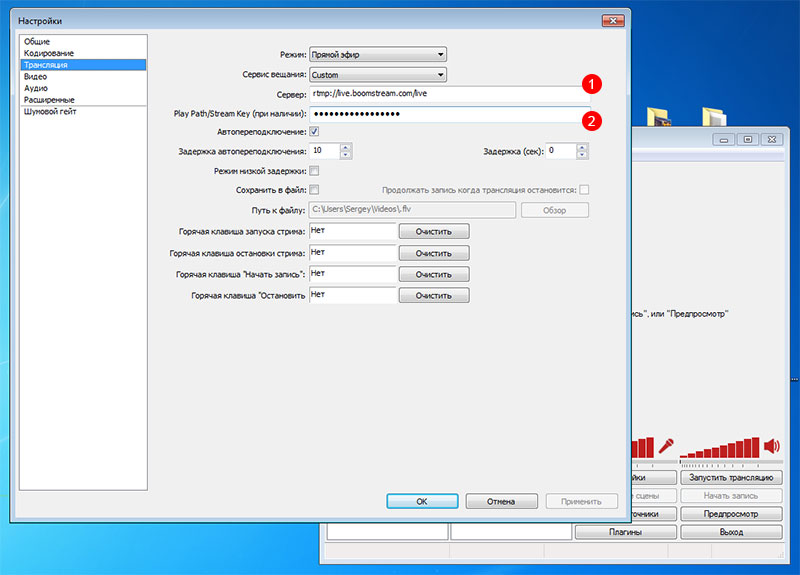
Важно: не публикуйте ключ трансляции в открытом доступе — любой, кто его узнает, сможет вещать на вашем канале.
4. Запустите вещание
В кодировщике выберите источник видео (веб-камера, захват экрана, карта захвата) и начните вещание, нажав кнопку «Запустить трансляцию».
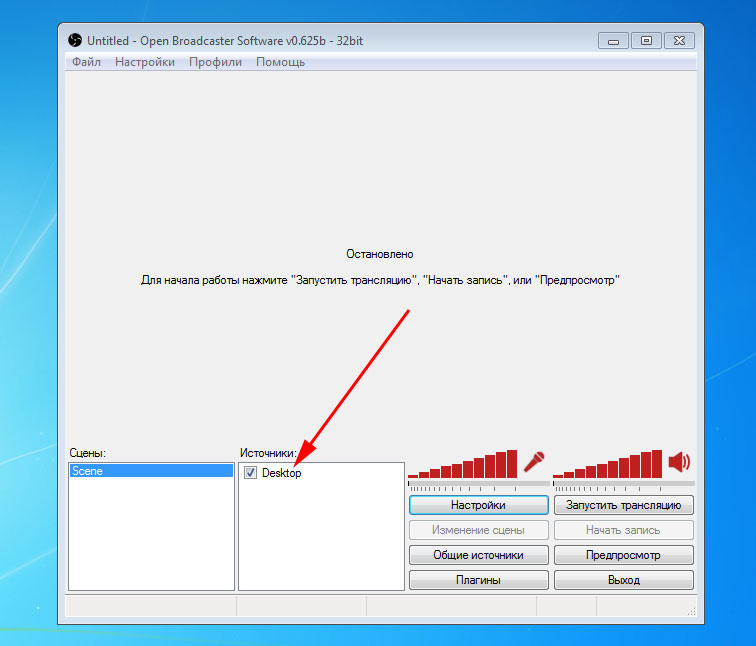
Через 5–15 секунд поток появится в плеере Boomstream.
5. Разместите плеер на своих ресурсах
Возьмите ссылку или HTML-код из вкладки «Публикация плеера» (см. пункт (1) выше) и отправьте зрителям или разместите на своих ресурсах.
Пример плеера с онлайн-трансляцией:
https://play.boomstream.com/page.html?code=vWktqOGl
Настройки кодировщика для стабильного эфира
Для качественной трансляции через сторонний кодировщик рекомендуем следующие параметры:
| Параметр | Рекомендуемое значение |
|---|---|
| Кодек видео | H.264 (x264) |
| Кодек аудио | AAC |
| Профиль кодирования | Main или High |
| Уровень (Level) | 3.1 или 4.0 |
| Интервал ключевых кадров (Keyframe Interval) | 2 секунды |
| Управление битрейтом | CBR (постоянный битрейт) |
| FPS | 30 кадров/с (или 25/60 в зависимости от контента) |
| Битрейт видео | 2500–5000 кбит/с для 1080p, 1500–2500 кбит/с для 720p |
| Битрейт аудио | 128–192 кбит/с |
Для проверки скорости интернета используйте speedtest-msk.atlex.ru и делите полученное значение Upload пополам — это будет рекомендуемый битрейт.
Сводная таблица
| Шаг | Действие |
|---|---|
| 1 | Создайте трансляцию в разделе «Онлайн-трансляции» |
| 2 | В карточке трансляции скопируйте ключ и адрес сервера из вкладки «Информация» |
| 3 | Укажите полученные данные в стороннем кодировщике (OBS, FMLE, vMix и др.) |
| 4 | Запустите вещание в кодировщике |
| 5 | Разместите ссылку или HTML-код плеера на своих ресурсах |
Частые вопросы (FAQ)
Какие сторонние кодировщики поддерживаются Boomstream?
Boomstream работает с любым RTMP-кодировщиком: OBS Studio, OBS Classic, vMix, Wirecast, Adobe Flash Media Live Encoder (FMLE), XSplit, Larix Broadcaster (мобильные), а также с FFMPEG через командную строку. Главное — поддержка RTMP-протокола и кодеков H.264/AAC.
Можно ли использовать OBS для вещания на Boomstream?
Да, OBS Studio — один из самых популярных кодировщиков для работы с Boomstream. Укажите адрес сервера rtmp://live.boomstream.com/live и ключ трансляции в настройках «Вещание», настройте сцены и источники, затем нажмите «Запустить трансляцию».
Где взять ключ трансляции для стороннего кодировщика?
Ключ трансляции находится в личном кабинете Boomstream: откройте карточку нужной трансляции, перейдите во вкладку «Информация» и скопируйте значение «Ключ трансляции». Он имеет формат xxxxxx-xxxxxx.
Что делать, если кодировщик не подключается к серверу Boomstream?
Проверьте: 1) Корректность адреса сервера — rtmp://live.boomstream.com/live; 2) Правильность ключа трансляции; 3) Открыт ли порт 1935 для исходящих соединений; 4) Не блокирует ли антивирус или фаервол соединение; 5) Попробуйте резервный сервер rtmp://live-backup.boomstream.com/live.
Можно ли рестримить с OBS сразу на несколько площадок?
Сам OBS в бесплатной версии поддерживает трансляцию только на один сервер. Для мультистриминга используйте функцию рестриминга в Boomstream: отправьте один поток на сервер Boomstream, а платформа сама распределит его на YouTube, VK, Telegram и другие площадки.
Нужно ли платить за использование стороннего кодировщика?
Нет, использование стороннего кодировщика не требует дополнительной оплаты. Вы платите только за ресурсы платформы — час вещания и час просмотра зрителями согласно действующему тарифу.
Можно ли использовать кодировщик на мобильном устройстве?
Да. Для мобильных трансляций подходят Larix Broadcaster и Streamlabs — оба работают по RTMP-протоколу и совместимы с Boomstream. Укажите адрес сервера и ключ трансляции в настройках приложения.
Что произойдёт, если прервётся интернет во время эфира?
Плеер покажет сообщение о недоступности потока. После восстановления соединения кодировщик автоматически переподключится к серверу, и трансляция возобновится. Рекомендуется настроить в OBS параметр «Автоматически переподключаться» с интервалом 10 секунд.
Можно ли записывать трансляцию локально и на сервере одновременно?
Да. В OBS включите локальную запись в настройках вывода, а в карточке трансляции Boomstream активируйте автозапись. Вы получите две копии эфира: локальную на компьютере и облачную в личном кабинете.
Какой интервал ключевых кадров выбрать для стабильного эфира?
Рекомендуемый интервал ключевых кадров (Keyframe Interval) — 1 секунда. Это обеспечивает быструю загрузку потока у зрителей и стабильную работу плеера. При большем интервале возможны задержки и зависания.
Почему картинка «рассыпается» на пиксели при просмотре?
Основные причины: 1) Битрейт выше пропускной способности канала; 2) Нестабильное интернет-соединение; 3) Неправильный интервал ключевых кадров; 4) Перегрузка процессора при кодировании. Снизьте битрейт на 20–30% и проверьте стабильность канала.
Можно ли использовать захват экрана через сторонний кодировщик?
Да, это одно из главных преимуществ сторонних кодировщиков. В OBS добавьте источник «Захват экрана» или «Захват окна» — вы сможете транслировать рабочий стол, презентации, игры и любые приложения.
Нужно ли активировать трансляцию в личном кабинете перед эфиром?
Нет, при использовании стороннего кодировщика трансляция активируется автоматически при поступлении RTMP-потока на сервер. Достаточно начать вещание из кодировщика — плеер подхватит поток и покажет его зрителям.
Можно ли использовать один ключ трансляции в нескольких кодировщиках одновременно?
Нет, один ключ поддерживает только один активный поток. Для нескольких источников создайте отдельные трансляции в личном кабинете с индивидуальными ключами. Одновременное вещание с одним ключом приведёт к конфликту потоков.
Что делать, если OBS показывает ошибку «Не удалось подключиться к серверу»?
Проверьте: 1) Актуальность ключа трансляции — возможно, он был сброшен; 2) Корректность URL сервера без лишних пробелов; 3) Настройки фаервола и антивируса; 4) Работу через мобильный хот-спот для исключения проблем с локальной сетью.
Как снизить нагрузку на процессор при кодировании в OBS?
Используйте аппаратное кодирование через NVENC (NVIDIA), QSV (Intel) или AMF (AMD) вместо программного x264. Снизьте разрешение до 720p или FPS до 30. Закройте фоновые приложения, нагружающие CPU.
Можно ли использовать несколько сцен в OBS для одной трансляции?
Да. OBS позволяет создавать множество сцен с разными источниками и переключаться между ними во время эфира. Сервер Boomstream получает один поток и не зависит от того, что показывает кодировщик.