
Интеграция Zoom с Boomstream: автоматическая загрузка записей
Коротко о главном:
Интеграция Zoom и Boomstream автоматически загружает записи онлайн-мероприятий из облака Zoom в личный кабинет Boomstream. Для настройки установите приложение Boomstream на маркетплейсе Zoom, введите API-ключ проекта и выберите папку для загрузки. После завершения вебинара запись автоматически появится в Boomstream, где будет обработана с созданием транскодов и скриншотов. Вы сможете использовать все функции платформы: защищённый плеер, встраивание, продажу, водяные знаки.
Зачем нужна интеграция Zoom и Boomstream
Zoom — удобный инструмент для проведения онлайн-встреч и вебинаров, но у него есть ограничения при работе с записями:
- Ограниченное облачное хранилище на большинстве тарифов;
- Записи доступны для скачивания любому, у кого есть ссылка;
- Нет защиты контента от несанкционированного распространения;
- Отсутствие брендированного плеера для встраивания на сайт;
- Базовая аналитика без детализации просмотров;
- Сложности с монетизацией и платным доступом;
- Записи автоматически удаляются через определённый период на бесплатных тарифах.
Интеграция с Boomstream решает все эти задачи: записи автоматически переносятся на защищённую платформу, где вы получаете полный контроль над контентом, его распространением и монетизацией.
Преимущества автоматической загрузки
Экономия времени: не нужно вручную скачивать записи из Zoom и загружать их в Boomstream. Процесс полностью автоматизирован — вы экономите часы работы при регулярных вебинарах.
Мгновенная обработка: как только запись попадает в Boomstream, система сразу начинает создавать транскоды в разных разрешениях, генерировать скриншоты и применять настройки защиты.
Единая библиотека: все записи вебинаров собираются в одном месте с удобной структурой по папкам. Легко находить нужные материалы и управлять ими.
Готовность к публикации: сразу после обработки запись готова к встраиванию на сайт, продаже, защите паролем или водяными знаками — без дополнительных действий.
Как работает интеграция технически
Механизм интеграции построен на Zoom Marketplace API и работает следующим образом:
- После завершения конференции Zoom создаёт запись в облаке;
- Приложение Boomstream на маркетплейсе Zoom получает уведомление о новой записи;
- Boomstream скачивает видеопоток из облака Zoom через защищённый API;
- Файл загружается в выбранную папку проекта Boomstream;
- Запускается автоматическая обработка: создание транскодов, скриншотов, индексация;
- Видео становится доступным для публикации и использования.
Весь процесс происходит без вашего участия — достаточно один раз настроить интеграцию.
Требования для настройки
Для работы интеграции необходимо:
- Аккаунт Boomstream с активным проектом;
- Платный аккаунт Zoom (Pro, Business или Enterprise) с функцией облачных записей (Recordings);
- Права администратора или владельца в Zoom-аккаунте для установки приложений с маркетплейса.
Важно: на бесплатном тарифе Zoom облачные записи недоступны, поэтому интеграция не будет работать. Локальные записи (сохранённые на компьютере) также не поддерживаются — только облачные.
Пошаговая инструкция настройки
Шаг 1. Установите приложение на маркетплейсе Zoom
Перейдите на маркетплейс Zoom и авторизуйтесь под учётной записью, к которой хотите привязать Boomstream.
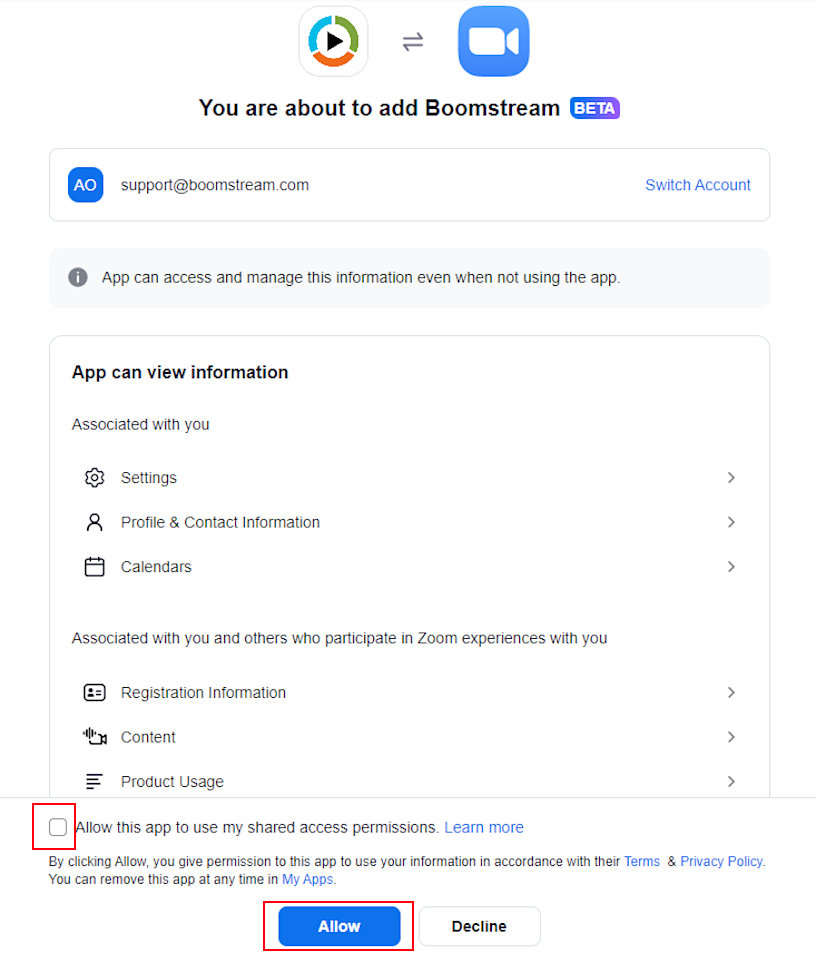
В поиске введите Boomstream, откройте страницу приложения и нажмите кнопку «Добавить» (Add).
В открывшемся окне ознакомьтесь с условиями и разрешениями, которые запрашивает приложение:
- Доступ к информации о конференциях;
- Чтение облачных записей;
- Получение уведомлений о завершении записей.
Поставьте галочку согласия внизу страницы и нажмите «Разрешить» (Allow).
Шаг 2. Получите API-ключ в Boomstream
Откройте личный кабинет Boomstream и перейдите в настройки проекта:
- Нажмите на шестерёнку слева от названия проекта;
- Перейдите во вкладку «Интеграция»;
- Скопируйте API-ключ проекта.

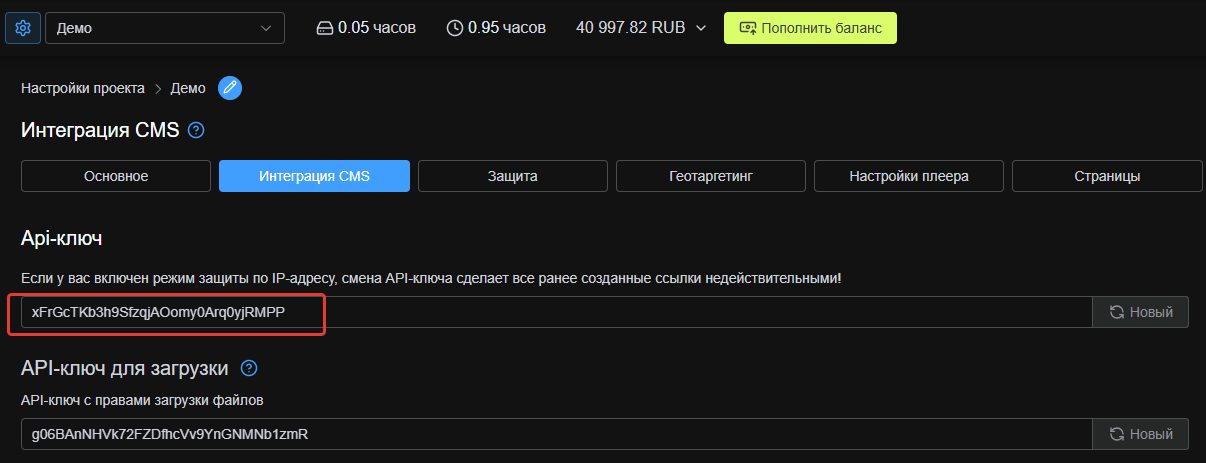
Важно: используйте ключ с правами записи (обычно генерируется по умолчанию). Не используйте мастер-ключ, если у вас есть отдельные ключи для интеграций — это безопаснее.
Шаг 3. Введите API-ключ в приложении Zoom
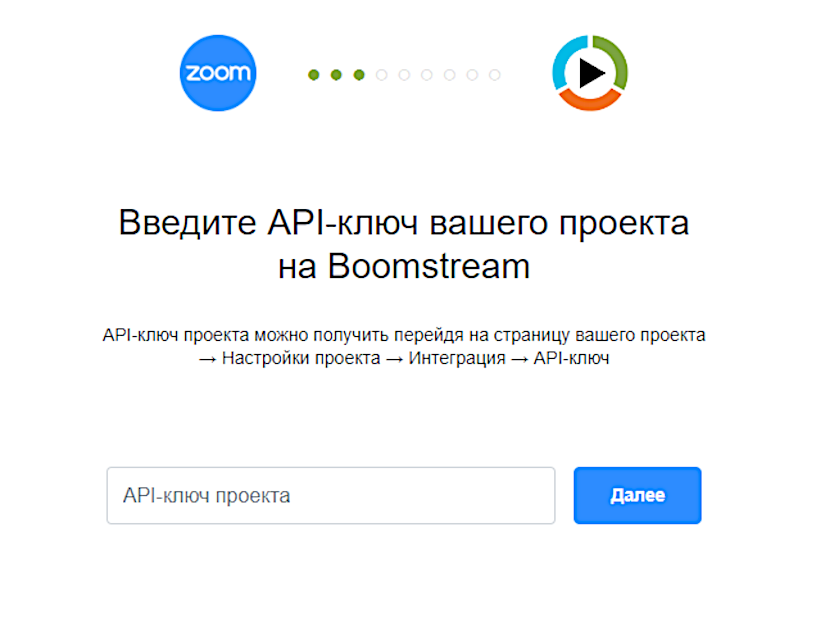
Вернитесь в окно настройки приложения Boomstream на маркетплейсе Zoom и вставьте скопированный API-ключ в соответствующее поле.
Шаг 4. Выберите папку для загрузки
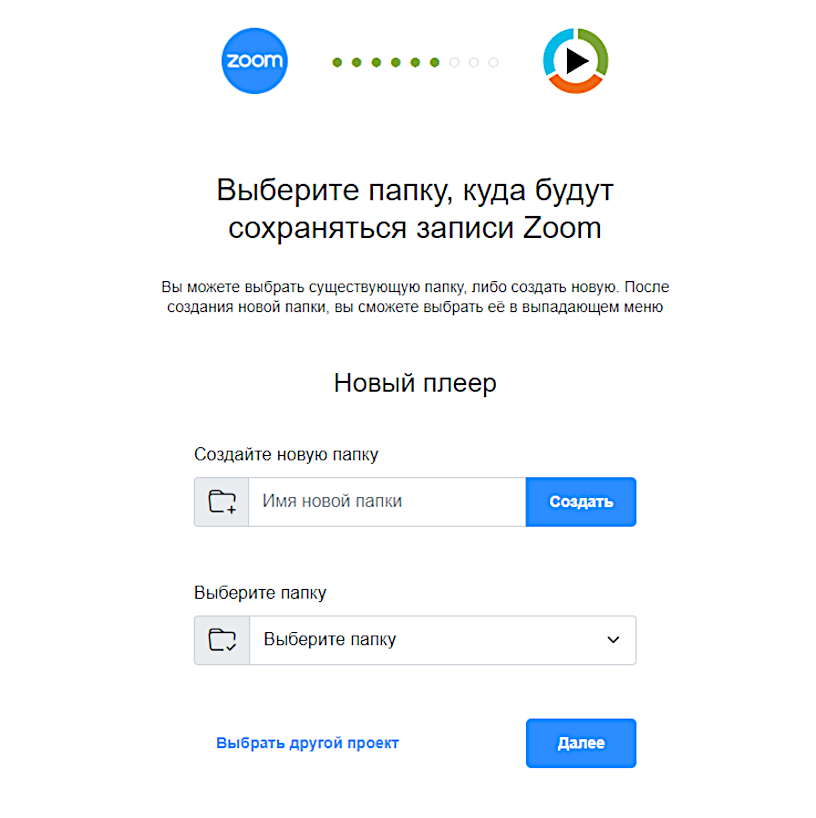
На следующем шаге выберите или создайте папку в Boomstream, куда будут автоматически загружаться записи из Zoom.
Рекомендации по организации папок:
- Создайте отдельную папку для Zoom-записей (например, «Zoom-вебинары»);
- Для нескольких проектов используйте разные папки внутри каждого проекта;
- Если у вас несколько Zoom-аккаунтов, для каждого создайте свою папку.
Шаг 5. Завершите настройку
После выбора папки нажмите кнопку завершения настройки. Вы увидите подтверждение успешной интеграции.
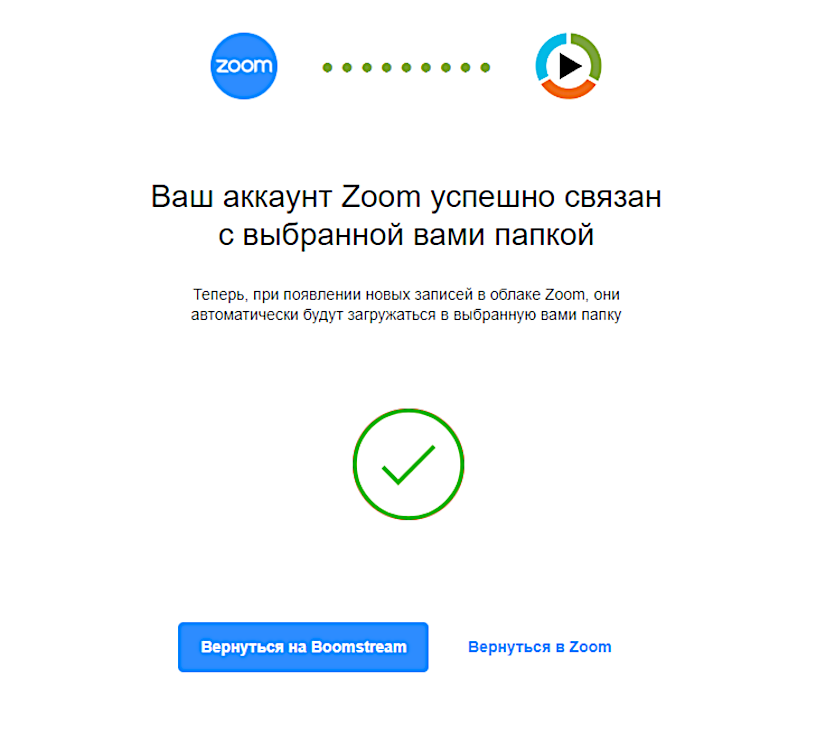
С этого момента все новые записи из облака Zoom будут автоматически загружаться в указанную папку Boomstream.
Важные особенности работы интеграции
Удаление записей
Записи в Zoom и Boomstream независимы. Если вы удалите запись из облака Zoom, она по-прежнему останется в Boomstream. Это защищает ваш контент от случайной потери.
Для удаления записи из Boomstream:
- Перейдите в раздел «Видеофайлы»;
- Поставьте галочку слева от названия видео;
- Нажмите кнопку «Удалить».
Несколько Zoom-аккаунтов
Интеграция поддерживает привязку нескольких аккаунтов Zoom к одному аккаунту Boomstream. Это удобно для компаний с несколькими отделами или проектами.
Обязательное условие: каждый Zoom-аккаунт должен быть привязан к своей папке загрузки в Boomstream. Это позволяет структурировать записи по источникам и проектам.
Скорость загрузки
Время автоматической загрузки зависит от:
- Длительности записи;
- Размера файла;
- Нагрузки на серверы Zoom и Boomstream;
- Качества записи (HD требует больше времени, чем SD).
Обычно запись часового вебинара загружается за 5–15 минут после завершения обработки в Zoom.
Обработка в Boomstream
После загрузки запись проходит стандартный процесс обработки:
- Создание транскодов в разных разрешениях (1080p, 720p, 480p, 360p);
- Генерация скриншотов для обложки;
- Индексация для поиска;
- Применение настроек проекта (защита, брендирование и т.д.).
Обработка занимает от 5 до 30 минут в зависимости от длины видео.
Как удалить интеграцию
Если вы больше не хотите автоматически загружать записи из Zoom, отключите интеграцию.
Шаг 1. Откройте маркетплейс Zoom
Перейдите на маркетплейс Zoom и авторизуйтесь.
Шаг 2. Найдите установленное приложение
В левом меню перейдите на вкладку «Установленные приложения» (Added Apps), найдите приложение Boomstream и нажмите «Удалить» (Remove).
Шаг 3. Подтвердите удаление
В появившемся окне Zoom сообщит, что для удаления персональных данных необходимо связаться с разработчиком (ООО «ХВД») через форму контактов.
Система также спросит причину удаления — этот шаг можно пропустить. Для подтверждения нажмите «Удалить» (Remove) ещё раз.
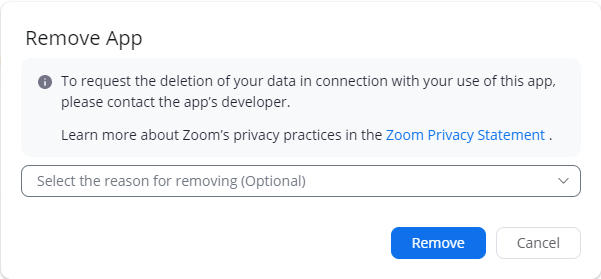
После этого новые записи из Zoom перестанут автоматически загружаться в Boomstream.
Шаг 4. Удалите уже загруженные записи (опционально)
Если хотите удалить записи, которые уже были загружены в Boomstream:
- Перейдите в раздел «Видеофайлы»;
- Отметьте галочками нужные видео;
- Нажмите кнопку «Удалить».
Краткое руководство
| Шаг | Действие |
|---|---|
| 1 | Подготовьте аккаунты Boomstream и платный Zoom с облачными записями |
| 2 | Установите приложение Boomstream на маркетплейсе Zoom |
| 3 | Скопируйте API-ключ из настроек проекта Boomstream |
| 4 | Вставьте API-ключ в настройках приложения на маркетплейсе |
| 5 | Выберите папку для загрузки записей |
| 6 | Завершите настройку — интеграция активна |
Сценарии использования
Онлайн-школы и образовательные платформы
Проводите живые вебинары в Zoom — записи автоматически попадают в Boomstream, где вы продаёте их через платные доступы с защитой водяными знаками.
Корпоративное обучение
Записи внутренних тренингов автоматически сохраняются в защищённом хранилище с доступом только для сотрудников компании.
Подкасты и интервью
Записывайте интервью через Zoom — материалы автоматически готовы для публикации на сайте или в закрытом клубе подписчиков.
Повторные продажи вебинаров
Создайте библиотеку записей прошлых вебинаров и продавайте их как архивный контент новым клиентам.
Архивирование мероприятий
Конференции, мастер-классы и выступления автоматически архивируются и доступны для последующего использования.
Частые вопросы (FAQ)
Будут ли загружаться старые записи из Zoom после подключения интеграции?
Нет, интеграция работает только для новых записей, созданных после активации. Старые записи из облака Zoom нужно загрузить вручную через интерфейс Boomstream.
Что произойдёт, если в Zoom закончится место для облачных записей?
Zoom не сможет создать новую запись, и интеграция не получит файл для загрузки. Следите за лимитами хранилища в Zoom или настройте автоматическое удаление старых записей.
Можно ли выборочно загружать записи из Zoom?
На текущий момент интеграция загружает все облачные записи автоматически. Для выборочной загрузки отключите облачные записи в Zoom для ненужных конференций или удаляйте лишние записи из Boomstream после загрузки.
Работает ли интеграция с локальными записями Zoom?
Нет, интеграция работает только с облачными записями Zoom. Локальные записи (сохранённые на компьютере организатора) нужно загружать в Boomstream вручную.
Что будет, если я изменю API-ключ в Boomstream?
Интеграция перестанет работать. Вам нужно будет обновить API-ключ в настройках приложения на маркетплейсе Zoom. Сделайте это до удаления старого ключа.
Можно ли получать уведомления о новых загруженных записях?
Прямых уведомлений о загрузке нет. Вы можете отслеживать новые видео в разделе «Видеофайлы» или настроить вебхуки через API Boomstream для получения уведомлений на свой сервер.
Что делать, если запись не загрузилась автоматически?
Проверьте: 1) Активна ли интеграция на маркетплейсе Zoom; 2) Корректен ли API-ключ; 3) Доступна ли облачная запись в Zoom (не удалена ли она); 4) Достаточно ли места на балансе Boomstream. При проблемах обратитесь в поддержку.
Влияет ли интеграция на стоимость услуг Boomstream?
Загруженные записи учитываются как обычные видеофайлы — вы платите за хранение и трафик согласно вашему тарифу. Сама интеграция бесплатна.
Можно ли автоматически применять настройки защиты к загруженным записям?
Настройки защиты (водяные знаки, доступ по паролю) применяются на уровне доступа, а не отдельных видео. Создайте доступ по паролю или платный доступ, добавьте в него папку с Zoom-записями — все видео будут защищены автоматически.
Что произойдёт при отключении интеграции — уже загруженные записи удалятся?
Нет, отключение интеграции прекращает только автоматическую загрузку новых записей. Уже загруженные видео останутся в вашем аккаунте Boomstream и продолжат работать.
Можно ли настроить разные папки для разных типов конференций?
Да, но для этого потребуется несколько Zoom-аккаунтов, каждый со своей папкой в Boomstream. В рамках одного Zoom-аккаунта все записи попадают в одну указанную папку.
Как перенести записи между проектами Boomstream?
Записи можно перемещать между папками внутри одного проекта через интерфейс «Видеофайлы». Для переноса между разными проектами используйте функцию экспорта и импорта или обратитесь в поддержку.
Что делать, если в Zoom изменился email администратора?
Интеграция продолжит работать, так как она привязана к API-ключу, а не к email. Однако убедитесь, что новый администратор имеет доступ к маркетплейсу Zoom для управления приложением.