
Таймер обратного отсчёта для трансляции в Boomstream
Коротко о главном:
Таймер обратного отсчёта автоматически отображается в плеере до начала трансляции, показывая зрителям, сколько времени осталось до старта эфира. Для настройки откройте карточку трансляции → вкладка «Настройки» → активируйте пункт «Выбрать дату начала» и укажите дату и время. Таймер исчезает при запуске трансляции или после истечения запланированного времени начала.
Зачем нужен таймер обратного отсчёта
Таймер решает сразу несколько задач при организации онлайн-мероприятий:
- Информирует зрителей о точном времени начала эфира прямо в плеере;
- Удерживает аудиторию на странице ожидания, снижая процент отказов;
- Создаёт ажиотаж — обратный отсчёт психологически настраивает на ожидание события;
- Исключает путаницу с часовыми поясами — время синхронизируется с устройством зрителя;
- Улучшает профессиональный вид трансляции по сравнению со статичной заглушкой.
Особенно полезно для анонсированных вебинаров, онлайн-конференций, запусков продуктов и платных мероприятий, где важно чёткое расписание.
Пошаговая настройка
Шаг 1. Откройте карточку трансляции
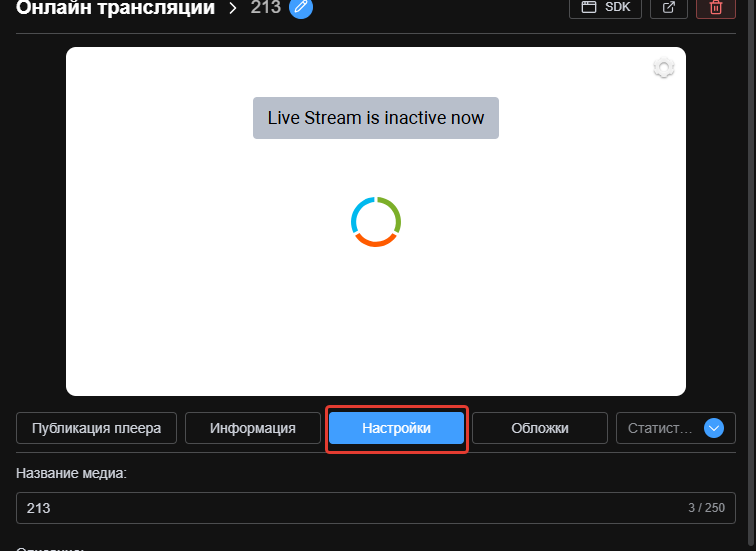
В левом меню личного кабинета перейдите в раздел «Онлайн-трансляции» и нажмите на название нужной трансляции, чтобы открыть её карточку. Переключитесь на вкладку «Настройки».
Шаг 2. Активируйте дату начала
Прокрутите страницу настроек вниз и активируйте пункт «Выбрать дату начала». В появившихся полях укажите:
- Дата — день проведения трансляции;
- Время — точное время начала эфира;
- Часовой пояс — для корректного отображения таймера у зрителей из разных регионов.
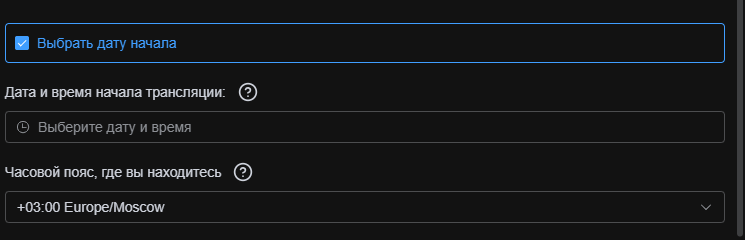
Сохраните изменения — таймер начнёт работать автоматически.
Логика работы таймера
Таймер адаптируется к текущему статусу трансляции и отображается только тогда, когда это уместно.
| Ситуация | Поведение таймера |
|---|---|
| До начала трансляции | Отображает обратный отсчёт до запланированного старта |
| Трансляция запущена | Таймер автоматически исчезает, начинается показ эфира |
| Время начала прошло, трансляция не запущена | Таймер также исчезает, отображается стандартная заглушка |
Такая логика исключает некорректные состояния, когда зритель видит «00:00:00» или отрицательные значения.
Внешний вид таймера
На десктопе
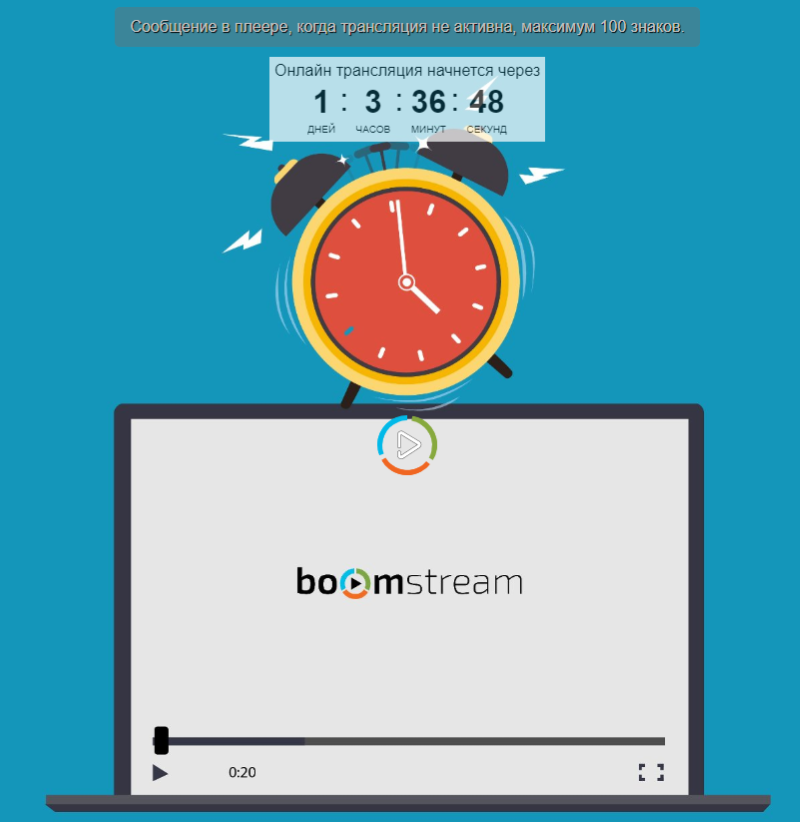
Таймер отображается поверх постера трансляции в центральной части плеера с крупными цифрами формата ЧЧ:ММ:СС.
На мобильных устройствах
На смартфонах и планшетах происходит автоматическая адаптация под размер экрана — таймер масштабируется пропорционально, сохраняя читаемость цифр.
Особенности отображения:
- Дизайн таймера соответствует общему стилю плеера Boomstream;
- При активированном брендировании таймер наследует цветовую схему проекта;
- Таймер работает в статичном и всплывающем режимах встраивания;
- Отображается как в iframe-коде, так и в адаптивном JavaScript-плеере.
Практическое применение
Анонсированные вебинары. Укажите дату начала за несколько дней до эфира — зрители, открывшие ссылку заранее, увидят таймер и точно не пропустят старт.
Серия регулярных эфиров. Для еженедельных шоу настраивайте таймер к каждому выпуску. Это создаёт ощущение профессионального ТВ-расписания.
Платные мероприятия. Покупатели, получившие доступ, видят оставшееся время и могут спланировать своё расписание.
Продающие запуски. Перед стартом продаж разместите плеер с таймером на лендинге — это создаёт ощущение срочности и события.
Автовебинары. Таймер можно использовать в связке с автовебинарами для имитации живого эфира в назначенное время.
Рекомендации по настройке
Устанавливайте время с запасом. Указывайте дату начала на 10–15 минут раньше фактического старта эфира. Это даст вам буфер для технической проверки и подключения спикеров, а зрители будут видеть финальный отсчёт.
Учитывайте часовые пояса. Если ваша аудитория распределена по разным регионам, укажите часовой пояс в настройках трансляции. Таймер автоматически пересчитает время под локальное время устройства зрителя.
Комбинируйте с анонсами. Добавьте ссылку на плеер с таймером в email-рассылку и соцсети за сутки до эфира. Зрители смогут открыть страницу заранее и дождаться старта без повторного поиска ссылки.
Используйте постер трансляции. Загрузите качественный постер с названием и датой мероприятия — он будет отображаться вместе с таймером и создавать целостное визуальное оформление.
Частые вопросы (FAQ)
Можно ли изменить время начала после активации таймера?
Да. Вернитесь в настройки трансляции и измените дату и время в полях «Выбрать дату начала». Изменения применятся мгновенно, и таймер начнёт отсчёт с нового значения. Зрители, уже открывшие страницу, увидят обновлённый таймер после её перезагрузки.
Что увидит зритель, если трансляция не началась в запланированное время?
После истечения запланированного времени начала таймер автоматически исчезает, и вместо него отображается стандартная заглушка плеера. Зритель поймёт, что запланированное время прошло. Рекомендуем своевременно запускать эфир или заранее переносить дату начала при задержках.
Работает ли таймер при встраивании плеера на сайт?
Да. Таймер корректно отображается во всех способах публикации: iframe-код, адаптивный JavaScript-плеер, всплывающий режим и страница-лендинг Boomstream. Внешний вид адаптируется под способ встраивания.
Отображается ли таймер в записи трансляции?
Нет. Таймер работает только для прямых эфиров в режиме ожидания. После завершения трансляции и формирования записи таймер в неё не попадает — зрители записи сразу видят готовый контент.
Что произойдёт, если зритель откроет плеер за несколько часов до начала?
Таймер будет корректно отображать оставшееся время в формате ЧЧ:ММ:СС и автоматически обновляться каждую секунду. Это работает даже если зритель оставил страницу открытой на длительное время.
Можно ли использовать таймер для нескольких повторяющихся трансляций?
Каждая трансляция настраивается отдельно. Для серии регулярных эфиров создайте отдельные трансляции с индивидуальной датой начала или обновляйте дату перед каждым выпуском в настройках существующей.
Работает ли таймер с защищёнными трансляциями?
Да. Таймер отображается после успешной авторизации зрителя (ввод пароля или оплата). Для защищённых трансляций зритель сначала проходит авторизацию через виджет доступа, а затем видит экран ожидания с таймером.
Как таймер ведёт себя на мобильных устройствах?
На смартфонах и планшетах таймер автоматически адаптируется под размер экрана. Цифры масштабируются пропорционально, сохраняя читаемость. На iOS и Android таймер работает одинаково корректно.
Можно ли отключить таймер без удаления даты начала?
Нет, активация таймера жёстко привязана к пункту «Выбрать дату начала». Чтобы убрать таймер, деактивируйте этот пункт в настройках трансляции — дата начала сохранится для служебных целей, но таймер не будет отображаться.
Что делать, если таймер показывает неверное время?
Проверьте: 1) Корректность выбранного часового пояса в настройках трансляции; 2) Правильность даты и времени в полях; 3) Настройки времени на устройстве зрителя. Таймер использует локальное время устройства зрителя, синхронизируя его с указанным часовым поясом начала трансляции.
Влияет ли таймер на расход трафика?
Нет. Таймер — это лёгкий JavaScript-элемент интерфейса, который не загружает видеопоток. Трафик начинает расходоваться только после фактического запуска трансляции.
Можно ли использовать таймер для автовебинаров?
Да. При настройке автовебинара укажите дату и время «эфира», и таймер будет создавать ощущение живого события. Это популярный приём для повышения вовлечённости аудитории на автоматических вебинарах.