
Таймкоды для видео в Boomstream: создание глав и навигация
Коротко о главном:
Таймкоды добавляются в карточке видео во вкладке «Таймкоды». Создайте их вручную, указав название и временные метки, или загрузите готовый файл в формате .vtt. После активации в плеере появится интерактивная шкала с главами, по которым зритель сможет переходить к нужным фрагментам. Готовые таймкоды можно экспортировать для использования на других платформах.
Зачем нужны таймкоды
Таймкоды разбивают длинное видео на логические блоки и значительно улучшают пользовательский опыт.
Преимущества для зрителя:
- Быстрая навигация к нужной части видео без ручной перемотки;
- Понимание структуры контента до начала просмотра;
- Возможность вернуться к конкретному моменту при повторном просмотре;
- Удобство при работе с длинными вебинарами, лекциями и интервью.
Преимущества для автора:
- Повышение досматриваемости — зритель не уходит, если может сразу перейти к интересующей теме;
- Улучшение поведенческих факторов — больше времени на странице, меньше отказов;
- SEO-продвижение — Google и Яндекс отображают главы в сниппетах поисковой выдачи;
- Структурирование контента — помогает автору лучше планировать сценарий видео;
- Аналитика популярности разделов — понимание, какие темы интереснее аудитории.
Особенно полезны таймкоды для образовательных курсов, длинных интервью, подкастов и вебинаров продолжительностью от 10 минут.
Как создать таймкоды
Шаг 1. Откройте карточку видео
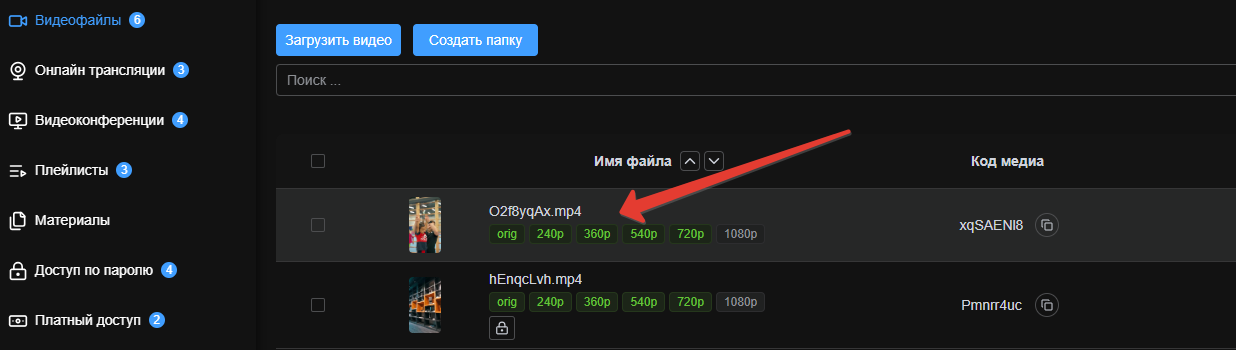
В левом меню личного кабинета перейдите в раздел «Видеофайлы» и нажмите на название нужного видео.
Шаг 2. Перейдите во вкладку «Таймкоды»
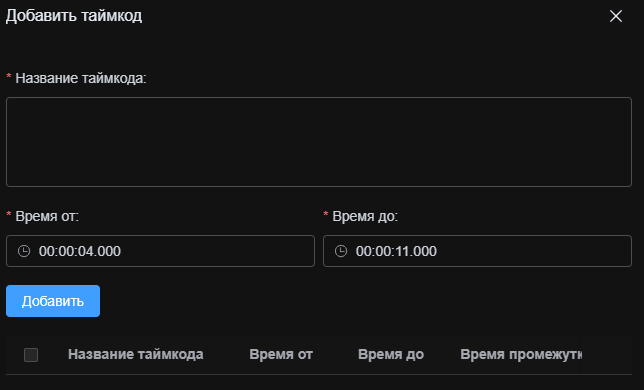
В открывшейся карточке переключитесь на вкладку «Таймкоды». Нажмите кнопку «Добавить» и задайте временные метки первого таймкода.
После добавления первого таймкода активируйте чекбокс «Включить таймкоды» — без этой опции главы не отобразятся в плеере.
Два способа добавления таймкодов
Boomstream поддерживает два варианта создания глав — в зависимости от того, есть ли у вас готовый файл или вы создаёте таймкоды с нуля.
Вариант 1. Ручное добавление таймкодов
Подходит для небольших видео с ограниченным количеством глав или когда нужно внести правки в существующую разметку.
Во вкладке «Таймкоды» активируйте опцию и нажмите кнопку «Добавить».
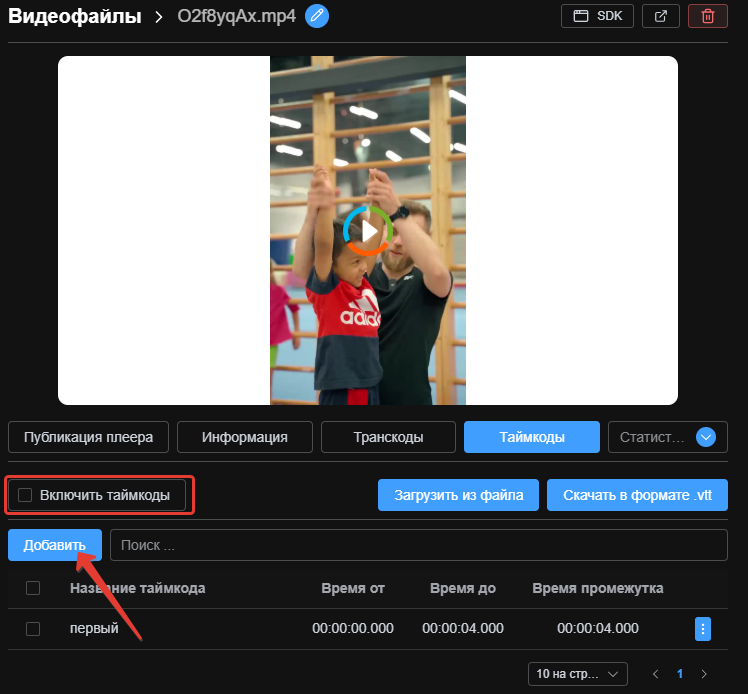
В открывшейся форме заполните три поля:
| Поле | Описание |
|---|---|
| Название таймкода | Краткое и понятное название главы (например, «Введение», «Обзор функций», «Заключение») |
| Время начала | Момент, с которого начинается глава (формат чч:мм:сс) |
| Время конца | Момент, на котором заканчивается глава (формат чч:мм:сс) |
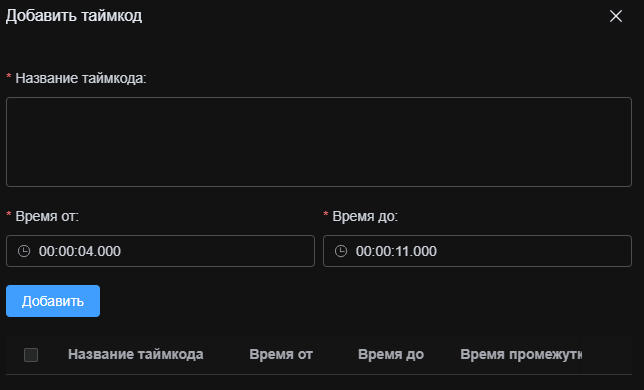
После заполнения нажмите кнопку «Добавить» и повторите процесс для остальных глав.
Рекомендации по ручному созданию:
- Называйте главы кратко — 2–5 слов достаточно;
- Начинайте первую главу с 00:00:00 (обычно это «Введение»);
- Оптимальная длительность одной главы — 2–10 минут;
- Не делайте главы короче 30 секунд — зрителю будет неудобно ориентироваться;
- Избегайте разрывов между главами — конец одной главы должен совпадать с началом следующей.
Вариант 2. Загрузка готового файла
Самый быстрый способ, если у вас уже есть файл таймкодов или вы используете специализированные программы для разметки.
Во вкладке «Таймкоды» активируйте опцию и нажмите кнопку «Загрузить из файла». Выберите на вашем устройстве файл с расширением .vtt.

После загрузки система автоматически распарсит файл и отобразит все главы в интерфейсе. Вы сможете редактировать отдельные таймкоды, не загружая файл заново.
Формат файла таймкодов .vtt
Boomstream использует формат WebVTT (.vtt) — универсальный стандарт для разметки видео, который также применяется для субтитров.
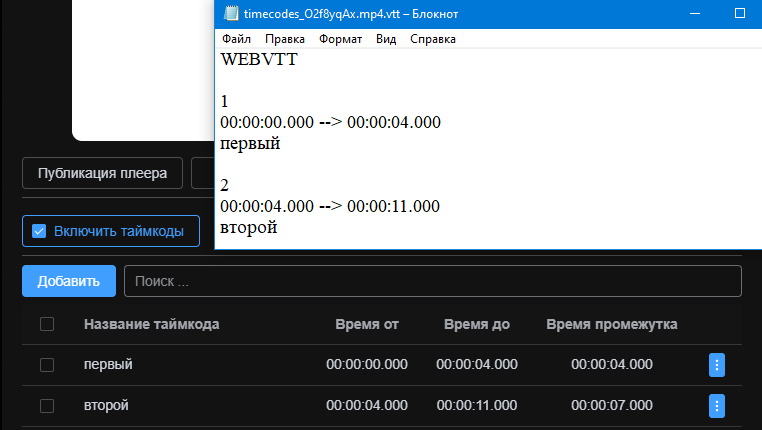
Структура файла таймкодов:
WEBVTT

00:00:00.000 --> 00:02:15.000
Введение

00:02:15.000 --> 00:08:40.000
Обзор основных функций

00:08:40.000 --> 00:15:20.000
Демонстрация на примерах

00:15:20.000 --> 00:22:00.000
Вопросы и ответы
Ключевые особенности формата:
- Первая строка обязательно
WEBVTT; - Пустая строка между заголовком и первым таймкодом;
- Временные метки в формате
чч:мм:сс.мсс разделителем-->; - Пустая строка между отдельными главами;
- Название главы пишется после временных меток.
Если у вас таймкоды в текстовом формате (например, из описания YouTube), вы можете быстро сконвертировать их в .vtt через любой онлайн-конвертер или обычный текстовый редактор.
Экспорт таймкодов
Кнопка «Скачать в формате .vtt» позволяет экспортировать таймкоды, созданные в интерфейсе Boomstream. Это полезно в нескольких сценариях:
- Создание резервной копии разметки;
- Перенос таймкодов на другие платформы (YouTube, Vimeo, Rutube);
- Использование таймкодов в описании к видео на сторонних площадках;
- Передача редактору для корректировки названий глав;
- Использование во внешних HTML5-плеерах.
Как таймкоды отображаются в плеере
После настройки таймкоды появляются в интерфейсе плеера в виде интерактивной шкалы с маркерами глав. Зритель видит:
- Разделение прогресс-бара на цветные сегменты;
- Названия глав при наведении на маркеры;
- Список всех глав в выпадающем меню;
- Быстрый переход к нужному разделу одним кликом.
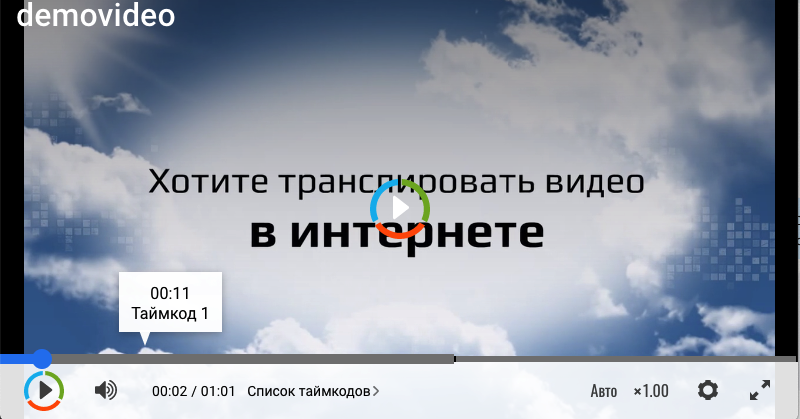
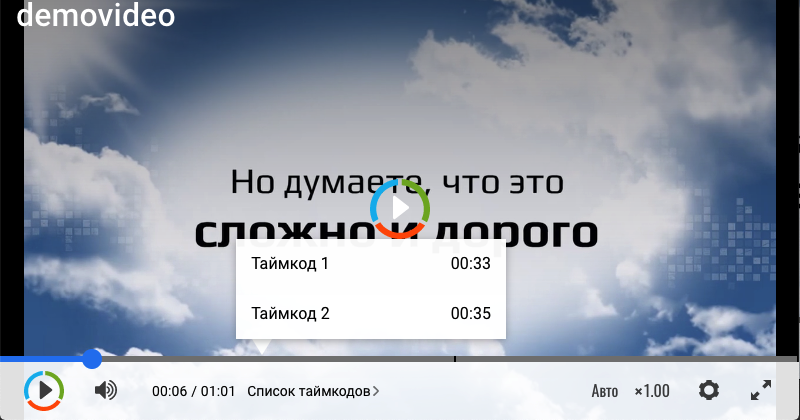
Отображение работает на всех устройствах: десктопах, планшетах и смартфонах. В полноэкранном режиме главы также доступны через меню плеера.
Краткое руководство
| Шаг | Действие |
|---|---|
| 1 | Откройте раздел «Видеофайлы» и выберите нужное видео |
| 2 | Перейдите во вкладку «Таймкоды» |
| 3 | Поставьте чекбокс «Включить таймкоды» |
| 4 | Добавьте таймкоды вручную или загрузите файл .vtt |
| 5 | При необходимости экспортируйте таймкоды через кнопку «Скачать в формате .vtt» |
Рекомендации по качественной разметке
Логическая структура: разбивайте видео по смысловым блокам, а не по формальному времени. Каждая глава должна быть законченной темой.
Информативные названия: избегайте общих формулировок «Часть 1», «Продолжение». Лучше: «Настройка SMTP-сервера», «Работа с водяными знаками», «Ответы на вопросы».
Единый стиль: используйте одинаковую структуру названий во всех главах. Например, везде начинайте с глагола: «Создаём...», «Настраиваем...», «Подключаем...».
Не перегружайте: оптимально 5–15 глав на часовое видео. Слишком большое количество таймкодов затрудняет навигацию.
Нумерация опциональна: можно нумеровать главы (01. Введение, 02. Основная часть), но современные плееры и так отображают их в хронологическом порядке.
Синхронизация с речью: начинайте главу с небольшой паузы перед новой темой, а не в середине фразы — так зрителю комфортнее воспринимать переход.
Таймкоды и SEO
Одно из ключевых преимуществ таймкодов — улучшение позиций в поисковой выдаче.
Как это работает:
- Google и Яндекс распознают разметку глав через schema.org и микроразметку;
- В сниппетах отображаются ключевые моменты видео;
- Пользователь может сразу перейти к нужной части ролика из поисковой выдачи;
- Увеличивается CTR (кликабельность) сниппета за счёт расширенного отображения.
Для максимального SEO-эффекта:
- Дублируйте названия глав в текстовом описании страницы;
- Используйте ключевые слова в названиях таймкодов;
- Размещайте плеер с таймкодами на страницах с релевантным текстовым контентом.
Встроенные vs внешние таймкоды
В Boomstream доступны два типа таймкодов для разных задач:
| Критерий | Встроенные таймкоды | Внешние таймкоды (Player API) |
|---|---|---|
| Где настраиваются | В личном кабинете Boomstream | В коде страницы через JavaScript |
| Где отображаются | Внутри плеера | В любом месте страницы |
| Требуют программирования | Нет | Да |
| Кастомизация дизайна | Ограниченная | Полная |
| Подходит для SEO | Да (через микроразметку) | Да (ссылки в HTML) |
| Основной сценарий | Быстрая разметка без кода | Уникальный интерфейс навигации |
Для большинства задач достаточно встроенных таймкодов. Внешние (через Player API) нужны, когда требуется специфическая вёрстка или интеграция с текстом статьи — подробная инструкция в отдельной статье.
Частые вопросы (FAQ)
Обязательно ли таймкоды должны покрывать всё видео?
Нет, таймкоды могут покрывать только ключевые фрагменты. Однако для лучшего пользовательского опыта рекомендуется размечать видео целиком, начиная с 00:00:00. Промежутки между таймкодами могут оставаться без названия, но это ухудшает навигацию.
Можно ли редактировать загруженные из файла таймкоды?
Да. После загрузки файла .vtt все главы отображаются в интерфейсе с возможностью редактирования названий, временных меток, удаления и добавления новых таймкодов. Изменения сохраняются автоматически.
Есть ли ограничения на количество таймкодов?
Технического лимита нет, но рекомендуется не более 30 глав на одно видео. При большем количестве список становится неудобным для навигации. Для очень длинных записей (3+ часа) используйте группировку по смысловым блокам.
Поддерживаются ли таймкоды в прямых трансляциях?
Таймкоды доступны только для записей (видеофайлов). Для прямых эфиров используйте функцию описания с временными метками в чате или в описании трансляции. После завершения эфира и конвертации записи можно добавить полноценные таймкоды.
Влияют ли таймкоды на размер видео и трафик?
Нет, таймкоды хранятся отдельно от видеофайла в виде небольшого текстового файла. Они не влияют на размер видео и практически не увеличивают трафик. Загрузка таймкодов происходит мгновенно при открытии плеера.
Можно ли использовать таймкоды совместно с субтитрами?
Да, таймкоды и субтитры работают параллельно и не конфликтуют друг с другом. Зритель может одновременно пользоваться навигацией по главам и читать субтитры выбранного языка.
Как таймкоды отображаются на мобильных устройствах?
На смартфонах и планшетах таймкоды доступны через меню плеера. На прогресс-баре отображаются цветные маркеры глав, при нажатии на которые можно быстро перейти к нужному фрагменту. Интерфейс адаптируется под размер экрана.
Что делать, если я хочу изменить порядок глав?
Порядок глав определяется их временными метками — они всегда отображаются хронологически. Для изменения порядка отредактируйте время начала каждой главы, чтобы переместить её в нужное место видео.
Работают ли таймкоды с защищёнными видео?
Да, таймкоды отображаются в плеере независимо от уровня защиты (пароль, платный доступ, водяные знаки). Это улучшает навигацию и для закрытого контента.
Можно ли скрыть таймкоды для части зрителей?
Таймкоды видны всем зрителям, у которых есть доступ к видео. Для разной разметки нужно создавать отдельные версии видео с разными таймкодами.
Как проверить корректность таймкодов перед публикацией?
После добавления таймкодов откройте видео в режиме предпросмотра и проверьте переходы между главами. Убедитесь, что названия соответствуют содержимому, а временные метки не пересекаются и не имеют разрывов.