
Подключение платёжного шлюза Т-Банка к Boomstream: приём оплаты напрямую
Коротко о главном:
Чтобы подключить эквайринг Т-Банка к плееру Boomstream, создайте магазин и терминал в разделе «Интернет-эквайринг» личного кабинета Т-Банка. В настройках терминала укажите специальные URL для уведомлений (result.html), страницы успеха (success.html) и ошибки (fail.html). Затем проведите тестовый платёж и передайте название магазина, номер терминала и пароль в поддержку Boomstream. После проверки шлюз будет активирован, и платежи начнут поступать напрямую на ваш расчётный счёт.
Зачем подключать собственный платёжный шлюз?
По умолчанию Boomstream предлагает приём платежей через агентский договор. Но для многих бизнесов выгоднее подключить собственный эквайринг:
- Меньше комиссия — вы платите только тариф Т-Банка (обычно от 1,5% до 2,69%);
- Деньги сразу на счёт — поступления приходят напрямую на ваш расчётный счёт без задержек;
- Самостоятельный учёт — вы сами формируете отчётность и чеки через свой ОФД;
- Полный контроль — видите все транзакции в личном кабинете банка;
- Работа по договору — удобно для ИП и ООО с большим оборотом.
Для кого подходит: онлайн-школы, авторы курсов, инфобизнес, сервисы подписки и любые проекты, которые хотят принимать оплату от зрителей напрямую.
Шаг 1. Настройка в личном кабинете Т-Банка
1.1. Создайте магазин
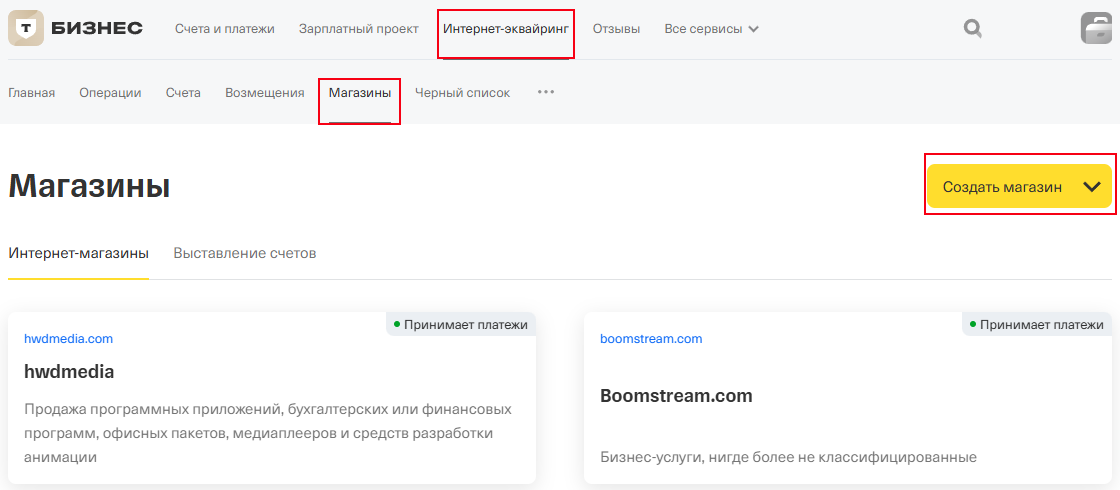
Войдите в личный кабинет Т-Банка для бизнеса и перейдите в раздел «Интернет-эквайринг» → «Магазины».
- Создайте новый магазин, если подключаете эквайринг впервые;
- Либо выберите уже существующий магазин, к которому нужно добавить новый терминал.
1.2. Настройте терминал
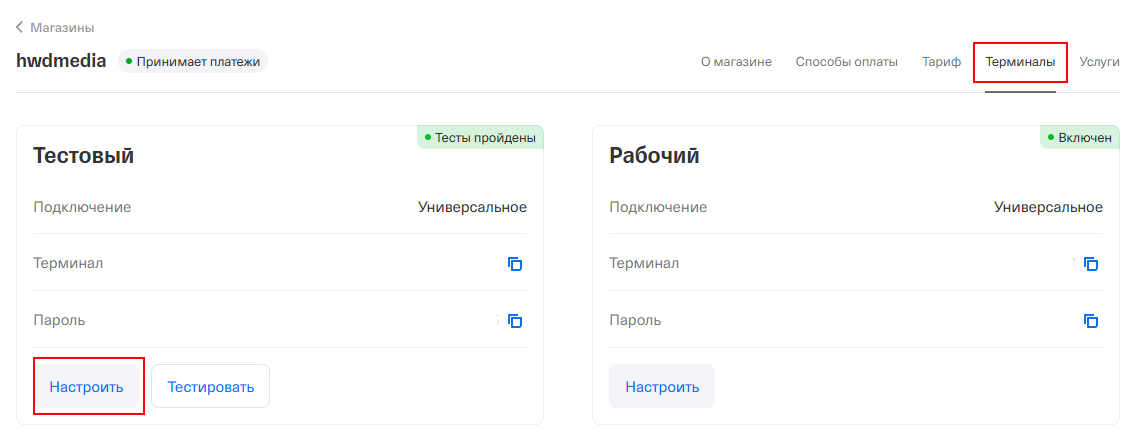
В выбранном магазине перейдите во вкладку «Терминалы» и создайте новый терминал (или откройте настройки существующего).
1.3. Заполните настройки терминала
В карточке рабочего терминала необходимо заполнить все поля согласно требованиям интеграции с Boomstream.
Настройка уведомлений
В разделе «Уведомления» выберите:
- Способ уведомлений: По протоколу HTTP
- URL для уведомлений:
https://boomstream.com/pay/Tbank/result.html
Настройка страниц успеха и ошибки
Заполните поля редиректа после оплаты:
- Страница успеха:
https://boomstream.com/pay/Tbank/success.html - Страница ошибки:
https://boomstream.com/pay/Tbank/fail.html
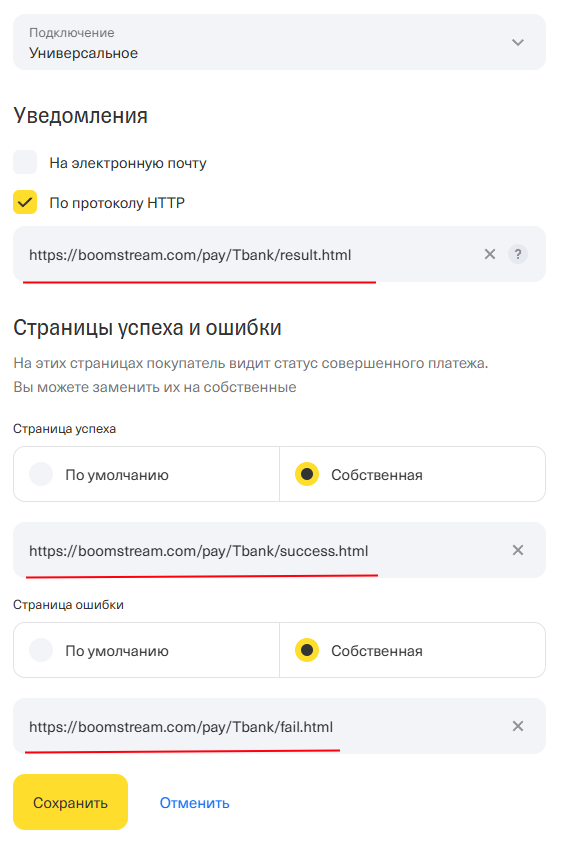
Важно: Указывайте URL-адреса в точности как показано выше, без пробелов и слешей в конце. Иначе интеграция с плеером не заработает.
Шаг 2. Передача данных в поддержку Boomstream
После заполнения всех настроек терминала необходимо провести тестовый платёж и передать данные в службу поддержки Boomstream. Без этого основной рабочий терминал запущен не будет.
Как провести тестовый платёж:
- Загрузите любое видео в личный кабинет;
- Создайте платный доступ и добавьте в него это видео;
- Установите минимальную цену (например, 1 рубль) и пройдите процесс оплаты как покупатель;
- Убедитесь, что платёж успешно проходит и попадает в ваш личный кабинет Т-Банка.
Какие данные передать в поддержку:
Скопируйте из личного кабинета Т-Банка следующие реквизиты:
- Название магазина
- Номер терминала
- Пароль терминала (API-пароль)
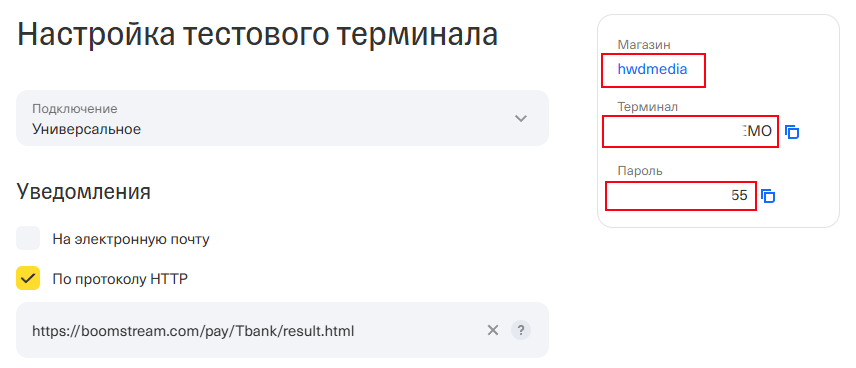
Отправьте эти данные в поддержку Boomstream с пометкой «Подключение платёжного шлюза Т-Банка». Специалисты проверят тестовую транзакцию и активируют шлюз в вашем плеере.
Шаг 3. Настройка онлайн-чеков (54-ФЗ)
Обратите внимание: Boomstream не является оператором фискальных данных. Если по закону вы обязаны выдавать онлайн-чеки покупателям, вы делаете это самостоятельно через свой ОФД и кассу.
Для корректного формирования чека при интеграции Т-Банка передайте в поддержку Boomstream параметры вашей системы налогообложения.
Тип налогообложения
Укажите код, соответствующий вашему режиму:
| Код | Описание |
|---|---|
osn |
Общая система налогообложения (ОСН) |
usn_income |
Упрощённая СН (доходы) |
usn_income_outcome |
Упрощённая СН (доходы минус расходы) |
esn |
Единый сельскохозяйственный налог (ЕСХН) |
patent |
Патентная система налогообложения (ПСН) |
Налоговая ставка (НДС)
Выберите ставку, которую вы применяете:
| Код | Описание |
|---|---|
none |
Без НДС |
vat0 |
НДС по ставке 0% |
vat5 |
НДС по ставке 5% |
vat7 |
НДС по ставке 7% |
vat10 |
НДС по ставке 10% |
vat20 |
НДС по ставке 20% |
vat105 |
НДС по расчётной ставке 5/105 |
vat107 |
НДС по расчётной ставке 7/107 |
vat110 |
НДС по расчётной ставке 10/110 |
vat120 |
НДС по расчётной ставке 20/120 |
Версия ФФД (формат фискальных документов)
Укажите версию ФФД, которую поддерживает ваша онлайн-касса:
FfdVersion: 1.2— современный стандарт (рекомендуется);FfdVersion: 1.05— устаревший формат.
Готово! Что дальше?
После передачи данных и настройки со стороны Boomstream:
- Платёжный шлюз Т-Банка будет подключён к вашему плееру;
- Зрители смогут оплачивать доступ к видео банковскими картами, СБП и другими способами;
- Все поступления будут приходить напрямую на ваш расчётный счёт в Т-Банке;
- Комиссия будет списываться согласно вашему тарифу эквайринга.
Частые вопросы (FAQ)
Сколько времени занимает подключение платёжного шлюза Т-Банка?
Сама настройка в личном кабинете Т-Банка занимает 15–20 минут. После передачи данных в поддержку Boomstream активация шлюза происходит в течение 1–2 рабочих дней с учётом проведения тестовой транзакции.
Нужен ли отдельный договор с Т-Банком?
Да. Для подключения эквайринга у вас должен быть открыт расчётный счёт в Т-Банке и заключён договор на интернет-эквайринг. Это делается в личном кабинете банка для бизнеса.
Какая комиссия за платежи через Т-Банк?
Комиссия зависит от вашего тарифа в Т-Банке (обычно от 1,5% до 2,69% в зависимости от оборота и категории бизнеса). Конкретные условия уточняйте в своём договоре с банком.
Что будет, если не провести тестовый платёж?
Без успешной тестовой транзакции поддержка Boomstream не сможет проверить корректность интеграции, и основной терминал не будет активирован. Тест обязателен.
Обязательно ли подключать онлайн-чеки?
По 54-ФЗ большинство предпринимателей и компаний обязаны выдавать чеки при онлайн-продажах. Если вы самозанятый и продаёте собственные курсы, чек может не требоваться — уточняйте у бухгалтера.
Где взять пароль от терминала Т-Банка?
Пароль терминала (API-ключ) формируется в личном кабинете Т-Банка в разделе «Интернет-эквайринг» → «Магазины» → «Терминалы». Обычно он доступен в разделе настроек API или интеграции.
Можно ли подключить несколько магазинов Т-Банка одновременно?
Да. Вы можете создать отдельные терминалы для разных проектов или категорий товаров. Для каждого потребуется своя настройка URL и передача данных в поддержку.
Что делать, если платеж не проходит после активации шлюза?
Проверьте: 1) Корректность указанных URL для уведомлений и редиректов; 2) Активность терминала в личном кабинете Т-Банка; 3) Лимиты и ограничения по эквайрингу; 4) Связь с поддержкой Boomstream для диагностики.
Поддерживается ли оплата через СБП (Систему быстрых платежей)?
Да, если в вашем терминале Т-Банка подключена опция приёма платежей через СБП. Комиссия по СБП обычно ниже, чем по картам (около 0,4–0,7%).
Можно ли принимать оплату от иностранных покупателей?
Да, если Т-Банк поддерживает эквайринг для зарубежных карт в вашем тарифе. Учитывайте, что с 2022 года карты Visa и Mastercard иностранных банков в РФ не работают — принимаются только UnionPay и карты российских банков.
Что произойдёт, если я закрою терминал в Т-Банке?
Приём платежей через Boomstream прекратится. Зрители будут видеть ошибку при попытке оплаты. Чтобы возобновить приём, нужно создать новый терминал и заново передать данные в поддержку Boomstream.
Нужно ли что-то менять в коде плеера на сайте?
Нет. После активации шлюза со стороны Boomstream все ваши существующие плееры (встроенные на Tilda, GetCourse или любом другом сайте) автоматически начнут принимать оплату через ваш эквайринг Т-Банка.