
Субтитры для видео в Boomstream: создание и настройка
Коротко о главном:
Субтитры добавляются в карточке видео во вкладке «Субтитры». Выберите язык, включите опцию и добавьте субтитры одним из двух способов: вручную (указывая текст и временные метки) или загрузкой готового файла в формате .vtt. Можно настроить язык по умолчанию и автовоспроизведение субтитров при запуске плеера. Готовые субтитры можно экспортировать в формате .vtt для использования на других платформах.
Зачем добавлять субтитры к видео
Субтитры — это не просто дублирование речи, а инструмент, который значительно расширяет аудиторию и улучшает восприятие контента.
Основные сценарии использования:
- Доступность для людей с нарушениями слуха — обязательное требование во многих странах и корпоративных стандартах;
- Просмотр без звука — в общественных местах, офисе, транспорте, где неудобно включать звук;
- Изучение иностранного языка — зритель сопоставляет устную речь с письменным текстом;
- Перевод контента на другие языки без переозвучки — один видеофайл обслуживает несколько аудиторий;
- Лучшее усвоение информации — сочетание визуального и текстового каналов улучшает запоминание;
- Конспектирование — зритель может быстро скопировать ключевые цитаты и термины;
- SEO-преимущества — поисковые системы индексируют текст субтитров, повышая релевантность страницы.
Добавление субтитров увеличивает досматриваемость и среднее время просмотра видео, что положительно влияет на поведенческие факторы и монетизацию.
Живой пример плеера с субтитрами
В примере выше нажмите на иконку настроек в панели управления плеером, и включить субтитры.
Обратите внимание: на текущий момент автоматическое создание субтитров из аудиодорожки не поддерживается. Эта функция находится в разработке и появится в будущих обновлениях платформы. Субтитры нужно создавать вручную или загружать в виде готового файла.
Как создать субтитры
Шаг 1. Откройте карточку видео
В левом меню личного кабинета перейдите в раздел «Видеофайлы» и нажмите на название нужного видео, чтобы открыть его карточку.
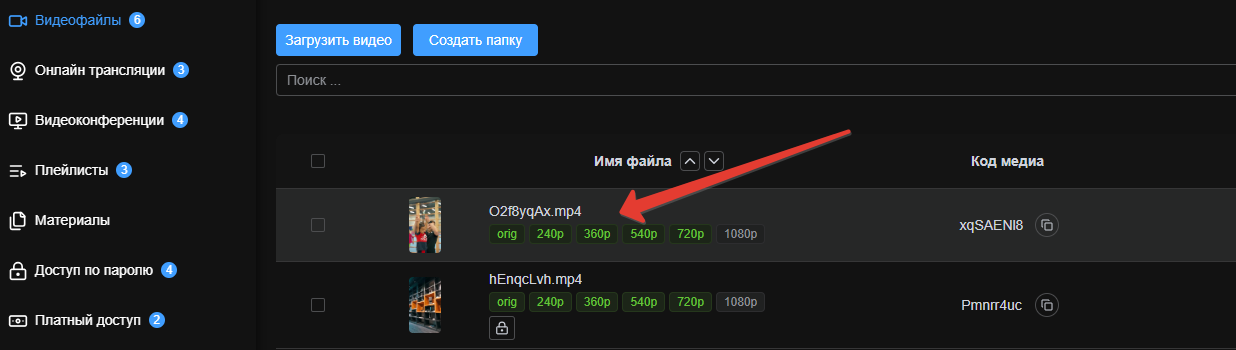
Шаг 2. Перейдите во вкладку «Субтитры»
В открывшейся карточке переключитесь на вкладку «Субтитры». Выберите нужный язык из выпадающего списка и поставьте галочку «Включить субтитры».
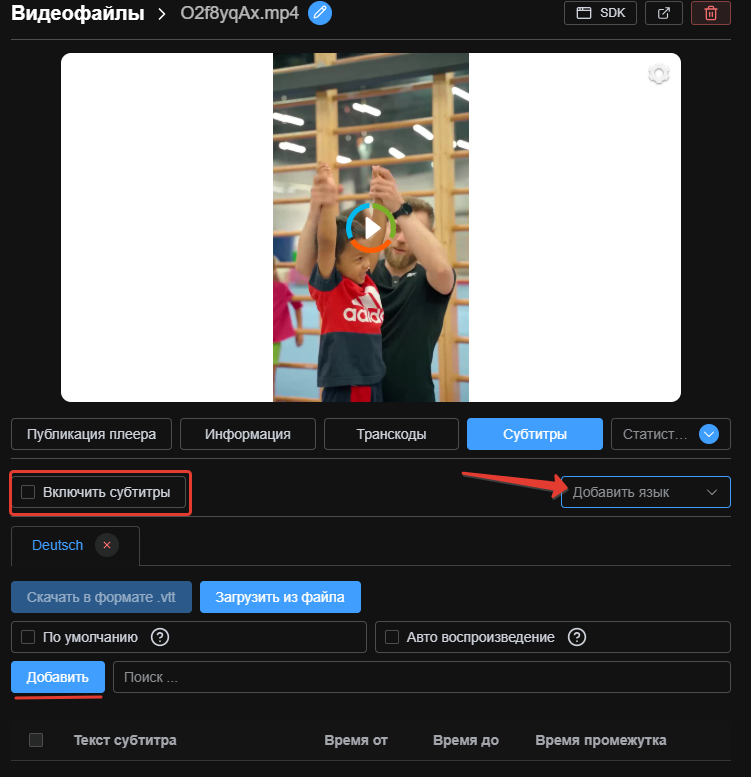
После активации опции в плеере в настройках появится возможность включить субтитры.
Шаг 3. Настройте параметры субтитров
Для каждого языка доступны два дополнительных параметра:
| Параметр | Что делает |
|---|---|
| Автовоспроизведение | Субтитры выбранного языка автоматически отображаются при запуске плеера |
| Выбрать по умолчанию | Язык будет выбран в меню плеера по умолчанию. Если активна опция «Автовоспроизведение», субтитры этого языка начнут показываться сразу |

Рекомендации по настройке:
- Для моноязычного контента включите и «Выбрать по умолчанию», и «Автовоспроизведение» — зритель сразу увидит субтитры;
- Для многоязычного контента включите «Выбрать по умолчанию» только для основного языка, чтобы не перегружать интерфейс;
- Для образовательных курсов на иностранном языке оставьте «Автовоспроизведение» выключенным — пусть ученик сам решает, когда включить субтитры.
Два способа добавления субтитров
Boomstream поддерживает два варианта создания субтитров — в зависимости от того, есть ли у вас готовый файл или вы создаёте субтитры с нуля.
Вариант 1. Ручное добавление субтитров
Подходит, когда субтитры создаются с нуля или нужно внести правки в существующий текст.
Во вкладке «Субтитры» выберите язык и нажмите кнопку «Добавить субтитр». В открывшейся форме заполните три поля:
| Поле | Описание |
|---|---|
| Текст субтитра | Текст, который дублирует речь или описывает происходящее на экране |
| Время от | Время начала показа субтитра в формате чч:мм:сс |
| Время до | Время окончания показа субтитра в формате чч:мм:сс |
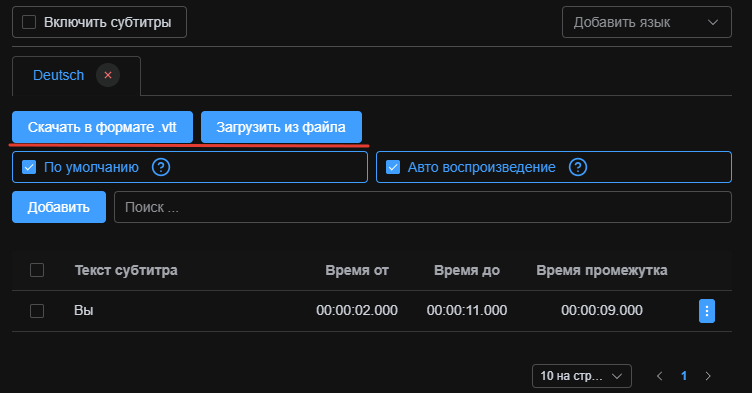
Рекомендации по ручному созданию:
- Разбивайте длинные фразы на субтитры по 1–2 строки (до 42 символов на строку);
- Длительность одного субтитра — от 1 до 6 секунд;
- Минимальный зазор между субтитрами — 0,1 секунды;
- Описывайте не только речь, но и важные звуковые эффекты: [музыка], [смех], [аплодисменты];
- Для нескольких языков повторяйте процесс для каждого языка отдельно.
Вариант 2. Загрузка готового файла
Самый быстрый способ, если у вас уже есть файл субтитров.
Во вкладке «Субтитры» выберите язык и нажмите кнопку «Загрузить из файла». Выберите на вашем устройстве файл с расширением .vtt (WebVTT).
После загрузки система автоматически распарсит файл и отобразит все субтитры с разбивкой по времени в интерфейсе. Вы сможете редактировать отдельные реплики, не перезагружая весь файл.
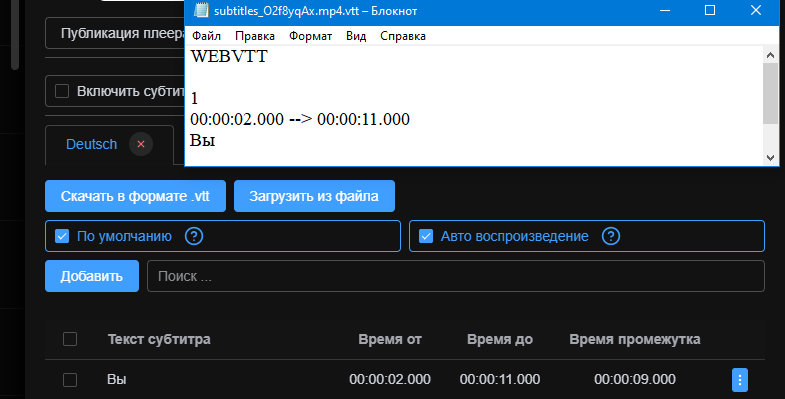
Формат файла субтитров .vtt
Boomstream использует формат WebVTT (.vtt) — современный стандарт субтитров для веба, поддерживаемый всеми браузерами.
Структура файла .vtt:
WEBVTT
00:00:01.000 --> 00:00:04.000
Добро пожаловать в наш урок.
00:00:04.500 --> 00:00:08.000
Сегодня мы разберём важную тему.
00:00:08.500 --> 00:00:12.000
Ключевые особенности формата:
- Первая строка обязательно
WEBVTT; - Пустая строка между заголовком и первым субтитром;
- Временные метки в формате
чч:мм:сс.мсс разделителем-->; - Пустая строка между отдельными субтитрами;
- Поддержка базового форматирования:
<b>жирный</b>,<i>курсив</i>,<u>подчёркнутый.
Если у вас субтитры в другом формате (SRT, SSA, ASS), конвертируйте их в VTT через бесплатные онлайн-конвертеры перед загрузкой.
Экспорт субтитров
Кнопка «Скачать в формате .vtt» позволяет экспортировать субтитры, созданные в интерфейсе Boomstream. Это полезно в нескольких сценариях:
- Создание резервной копии субтитров;
- Перенос субтитров на другие платформы (YouTube, Vimeo, собственный сайт);
- Передача субтитров переводчику для локализации на другие языки;
- Редактирование в специализированных программах с последующей загрузкой обратно.
Краткое руководство
| Шаг | Действие |
|---|---|
| 1 | Откройте раздел «Видеофайлы» и выберите нужное видео |
| 2 | Перейдите во вкладку «Субтитры» и включите их |
| 3 | Выберите язык и настройте параметры (автовоспроизведение, язык по умолчанию) |
| 4 | Добавьте субтитры вручную или загрузите готовый файл .vtt |
| 5 | При необходимости экспортируйте субтитры через кнопку «Скачать в формате .vtt» |
Рекомендации по качеству субтитров
Скорость чтения: ориентируйтесь на 150–180 слов в минуту — это комфортная скорость для большинства зрителей. Для детского контента снижайте до 120 слов в минуту.
Длина строки: не более 42 символов в строке, максимум 2 строки на один субтитр. Длинные фразы разбивайте на несколько субтитров.
Синхронизация: субтитр должен появляться одновременно с началом речи и исчезать через 0,5–1 секунду после её окончания.
Читаемость: избегайте сложных технических терминов без пояснений. При необходимости добавляйте в скобках расшифровку аббревиатур.
Оформление звуков: значимые звуки и музыку описывайте в квадратных скобках — [аплодисменты], [тихая музыка], [смех в зале].
Частые вопросы (FAQ)
Можно ли добавить субтитры на нескольких языках?
Да, Boomstream поддерживает добавление субтитров на нескольких языках одновременно. Зритель сможет переключаться между ними в меню плеера (иконка CC). Для каждого языка можно отдельно настроить параметры автовоспроизведения и выбора по умолчанию.
Какие форматы файлов субтитров поддерживаются?
На данный момент поддерживается только формат WebVTT с расширением .vtt. Если у вас субтитры в формате SRT, SSA или ASS, конвертируйте их в VTT через любой онлайн-конвертер перед загрузкой.
Можно ли редактировать загруженные субтитры?
Да. После загрузки файла .vtt все субтитры отображаются в интерфейсе с возможностью редактирования текста, временных меток и удаления отдельных реплик. Изменения сохраняются автоматически.
Как субтитры отображаются на мобильных устройствах?
Субтитры адаптируются под размер экрана и корректно отображаются на смартфонах и планшетах. Зритель может включать и отключать их через меню плеера. В полноэкранном режиме на iOS субтитры также работают корректно благодаря inline-режиму плеера Boomstream.
Влияют ли субтитры на размер видео и трафик?
Нет, субтитры хранятся отдельно от видеофайла и весят несколько килобайт. Они не влияют на размер видео и практически не увеличивают трафик. Загрузка субтитров происходит только при их активации зрителем.
Можно ли настроить внешний вид субтитров (шрифт, цвет, размер)?
Внешний вид субтитров определяется настройками плеера и браузера зрителя. Boomstream использует стандартные стили WebVTT, которые адаптируются под пользовательские настройки доступности в операционной системе. Кастомная стилизация доступна через CSS при встраивании плеера на сайт.
Поддерживаются ли субтитры в прямых трансляциях?
На данный момент субтитры работают только для записей (видеофайлов). Для прямых эфиров поддержка живых субтитров планируется в будущих обновлениях платформы.
Можно ли сделать субтитры обязательными (без возможности отключения)?
Технически зритель всегда может отключить субтитры через меню плеера. Если нужно гарантированно показать текст поверх видео, используйте функцию наложения текста (burn-in) на этапе монтажа — но тогда субтитры нельзя будет отключить и они будут видны всем зрителям без исключения.
Как перевести субтитры на другой язык?
Скачайте готовые субтитры в формате .vtt через кнопку экспорта, передайте файл переводчику, а затем загрузите переведённую версию как новые субтитры для соответствующего языка. Это самый быстрый и точный способ локализации контента.
Работают ли субтитры с защитой водяными знаками?
Да, субтитры и водяные знаки работают параллельно и не конфликтуют друг с другом. Зритель увидит и персональный водяной знак, и субтитры выбранного языка.
Можно ли использовать субтитры для SEO-продвижения страницы?
Да, поисковые системы индексируют текст субтитров при правильном встраивании плеера с разметкой schema.org. Для максимального SEO-эффекта дублируйте ключевые тезисы субтитров в текстовом описании страницы.
Приступим к первому разделу.