
Интеграция Boomstream со SmartWebinar: видео в вебинарах
Коротко о главном:
Интеграция позволяет использовать видео из Boomstream в вебинарах SmartWebinar. Загрузите видео в Boomstream, скопируйте ссылку Pseudo MP4 из вкладки «Транскоды» карточки видео и вставьте её в поле «Видео трансляция на вебинаре» в настройках SmartWebinar. Интеграция работает только для видеофайлов и записей трансляций — для онлайн-трансляций в реальном времени она недоступна.
Что такое SmartWebinar
SmartWebinar — профессиональная платформа для проведения вебинаров, онлайн-уроков, презентаций и конференций с простой настройкой. Интеграция с Boomstream позволяет использовать защищённые видеохостингом ролики в качестве контента вебинара.
Важно: интеграция доступна только для видеофайлов (записей вебинаров или автовебинаров). С онлайн-трансляциями в реальном времени интеграция не работает.
Пошаговая инструкция
1. Создайте вебинар в SmartWebinar
В личном кабинете SmartWebinar нажмите кнопку «Вебинар».
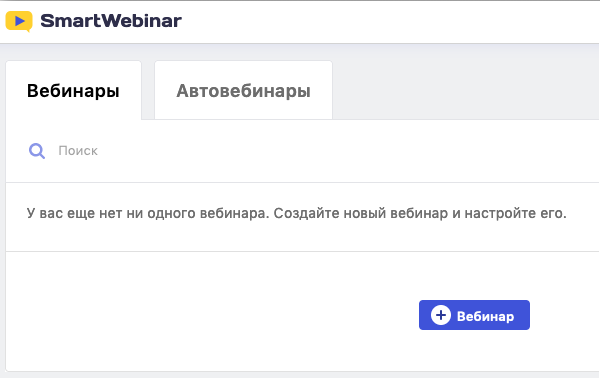
2. Настройте вебинар
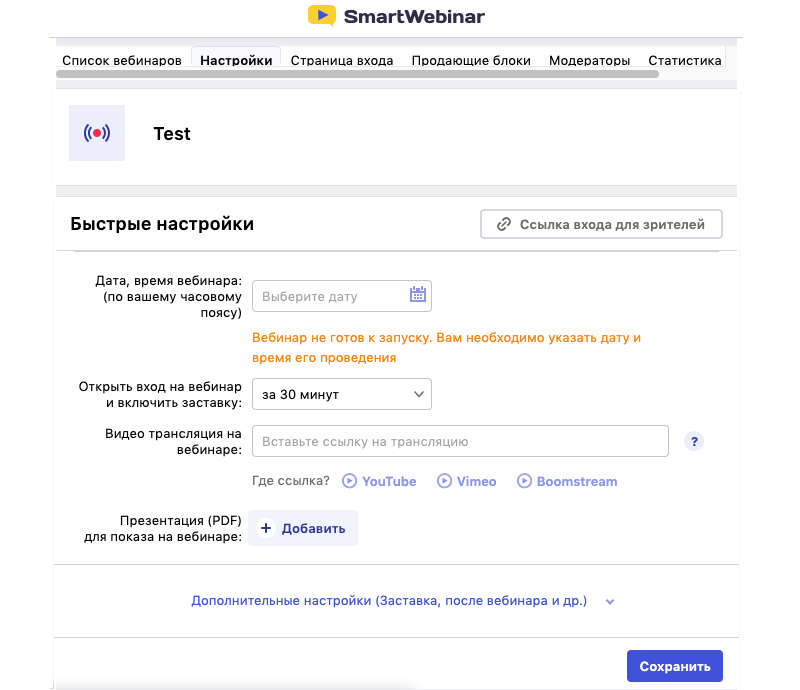
Введите название вебинара, создайте его и перейдите в настройки. Заполните поле «Видео трансляция на вебинаре» — сюда будет вставлена ссылка на видео из Boomstream.
3. Загрузите видео в Boomstream
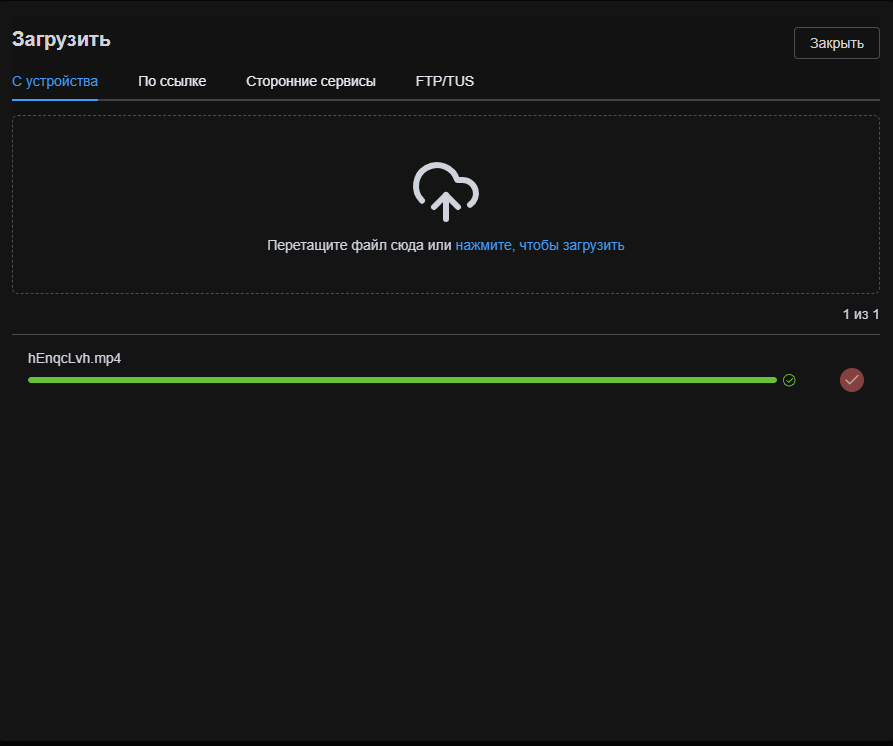
В личном кабинете Boomstream перейдите в раздел «Видеофайлы», нажмите «Загрузить видео» и выберите удобный способ загрузки.
Обратите внимание: в разделе «Видеофайлы» также появляются записи завершившихся онлайн-трансляций. Если вы провели эфир в Boomstream и хотите использовать его запись в SmartWebinar, работайте с ней так же, как с обычным видеофайлом.
4. Откройте карточку видео
Нажмите на название загруженного видео, чтобы получить прямую ссылку на MP4-файл для вставки в SmartWebinar.
5. Перейдите во вкладку «Транскоды»
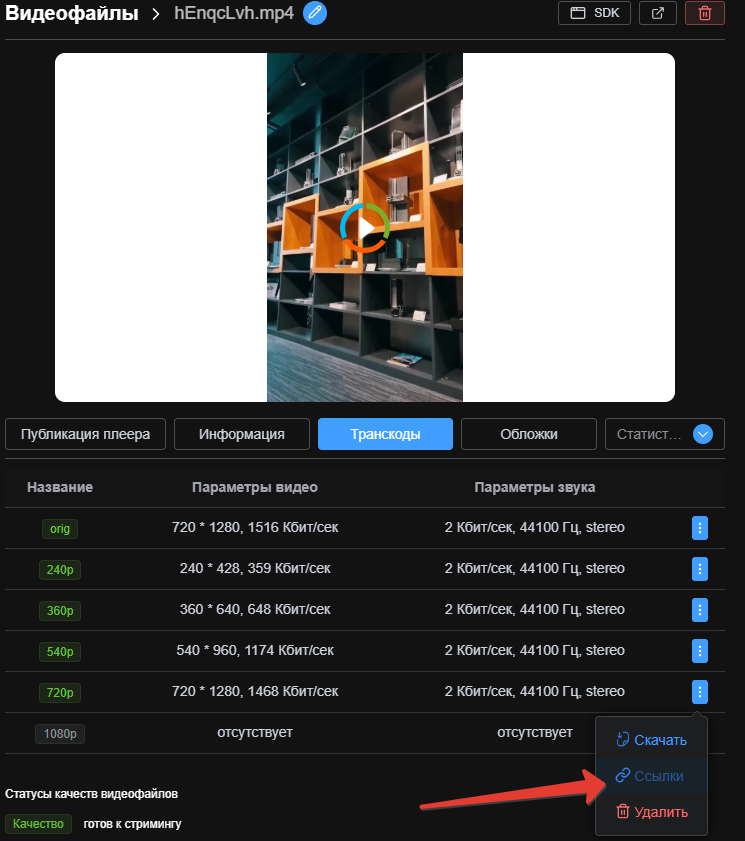
В карточке видео откройте вкладку «Транскоды». Справа от каждого качества есть синяя кнопка — нажмите на неё и выберите «Ссылки».
6. Скопируйте ссылку Pseudo MP4
В открывшемся окне скопируйте самую первую ссылку — Pseudo MP4. Это специальная ссылка, которая обеспечивает корректное воспроизведение видео в сторонних плеерах.
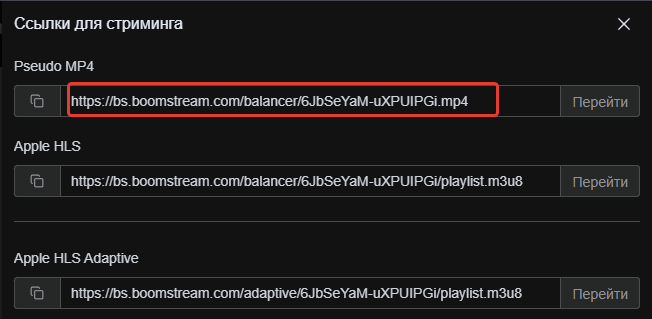
7. Вставьте ссылку в SmartWebinar
Вернитесь в SmartWebinar и вставьте скопированную ссылку в поле «Видео трансляция на вебинаре».

8. Сохраните настройки
Нажмите кнопку «Сохранить» — вебинар готов к старту.
Как это работает
Вы связываете два сервиса через прямую ссылку на видео:
- Видео хранится на серверах Boomstream (загружено вручную или получено как запись трансляции);
- SmartWebinar воспроизводит это видео в плеере вебинара по указанной ссылке Pseudo MP4;
- Зрители смотрят вебинар в интерфейсе SmartWebinar, а видеопоток идёт с серверов Boomstream.
Краткое руководство
| Шаг | Действие |
|---|---|
| 1 | Создайте вебинар в SmartWebinar |
| 2 | Загрузите видео в Boomstream |
| 3 | В карточке видео перейдите во вкладку «Транскоды» |
| 4 | Скопируйте ссылку Pseudo MP4 |
| 5 | Вставьте ссылку в поле «Видео трансляция на вебинаре» SmartWebinar |
| 6 | Сохраните настройки и запускайте вебинар |
Частые вопросы (FAQ)
Можно ли использовать живую трансляцию Boomstream в SmartWebinar?
Нет. Интеграция работает только с видеофайлами и записями завершившихся трансляций. Для проведения живого эфира используйте RTMP-трансляцию непосредственно в SmartWebinar или другую платформу с поддержкой прямых эфиров.
Что такое Pseudo MP4 и почему нужна именно эта ссылка?
Pseudo MP4 — специальная ссылка на видео, которая обеспечивает корректное потоковое воспроизведение в сторонних плеерах. В отличие от прямой ссылки на файл, она работает с прогрессивной загрузкой и не требует скачивания всего видео перед просмотром.
Сохраняется ли защита видео от скачивания при воспроизведении в SmartWebinar?
При использовании Pseudo MP4-ссылки базовая защита HLS сохраняется, но специализированные программы могут скачать файл. Для максимальной защиты используйте защиту от скачивания и ограничение доступа на стороне Boomstream.
Можно ли использовать одно видео из Boomstream в нескольких вебинарах SmartWebinar?
Да. Скопируйте ссылку Pseudo MP4 один раз и используйте её в любом количестве вебинаров. Изменения в видео на стороне Boomstream (замена файла, обновление транскодов) автоматически отразятся во всех вебинарах.