
Управление пользователями: добавление сотрудников с разграничением прав доступа
Коротко о главном:
В Boomstream можно добавить сотрудников в один аккаунт и назначить каждому отдельную роль с нужным уровнем доступа — от просмотра контента до полного администрирования. Для добавления пользователя откройте «Управление аккаунтом» → «Пользователи» → «Добавить пользователя», выберите роль, установите пароль и укажите проекты, к которым будет доступ. Сотрудник получит письмо с приглашением на почту. Для защиты аккаунта рекомендуется использовать сложные пароли и двухфакторную аутентификацию.
Зачем нужно разграничение прав
Работа в общем аккаунте под одним логином создаёт риски: сотрудник видит финансовые данные, может удалить контент или изменить настройки проекта. Система ролей решает эти задачи:
- Каждый сотрудник работает под своим логином и паролем;
- Доступ ограничен только необходимыми функциями;
- Видна история действий и время последнего входа каждого пользователя;
- При увольнении сотрудника достаточно деактивировать его аккаунт, не меняя общие пароли;
- Бухгалтерия видит только финансовые данные, контент-менеджер — только видео.
Описание ролей
В системе предусмотрено 12 ролей с разным уровнем доступа. Они делятся на три группы: контентные, управленческие и административные.
Контентные роли — для работы с медиа
Просмотр загруженного контента
Все настройки закрыты. Пользователь видит только папки и названия видеофайлов. Доступны функции предпросмотра, копирование ссылок на плеер и iframe-кода для встраивания. Подходит для сотрудников, которым нужно получать ссылки на видео без возможности их изменения.
Редактор загруженного контента
Включает все возможности роли «Просмотр» плюс возможность загружать файлы через интерфейс личного кабинета. Пользователь может перемещать видео между папками, создавать и переименовывать папки. Остальные настройки проекта закрыты. Оптимально для контент-менеджеров и видеомонтажёров.
Просмотр онлайн-трансляций
Все настройки закрыты. Видны только папки и названия трансляций. Доступны предпросмотр и копирование ссылок на плеер и iframe. Подходит для сотрудников, которым нужно получать ссылки на эфиры.
Редактор онлайн-трансляций
Включает все возможности роли «Просмотр» плюс создание онлайн-трансляций через интерфейс. Пользователь может перемещать трансляции между папками, создавать и переименовывать папки. Остальные настройки закрыты. Оптимально для технических специалистов, отвечающих за организацию эфиров.
Просмотр ограниченного доступа
Все настройки закрыты. Видны только папки и названия доступов (платных, по паролю, со сбором данных). Доступны предпросмотр и копирование ссылок. Подходит для сотрудников, которым нужно работать со ссылками на закрытый контент.
Редактор ограниченного доступа
Включает все возможности роли «Просмотр» плюс создание доступов через интерфейс. Пользователь может редактировать доступы и добавлять в них медиа. Остальные настройки закрыты. Оптимально для менеджеров, которые управляют продажами и выдачей доступов.
Просмотр конференций
Все настройки закрыты. Видны только папки и названия конференций. Подходит для сотрудников, которым нужен обзор запланированных встреч.
Редактор конференций
Включает все возможности роли «Просмотр» плюс редактирование конференций через интерфейс. Пользователь может редактировать параметры конференций и добавлять в них участников. Остальные настройки закрыты. Оптимально для организаторов онлайн-встреч и вебинаров.
Управленческие роли
Менеджер финансов
Доступна только вкладка «Финансы». Роль предназначена для бухгалтерии и финансовых специалистов: проверка баланса, просмотр истории операций, формирование и оплата счетов. Никакого доступа к контенту и настройкам проектов.
HR (управление пользователями)
Может управлять пользователями аккаунта: добавлять новых, удалять существующих, менять роли. Доступа к контенту, финансам и настройкам проектов нет. Подходит для HR-специалистов и руководителей отделов.
Административные роли
Администратор
Полный доступ ко всем функциям аккаунта: контент, финансы, настройки проектов, управление пользователями. Назначается только доверенным лицам — техническим директорам и руководителям проектов.
Владелец аккаунта
Может назначать роли пользователям, включая роль администратора. По умолчанию эта роль принадлежит аккаунту, на почту которого была произведена регистрация. Не может быть передана или удалена.
Сводная таблица ролей
| Роль | Контент | Трансляции | Доступы | Конференции | Финансы | Пользователи |
|---|---|---|---|---|---|---|
| Просмотр загруженного контента | Чтение | — | — | — | — | — |
| Редактор загруженного контента | Чтение и запись | — | — | — | — | — |
| Просмотр онлайн-трансляций | — | Чтение | — | — | — | — |
| Редактор онлайн-трансляций | — | Чтение и запись | — | — | — | — |
| Просмотр ограниченного доступа | — | — | Чтение | — | — | — |
| Редактор ограниченного доступа | — | — | Чтение и запись | — | — | — |
| Просмотр конференций | — | — | — | Чтение | — | — |
| Редактор конференций | — | — | — | Чтение и запись | — | — |
| Менеджер финансов | — | — | — | — | Полный | — |
| HR | — | — | — | — | — | Полный |
| Администратор | Полный | Полный | Полный | Полный | Полный | Полный |
| Владелец аккаунта | Полный | Полный | Полный | Полный | Полный | Полный + назначение ролей |
Инструкция по добавлению пользователей
Шаг 1. Откройте раздел управления пользователями
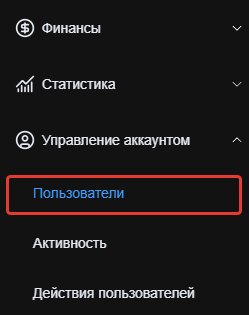
В личном кабинете откройте меню «Управление аккаунтом» и выберите пункт «Пользователи».
Шаг 2. Создайте нового пользователя
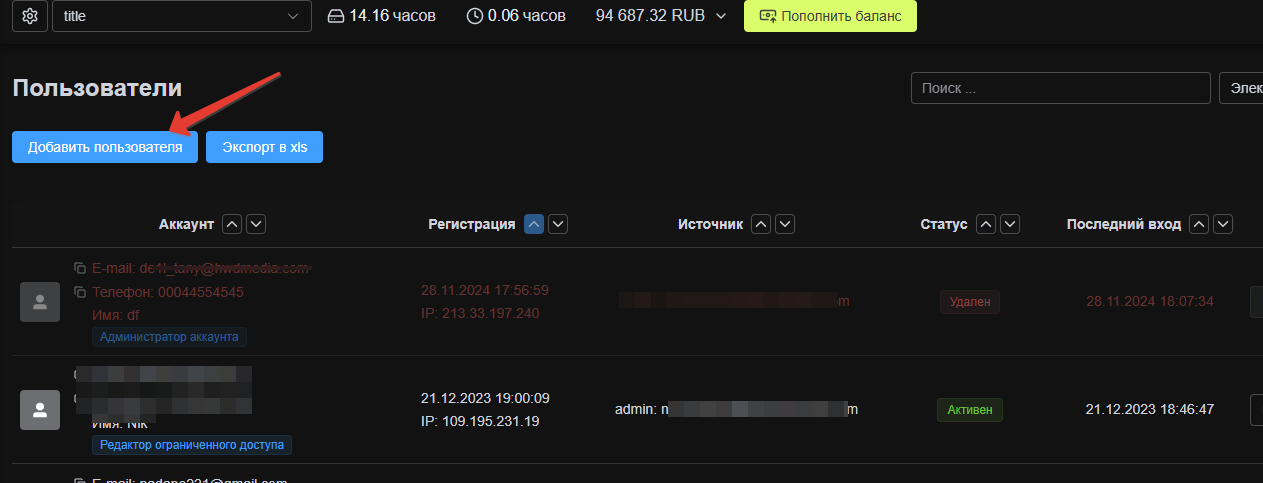
Нажмите зелёную кнопку «Добавить пользователя» в верхней части страницы.
Шаг 3. Настройте роль, пароль и проекты
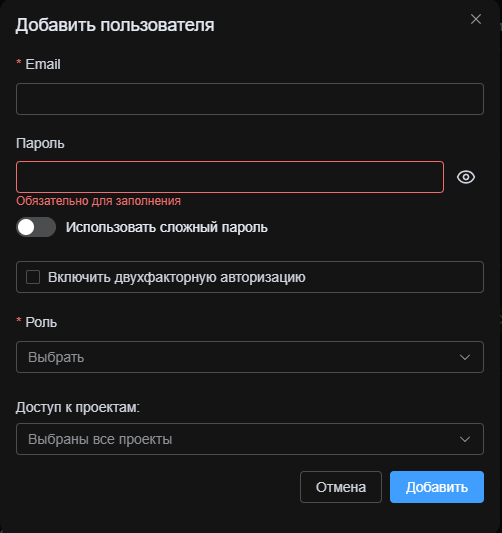
В появившемся окне заполните параметры нового пользователя:
- Email — почтовый адрес, на который придёт приглашение;
- Роль — выберите из списка одну из 12 доступных ролей;
- Пароль — установите пароль для входа в личный кабинет;
- Проекты — отметьте галочками проекты, к которым у пользователя будет доступ.
Рекомендуется включить сложный пароль для защиты от подбора, а также подключить двухфакторную аутентификацию для сотрудников с доступом к финансам и настройкам.
Можно одновременно создать несколько пользователей с одинаковым паролем и разными почтовыми адресами — это удобно при массовом добавлении команды.
Шаг 4. Отправка приглашения
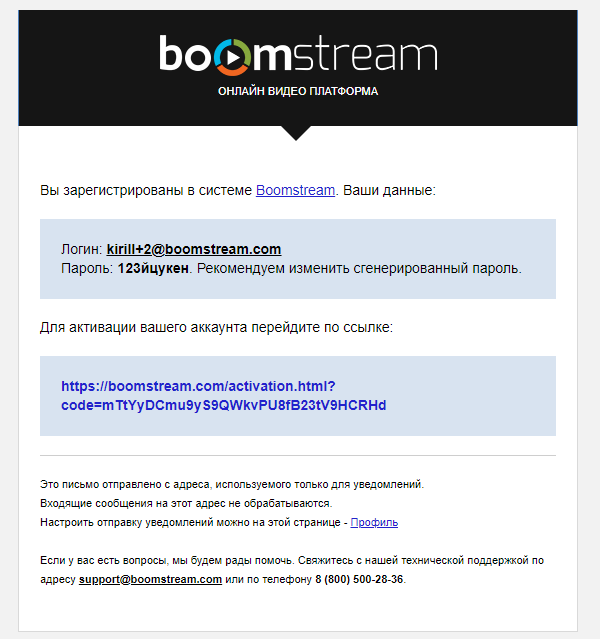
После сохранения пользователю автоматически отправляется письмо с приглашением и данными для входа.
Шаг 5. Управление существующими пользователями
В разделе «Пользователи» отображаются все созданные аккаунты, их роли и время последнего входа в систему. Это позволяет контролировать активность сотрудников.
Для каждого аккаунта в правой части экрана доступны действия:
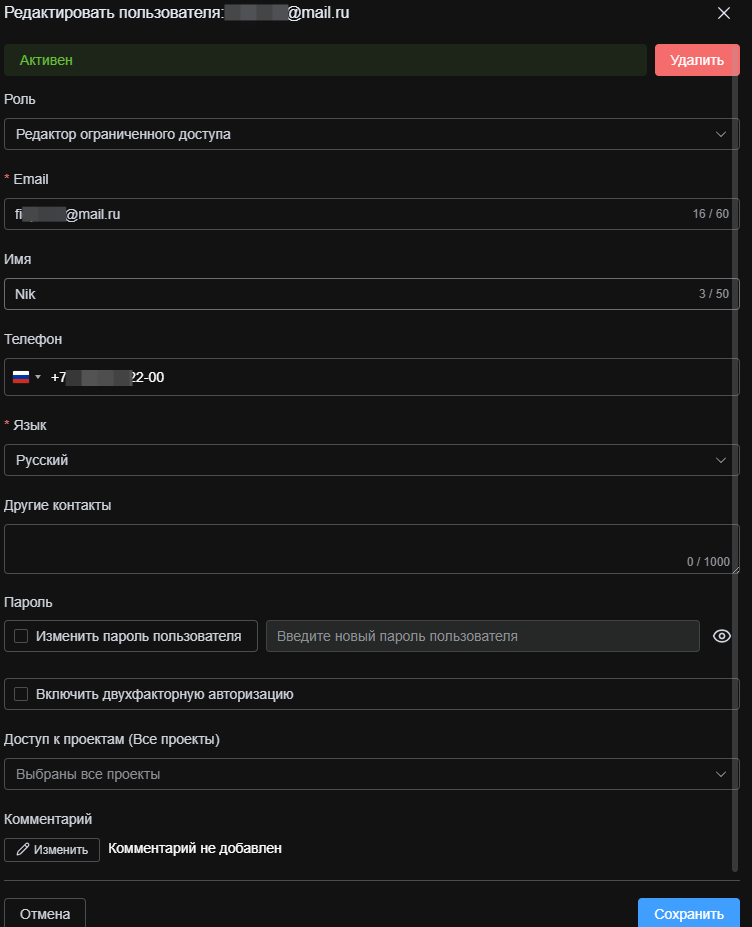
- Комментарий — внутренняя заметка, видимая только владельцу аккаунта. Удобно для фиксации должности или отдела сотрудника;
- Редактирование пользователя — изменение данных: email, роли, пароля, списка доступных проектов;
- Деактивировать — временная блокировка аккаунта. Пользователь не сможет войти в систему, но его данные сохранятся. Удобно при временном отсутствии сотрудника или расследовании инцидентов;
- Удалить — полное удаление записи о пользователе из списка.

Рекомендации по безопасности
Принцип минимальных прав. Назначайте сотруднику ровно ту роль, которая необходима для его задач. Контент-менеджеру не нужна роль администратора — достаточно «Редактора загруженного контента».
Разделяйте роли по отделам. Бухгалтерии — только «Менеджер финансов», службе поддержки — «Редактор ограниченного доступа», монтажерам — «Редактор загруженного контента». Это снижает риск случайных или намеренных изменений в чужих зонах ответственности.
Обязательная двухфакторная аутентификация. Включите 2FA для всех пользователей с доступом к финансам, настройкам проектов и управлению другими пользователями. Это защитит аккаунт даже при утечке пароля.
Регулярный аудит. Раз в месяц проверяйте список активных пользователей и время их последнего входа. Деактивируйте учётные записи сотрудников, которые больше не работают с платформой.
Используйте комментарии. Добавляйте к каждому пользователю комментарий с указанием должности, отдела и даты назначения роли — это упрощает аудит и передачу дел.
Деактивация вместо удаления. При увольнении сотрудника сначала деактивируйте его аккаунт — это сохранит историю действий для возможного расследования. Удаляйте запись только после завершения всех проверок.
Частые вопросы (FAQ)
Можно ли назначить одному пользователю несколько ролей одновременно?
Нет, у каждого пользователя может быть только одна роль. Если сотруднику нужен доступ к разным разделам, выберите наиболее широкую подходящую роль или создайте несколько учётных записей с разными ролями.
Видит ли пользователь проекты, к которым у него нет доступа?
Нет. При назначении проектов в окне создания пользователя он будет видеть только те проекты, которые вы отметили галочками. Остальные проекты для него не существуют в интерфейсе.
Можно ли отследить, кто из сотрудников внёс изменения в настройки?
Да. В системе ведётся журнал действий, и для каждого пользователя фиксируется время последнего входа.
Что произойдёт с контентом, если удалить пользователя?
При удалении пользователя весь контент, который он загрузил или создал, остаётся в аккаунте. Удаляется только учётная запись сотрудника и его доступ к системе.
Можно ли передать роль владельца аккаунта другому пользователю?
Роль владельца привязана к почте регистрации и не может быть передана через интерфейс. Для смены владельца аккаунта обратитесь в поддержку Boomstream с обоснованием запроса.
Сколько пользователей можно добавить в один аккаунт?
Ограничение зависит от тарифа. Актуальные лимиты можно посмотреть в разделе «Тарифы» личного кабинета или уточнить в поддержке Boomstream.
Получу ли я уведомление, если сотрудник войдёт в аккаунт?
Прямых уведомлений о каждом входе нет, но время последнего входа каждого пользователя отображается в списке. Для контроля критичных операций используйте двухфакторную аутентификацию.
Что делать, если сотрудник забыл пароль?
Владелец аккаунта или пользователь с ролью HR может установить новый пароль через окно редактирования пользователя. Самостоятельное восстановление пароля через почту также доступно.
Работают ли водяные знаки и защита контента для пользователей с ролью «Редактор»?
Да. Все настройки защиты (водяные знаки, защита от скачивания, доступ по паролю) применяются ко всем пользователям, включая сотрудников. Редактор может загружать и организовывать контент, но не может отключить защиту без роли администратора.
Что произойдёт, если деактивировать пользователя во время его работы?
Активная сессия будет прервана при следующем запросе к системе. Пользователь увидит сообщение о необходимости повторного входа и не сможет авторизоваться, пока аккаунт не будет активирован снова.
Можно ли создать шаблон пользователя для массового добавления?
Прямого шаблона нет, но можно одновременно создать несколько пользователей с одинаковым паролем и ролью, указав разные email-адреса. Это ускоряет онбординг новых сотрудников.