
Подключение Robokassa к Boomstream: приём платежей напрямую
Коротко о главном:
Robokassa позволяет принимать оплату от международной аудитории и физлиц без заключения агентского договора с Boomstream. Создайте магазин в личном кабинете Robokassa, настройте Result URL https://boomstream.com/pay/robokassa/result, Success URL и Fail URL, придумайте два технических пароля, активируйте магазин и передайте идентификатор магазина, оба пароля, тип налогообложения и ставку НДС в поддержку Boomstream. После активации платежи поступают напрямую в Robokassa, а Boomstream взимает оплату только за ресурсы платформы.
Зачем подключать Robokassa к Boomstream
Robokassa — один из старейших платёжных агрегаторов России с широкой поддержкой способов оплаты и международной аудиторией. Подключение собственного шлюза вместо агентского договора с Boomstream даёт ряд преимуществ:
- Приём платежей от физических лиц без ограничений;
- Поддержка более 20 способов оплаты: банковские карты, электронные кошельки, мобильные платежи, интернет-банкинг;
- Возможность приёма платежей в разных валютах с автоматической конвертацией;
- Деньги поступают напрямую на ваш расчётный счёт в Robokassa;
- Встроенный сервис Робочеки для автоматической выдачи онлайн-чеков по 54-ФЗ;
- Гибкая настройка платёжных форм;
- Boomstream не берёт комиссию с платежей — вы оплачиваете только ресурсы платформы.
Требования для подключения
Для работы с Robokassa через Boomstream необходимо:
- Активный аккаунт Robokassa с верифицированными данными;
- Созданный и активированный магазин в личном кабинете Robokassa;
- Аккаунт в Boomstream;
- Регистрация в качестве оператора персональных данных в Роскомнадзоре (согласно 152-ФЗ).
Пошаговая инструкция
Шаг 1. Создайте аккаунт в Robokassa
Если у вас ещё нет аккаунта, зарегистрируйтесь на сайте Robokassa. Процесс регистрации и верификации занимает от нескольких часов до 2 рабочих дней.
Ознакомиться с тарифами и условиями можно на странице тарифов.
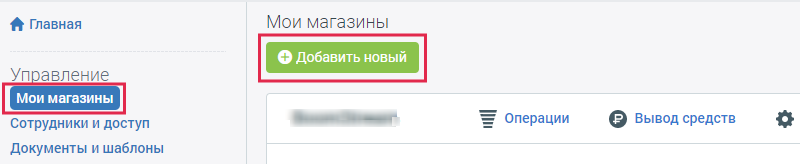
Шаг 2. Создайте магазин
После регистрации войдите в личный кабинет Robokassa и создайте новый магазин:
- Нажмите кнопку «Добавить новый»;
- Заполните основные поля: название, URL сайта, контактные данные;
- Нажмите «Создать».
Шаг 3. Настройте технические параметры
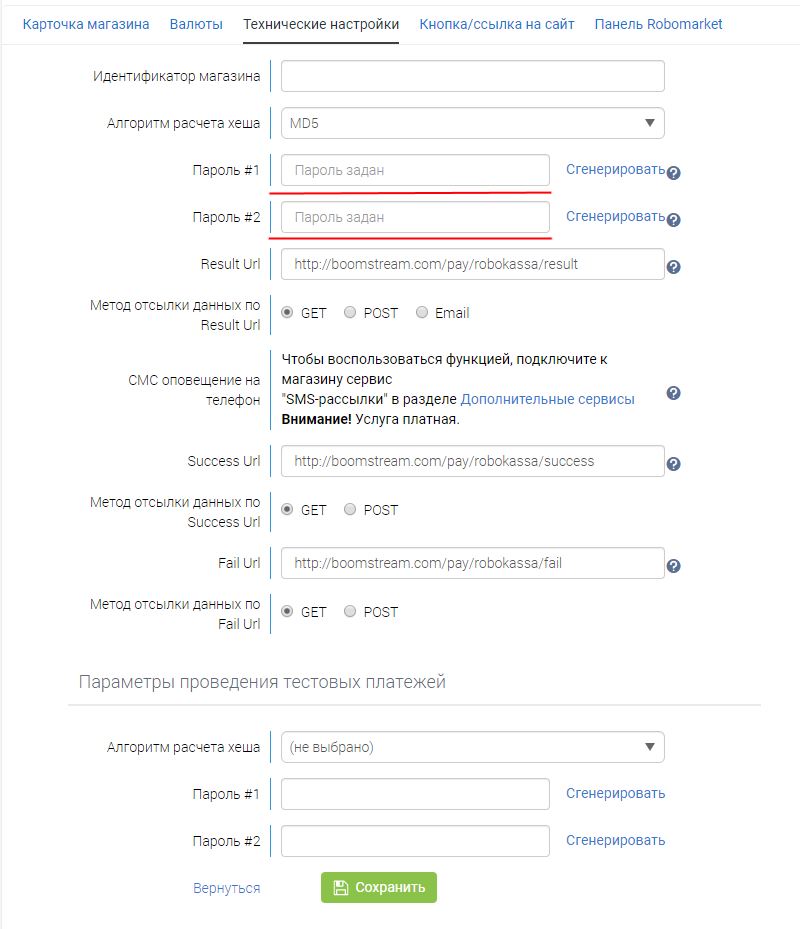
Перейдите во вкладку «Технические настройки» созданного магазина и заполните поля согласно таблице:
| Поле | Значение |
|---|---|
| Пароль #1 | Придумайте или сгенерируйте (используется для подписи запросов) |
| Пароль #2 | Придумайте или сгенерируйте (используется для проверки Result URL) |
| Result URL | https://boomstream.com/pay/robokassa/result |
| Success URL | https://boomstream.com/pay/robokassa/success |
| Fail URL | https://boomstream.com/pay/robokassa/fail |
| Метод отсылки данных | Выберите GET |
Что делает каждый URL:
- Result URL — технический адрес для серверных уведомлений о статусе платежа. Именно через него Boomstream узнаёт об успешной оплате и выдаёт доступ;
- Success URL — страница, на которую перенаправляется покупатель после успешной оплаты;
- Fail URL — страница возврата при отклонённой или прерванной оплате.
Рекомендации по паролям:
- Используйте сложные пароли длиной не менее 16 символов;
- Включайте буквы разного регистра, цифры и спецсимволы;
- Пароль #1 и Пароль #2 должны отличаться друг от друга;
- Храните пароли в надёжном месте — они понадобятся для передачи в поддержку Boomstream.
Сохраните изменения после заполнения всех полей.
Шаг 4. Активируйте магазин
Перейдите в раздел Управление → Мои магазины и рядом с добавленным магазином нажмите кнопку «Активация». Без активации магазин не сможет принимать реальные платежи.
Шаг 5. Обратитесь в поддержку Boomstream
Свяжитесь с поддержкой Boomstream по почте support@boomstream.com или через онлайн-чат для финальной активации шлюза.
Что нужно передать:
| Данные | Описание |
|---|---|
| Идентификатор магазина | ID вашего магазина в Robokassa (отображается в личном кабинете) |
| Пароль #1 | Из технических настроек магазина |
| Пароль #2 | Из технических настроек магазина |
| Тип налогообложения | Для корректного формирования онлайн-чеков |
| Налоговая ставка | Для корректного формирования онлайн-чеков |
Тема письма: «Подключение платёжного шлюза Robokassa» — это ускорит обработку заявки.
После проверки специалисты Boomstream активируют шлюз в вашем проекте и проведут тестовую транзакцию.
Настройка онлайн-чеков
При подключении собственного платёжного шлюза обязанность выдачи онлайн-чеков по 54-ФЗ ложится на вас. Укажите в поддержке Boomstream корректные данные для формирования чеков.
Тип налогообложения
| Значение | Описание |
|---|---|
| общая СН | Общая система налогообложения (ОСН) |
| упрощенная СН (доходы) | УСН Доходы |
| упрощенная СН (доходы минус расходы) | УСН Доходы минус расходы |
| единый налог на вмененный доход | ЕНВД |
| единый сельскохозяйственный налог | ЕСХН |
| патентная СН | Патентная система налогообложения |
Налоговая ставка в ККТ
| Значение | Описание |
|---|---|
| без НДС | Без НДС |
| НДС по ставке 0% | НДС 0% |
| НДС чека по ставке 10% | НДС 10% |
| НДС чека по расчетной ставке 10/110 | НДС 10/110 |
| НДС чека по ставке 20% | НДС 20% |
| НДС чека по расчетной ставке 20/120 | НДС 20/120 |
Альтернативное решение: у Robokassa есть встроенный сервис Робочеки, который автоматически формирует и отправляет чеки в ФНС. Для многих проектов это удобнее, чем использовать собственную онлайн-кассу.
Особенности работы с валютой
Автоматическая конвертация
Если в аккаунте Boomstream и аккаунте Robokassa выбраны разные валюты, произойдёт автоматическая конвертация в момент покупки по курсу ЦБ РФ.
Пример: если цена в плеере указана в долларах, а в настройках Robokassa выбраны рубли:
- На странице формирования оплаты в плеере покупатель увидит сумму заказа в долларах;
- На странице оплаты Robokassa сумма отобразится в рублях по текущему курсу ЦБ РФ.
Казахстан
Если ваш аккаунт Robokassa зарегистрирован в Казахстане, обязательно предупредите об этом поддержку Boomstream — вам подключат валюту тенге вместо рублей. Без этого уведомления возможны проблемы с конвертацией и формированием чеков.
Регистрация как оператора персональных данных
При подключении собственного платёжного шлюза вы становитесь оператором персональных данных, так как собираете email, имена и платёжные данные покупателей. Согласно 152-ФЗ, вы обязаны зарегистрироваться в Роскомнадзоре как оператор ПД.
Что нужно сделать:
- Подать уведомление в Роскомнадзор через портал оператора ПД;
- Опубликовать политику обработки персональных данных на своём сайте;
- Настроить форму сбора согласий на обработку ПД.
Штрафы за нарушение 152-ФЗ для юридических лиц достигают 150 000 рублей. Рекомендуем пройти регистрацию в ближайшее время, если не сделали этого ранее.
Сводная таблица шагов
| Шаг | Действие | Платформа |
|---|---|---|
| 1 | Создайте аккаунт в Robokassa | Robokassa |
| 2 | Создайте новый магазин | Robokassa |
| 3 | Настройте технические параметры (URL, пароли, метод GET) | Robokassa |
| 4 | Активируйте магазин | Robokassa |
| 5 | Передайте ID магазина, пароли и данные о налогах в поддержку Boomstream | Boomstream |
Тестирование после подключения
После активации шлюза со стороны Boomstream проведите тестовый платёж:
- Откройте страницу с платным доступом;
- Нажмите кнопку оплаты;
- Перейдите в форму Robokassa;
- Используйте тестовую карту (реквизиты есть в документации Robokassa);
- Убедитесь, что после оплаты доступ к видео выдаётся автоматически.
Если тест прошёл успешно — начинайте принимать реальные платежи. При любых проблемах обращайтесь в поддержку Boomstream с указанием ID тестовой транзакции.
Частые вопросы (FAQ)
Сколько времени занимает подключение Robokassa к Boomstream?
Регистрация и верификация в Robokassa — 1–2 рабочих дня. Настройка магазина занимает 10–15 минут. После передачи данных в поддержку Boomstream активация происходит в течение 1 рабочего дня с учётом проведения тестовой транзакции.
Что делать, если чек не формируется после оплаты?
Проверьте: 1) Корректно ли указаны тип налогообложения и ставка НДС при передаче в поддержку Boomstream; 2) Подключена ли услуга Робочеки в личном кабинете Robokassa; 3) Активна ли онлайн-касса, если используется собственная. При проблемах обратитесь в поддержку Robokassa.
Можно ли работать с Robokassa как самозанятый?
Robokassa поддерживает работу с самозанятыми в отдельных тарифах. Самозанятые могут принимать платежи и самостоятельно формировать чеки через приложение «Мой налог».
Как оформить возврат средств покупателю?
Возврат оформляется через личный кабинет Robokassa. Деньги возвращаются на карту покупателя в течение 3–10 рабочих дней. После возврата вручную закройте доступ зрителя в Boomstream через раздел «Платный доступ» → «Список потребителей».
Что произойдёт, если покупатель оплатил, но доступ не выдался?
Проверьте в личном кабинете Robokassa статус платежа. Если оплата прошла успешно, но доступ не выдан — обратитесь в поддержку Boomstream с указанием ID транзакции. Возможно, было временное нарушение связи между шлюзами.
Нужно ли менять код плеера на сайте после активации шлюза?
Нет. После активации шлюза со стороны Boomstream все существующие плееры автоматически начнут принимать оплату через Robokassa. Дополнительных действий на сайте не требуется.
Можно ли использовать несколько магазинов Robokassa одновременно?
В рамках одного проекта Boomstream активен только один платёжный шлюз. Однако вы можете использовать разные магазины Robokassa для разных проектов в рамках одного аккаунта Boomstream.
Что делать, если Robokassa заблокировал аккаунт?
При блокировке аккаунта в Robokassa приём платежей прекратится. Свяжитесь с поддержкой Robokassa для выяснения причин. На время разбирательства можно переключиться на агентский договор Boomstream или другой платёжный шлюз.
Как получить закрывающие документы для бухгалтерии?
Все закрывающие документы (акты, счета, отчёты) формируются в личном кабинете Robokassa и доступны для скачивания. Boomstream предоставляет только технические услуги хостинга видео.
Можно ли настроить разные цены для разных способов оплаты?
В базовой конфигурации цена одинакова для всех способов оплаты. Для дифференцированных цен создайте несколько платных доступов с разными ценами и привяжите их к соответствующим продуктам.
Что делать, если я изменю пароли в технических настройках Robokassa?
После изменения паролей интеграция перестанет работать. Передайте новые пароли в поддержку Boomstream для обновления подключения. Рекомендуется менять пароли только при подозрении на компрометацию.