
6 способов публикации и встраивания видеоконтента на Boomstream
Коротко о главном:
Boomstream предлагает 6 гибких способов публикации и встраивания видеоконтента: прямая ссылка, фиксированный iframe-код, адаптивный JavaScript-код, всплывающее окно (попап), отдельная страница-лендинг и прямая ссылка на MP4-файл. Выбор метода зависит от задач вашего сайта: от быстрой отправки в мессенджерах до глубокой интеграции с кастомным HTML5-плеером.
Начало работы: открытие меню публикации
Чтобы выбрать способ публикации, выполните следующие предварительные шаги:
- Перейдите в раздел «Видеофайлы» и нажмите на название нужного медиа.
- Нажмите кнопку «Опубликовать», чтобы открыть окно предпросмотра и встраивания.
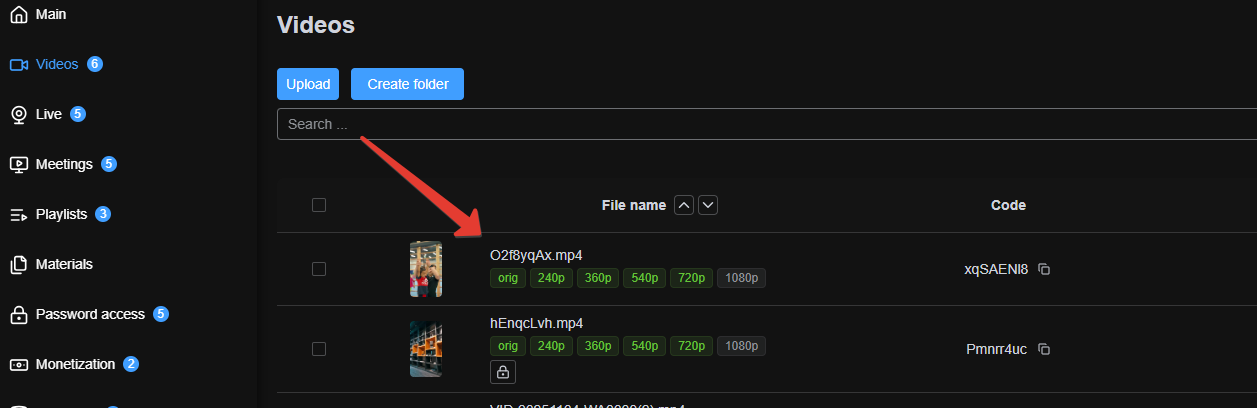
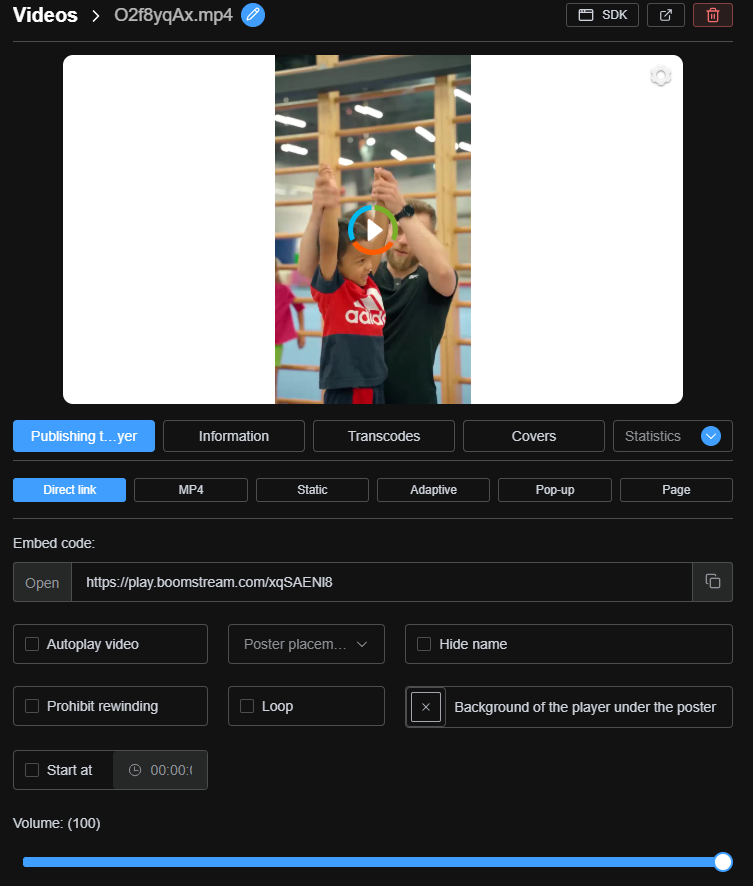
В окне предпросмотра вы можете выбрать способ размещения, который лучше всего подходит для вашей задачи.

Обзор способов публикации
Ниже представлено подробное описание каждого варианта встраивания:
-
Прямая ссылка
Прямой URL-адрес на плеер Boomstream. Идеально подходит для быстрой отправки зрителям по электронной почте или в мессенджерах. -
Фиксированный код
Код для встраивания черезiframeс фиксированными размерами. Используйте этот вариант, когда необходимо, чтобы плеер сохранял строго заданные ширину и высоту на вашей веб-странице. -
Адаптивный код
JavaScript-код для встраивания, который автоматически подстраивается под различные размеры экрана (адаптивный дизайн). Примечание: плеер работает во встроенном режиме; на устройствах iOS вместо нативного системного плеера Apple видео открывается в полноэкранном режиме плеера Boomstream. -
Всплывающее окно
JavaScript-код, который открывает видеоплеер в модальном или всплывающем окне поверх вашей текущей веб-страницы. -
Страница
Создает отдельную мини-лендинг страницу со встроенным плеером. На этой странице также можно включить дополнительные функции, такие как панель лайков, кнопки «Поделиться» в соцсетях и раздел комментариев. -
Ссылка на MP4
Предоставляет прямую ссылку на файл в формате.mp4, позволяя использовать видео в вашем собственном кастомном HTML5-плеере на сайте или лендинге.
Краткая сводка: какой способ выбрать?
| Способ публикации | Оптимальный сценарий использования |
|---|---|
| Прямая ссылка | Быстрая отправка по почте или в мессенджерах |
| Фиксированный код | Встраивание со строго заданными, неизменяемыми размерами |
| Адаптивный код | Адаптивное встраивание для всех устройств и размеров экрана |
| Всплывающее окно | Открытие плеера в модальном/всплывающем окне |
| Страница | Создание выделенного мини-сайта или лендинга для видео |
| Ссылка на MP4 | Использование вашего собственного кастомного HTML5-плеера |
Частые вопросы (FAQ)
В чём разница между фиксированным и адаптивным кодом встраивания?
Фиксированный код использует iframe с жёстко заданными пикселями ширины и высоты — плеер не будет менять размер при изменении окна браузера. Адаптивный код использует JavaScript и CSS-обёртку, благодаря чему плеер автоматически масштабируется под ширину контейнера на любых устройствах, от смартфонов до десктопов.
Что произойдёт, если использовать прямую ссылку на MP4 вместо стандартного плеера?
Прямая ссылка на MP4 позволяет подключить видео к вашему собственному HTML5-плееру. Однако в этом случае не будут работать встроенные функции Boomstream: защита от скачивания (DRM), динамические водяные знаки, сбор данных и виджеты оплаты. Этот способ подходит только для открытого контента.
Можно ли использовать всплывающее окно (попап) на мобильных устройствах?
Да, JavaScript-код для всплывающего окна корректно работает на мобильных устройствах. Однако для лучшего пользовательского опыта на смартфонах рекомендуется использовать адаптивный код или прямую ссылку, так как модальные окна могут перекрывать элементы управления на маленьких экранах.
Как добавить комментарии и лайки к видео без создания собственного сайта?
Используйте способ публикации «Страница». Boomstream автоматически сгенерирует для вас готовый мини-лендинг с плеером, где можно активировать виджеты лайков, кнопок «Поделиться» и подключить комментарии из ВКонтакте или других соцсетей.
Где взять код для встраивания?
Перейдите в раздел «Видеофайлы», откройте карточку нужного видео и нажмите кнопку «Опубликовать». В открывшемся окне предпросмотра выберите нужный формат (Фиксированный, Адаптивный или Всплывающее окно) и скопируйте предложенный код.