
Как показать презентацию в Boomstream Meet: пошаговая инструкция
Коротко о главном:
Чтобы показать презентацию участникам конференции, нажмите кнопку «Начать трансляцию экрана» на нижней панели управления. Во всплывшем окне выберите вкладку «Окно» и укажите окно с открытой презентацией (PowerPoint, Keynote, Google Slides и т.д.). Для лучшего эффекта включите полноэкранный режим презентации.
Как транслировать презентацию участникам
Демонстрация презентаций — один из самых частых сценариев использования Boomstream Meet. Вы можете показывать слайды из PowerPoint, Google Презентаций, Keynote или любых других программ.
- После запуска конференции найдите на нижней панели управления кнопку «Начать трансляцию экрана».

-
Во всплывшем окне система предложит три варианта трансляции. Выберите вкладку «Окно».
-
В списке доступных приложений найдите и выберите окно, в котором открыта ваша презентация (например, Microsoft PowerPoint или браузер с Google Slides).
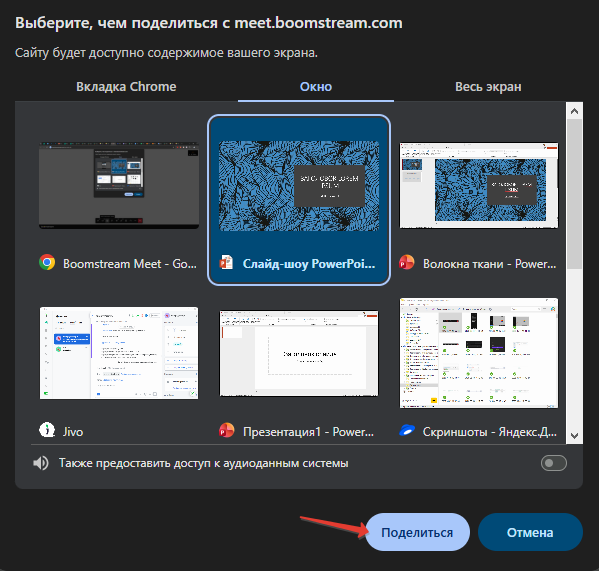
- Нажмите кнопку «Поделиться».
Готово! Теперь другие участники увидят вашу презентацию в высоком качестве.
Советы для качественной демонстрации
Включите полноэкранный режим
Перед началом демонстрации откройте презентацию на своём компьютере и включите полноэкранный режим показа (обычно клавиша F5 в PowerPoint или кнопка «Слайд-шоу»). Так слайды займут весь экран у участников, без рамок программы и лишних элементов интерфейса.
Почему стоит выбирать режим «Окно», а не «Весь экран»?
- Режим «Окно» транслирует только выбранную программу. Если во время показа вам понадобится переключиться на заметки, мессенджер или другое приложение, участники этого не увидят.
- Режим «Весь экран» покажет всё, что происходит на вашем мониторе, включая уведомления и личные сообщения.
Анимации и переходы между слайдами
При выборе режима «Окно» анимации и переходы между слайдами будут отображаться корректно. Если вы используете Google Презентации в браузере, можно также попробовать режим «Вкладка Chrome» — он часто обеспечивает более плавную трансляцию анимаций.
Как остановить показ презентации
Чтобы завершить демонстрацию и вернуть отображение камер участников:
- Нажмите кнопку «Остановить трансляцию» на нижней панели управления.
- Либо используйте плавающую панель управления трансляцией, которая отображается в верхней части экрана во время показа.
Частые вопросы (FAQ)
❓ Какой режим лучше выбрать для презентации: «Окно» или «Весь экран»?
Рекомендуется выбирать «Окно». В этом режиме транслируется только программа с презентацией. Если вам понадобится открыть заметки, мессенджер или другую программу, участники конференции этого не увидят. Режим «Весь экран» показывает всё, что происходит на вашем мониторе.
❓ Почему участники не видят анимацию или видео в презентации?
Если анимация не отображается, попробуйте вместо режима «Окно» выбрать «Весь экран» или (для браузерных презентаций) «Вкладка Chrome». Некоторые сложные анимации и встроенные видео корректно передаются только в этих режимах.
❓ Что делать, если презентация показывается с чёрными полями или в маленьком окне?
Включите полноэкранный режим показа слайдов в самой программе, клавиша F5 в PowerPoint или кнопка «Слайд-шоу». Это позволит слайдам занять весь экран у участников без рамок и лишних элементов интерфейса.
❓ Видят ли участники мою веб-камеру во время показа презентации?
Да, ваша веб-камера продолжает транслироваться в небольшом окне в углу экрана у всех участников. Вы остаётесь видимым во время демонстрации, что помогает удерживать контакт с аудиторией.
❓ Можно ли показывать презентацию из Google Slides?
Да, Google Презентации поддерживаются. Откройте презентацию в браузере, нажмите «Начать трансляцию экрана» и выберите либо «Окно», либо «Вкладка Chrome» с нужной презентацией. Режим «Вкладка Chrome» часто обеспечивает лучшую передачу анимаций.