
Плейлисты в Boomstream: создание и управление коллекциями видео
Коротко о главном:
Плейлисты в Boomstream позволяют группировать видео по общей тематике для последовательного воспроизведения в одном окне плеера. Создайте плейлист через кнопку «Создать», добавьте видео во вкладке «Медиа», настройте порядок воспроизведения перетаскиванием и получите код плеера для размещения на сайте. Доступ к плейлистам можно ограничить паролем или платной подпиской через вкладку «Подписки».
Что такое плейлисты и зачем они нужны
Плейлисты нужны для группировки видео с общей тематикой. Видео будут воспроизводиться по очереди в одном окне плеера, создавая удобный формат просмотра для зрителя.
Типичные сценарии использования:
- Онлайн-курсы — последовательность уроков от простого к сложному;
- Серия вебинаров — архив прошедших мероприятий по темам;
- Видеоблоги — подборки выпусков по рубрикам;
- Конференции — записи докладов с разбивкой по залам или дням;
- Обучающие циклы — пошаговые инструкции в логическом порядке;
- Музыкальные подборки — концерты, клипы, альбомы.
Плейлист упрощает навигацию по библиотеке контента и увеличивает общее время просмотра, так как зритель автоматически переходит к следующему видео.
Пошаговая инструкция
1. Создание плейлиста
Новый плейлист можно создать, нажав на кнопку «Создать» в разделе «Плейлисты» личного кабинета.
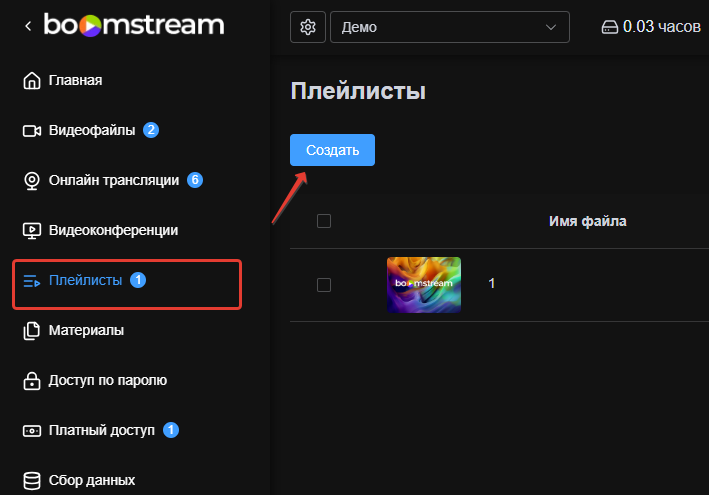
В открывшемся окне укажите название плейлиста — оно будет отображаться в плеере и в списке плейлистов.
2. Карточка плейлиста
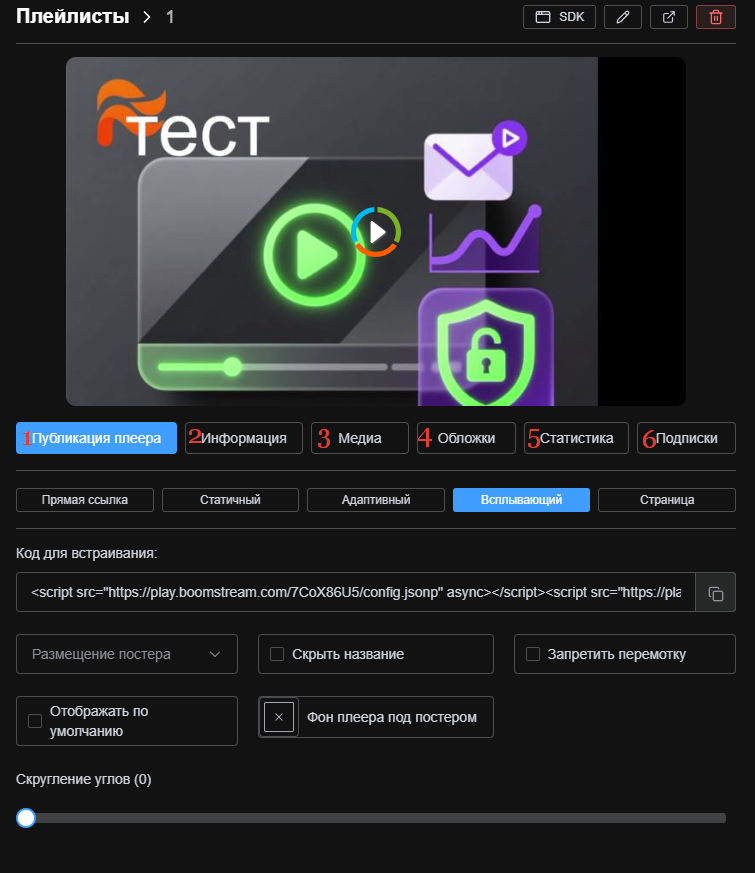
Нажав на название плейлиста в списке, вы переходите в карточку плейлиста, где доступны следующие функции:
| № | Функция | Описание |
|---|---|---|
| 1 | Публикация | Получить ссылку или HTML-код для публикации |
| 2 | Информация | Увидеть информацию о плейлисте |
| 3 | Медиа | Изменить порядок отображения, добавить или удалить медиа |
| 4 | Обложки | Добавить или изменить обложку |
| 5 | Статистика | Просмотреть статистику просмотров |
| 6 | Подписки | Посмотреть, в какие доступы добавлен плейлист, и изменить их |
3. Добавление видео в плейлист
Добавить новые видео в плейлист можно из вкладки «Медиа»:
- Перейдите во вкладку «Медиа»;
- Нажмите кнопку «Добавить»;
- Выберите из списка нужное медиа.
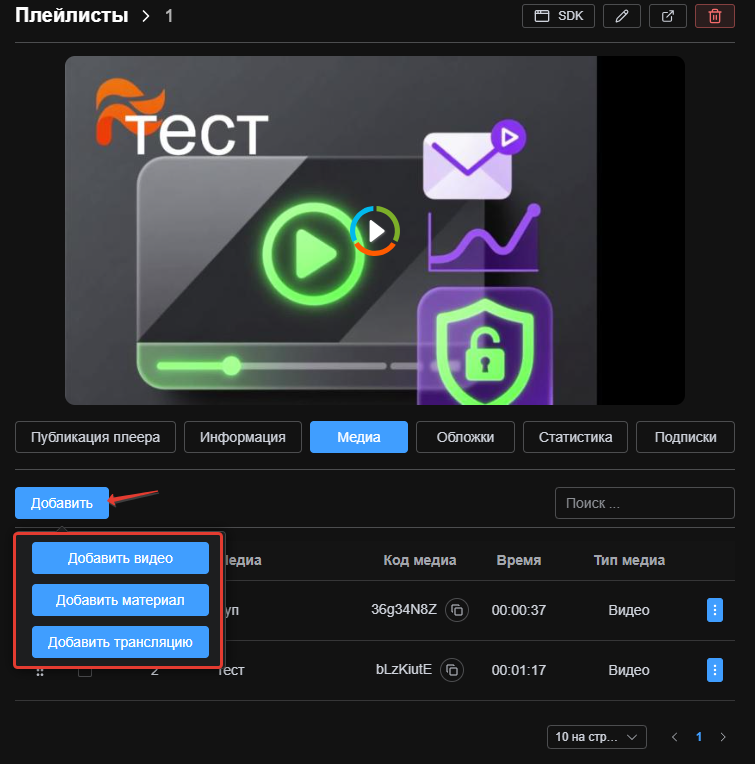
Изменение порядка видео осуществляется перетаскиванием (drag-and-drop) — просто зажмите видео мышью и переместите на нужную позицию.
4. Ограничение доступа к плейлисту
Если вы хотите ограничить доступ к видео из плейлиста паролем или платным доступом:
- Перейдите во вкладку «Подписки»;
- Здесь отображаются доступы, в которые плейлист уже добавлен;
- Чтобы добавить в новый доступ, нажмите кнопку «Добавить в подписку».
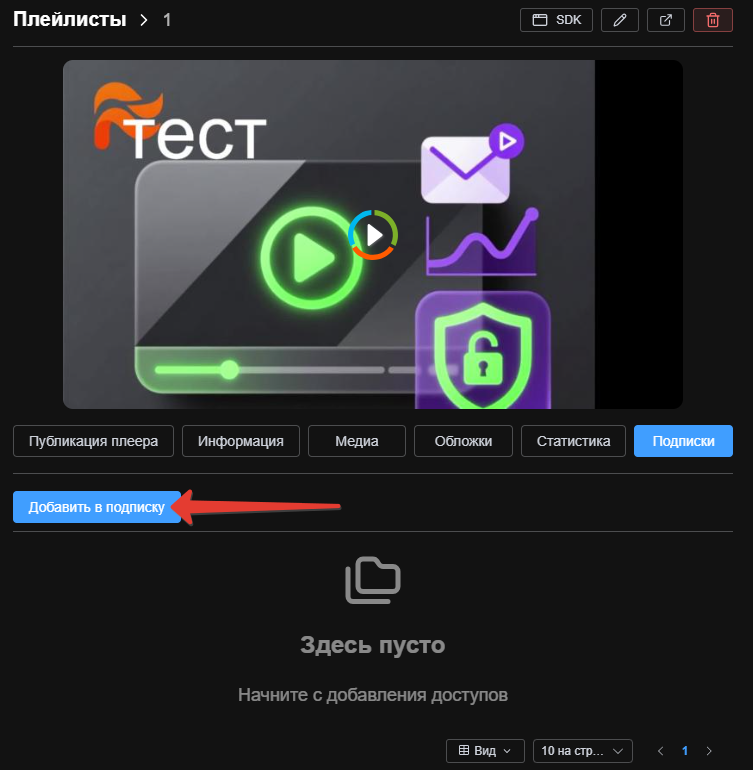
После привязки плейлиста к платному доступу или доступу по паролю зритель сможет смотреть все видео из плейлиста после одной оплаты или ввода одного пароля.
5. Быстрые действия
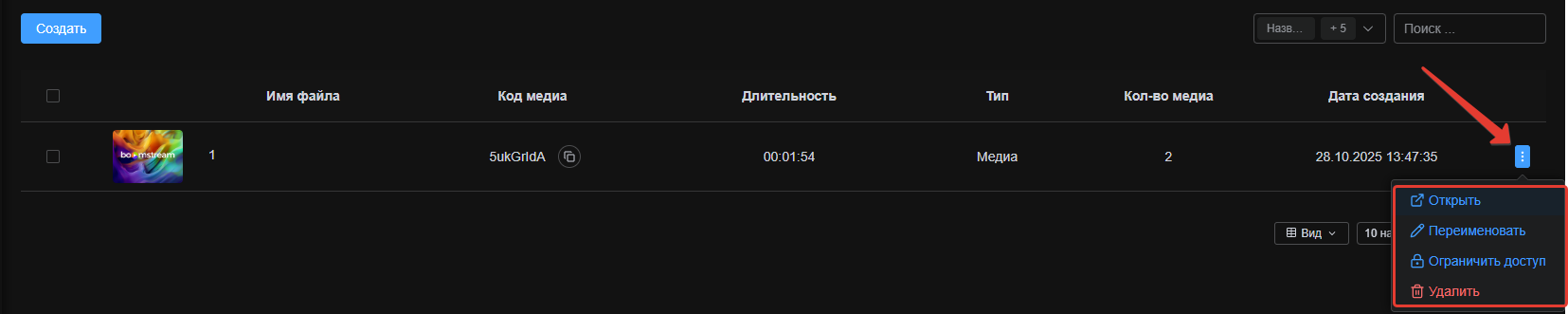
В общем списке плейлистов справа от каждого есть синяя кнопка. С помощью неё можно:
- Переименовать плейлист;
- Ограничить доступ;
- Удалить плейлист;
...не заходя в сам плейлист.
Примеры плейлистов
Пример обычного плейлиста
https://play.boomstream.com/page.html?code=nCmuI9Zb
Пример плейлиста с платным видео
https://play.boomstream.com/page.html?code=mE5UhJs6
Сводная таблица
| Шаг | Действие |
|---|---|
| 1 | Нажмите «Создать» для нового плейлиста |
| 2 | В карточке плейлиста настройте публикацию, обложку и порядок видео |
| 3 | Добавьте медиа через вкладку «Медиа» |
| 4 | При необходимости ограничьте доступ через вкладку «Подписки» |
| 5 | Используйте синюю кнопку для быстрых действий |
Рекомендации по использованию плейлистов
Создавайте логичную структуру. Группируйте видео по темам, сериям или уровням сложности. Это облегчает навигацию и помогает зрителю находить нужный контент.
Настраивайте обложки. Загружайте привлекательные обложки для каждого плейлиста — они отображаются в списке и привлекают внимание зрителей.
Используйте описания. Добавляйте описания к плейлистам, чтобы зрители понимали содержание и ценность подборки до начала просмотра.
Применяйте защиту. Для платных курсов обязательно привязывайте плейлисты к платному доступу или доступу по паролю — это защитит весь набор видео одной настройкой.
Следите за статистикой. Во вкладке «Статистика» доступна детальная аналитика: какие видео смотрят чаще, где зрители прекращают просмотр, какова общая досматриваемость плейлиста.
Регулярно обновляйте. Добавляйте новые видео в существующие плейлисты — зрители, уже купившие доступ, получат новый контент без дополнительной оплаты.
Частые вопросы (FAQ)
Можно ли добавить одно видео в несколько плейлистов?
Да. Одно видео может входить в несколько плейлистов одновременно. Это удобно для создания тематических подборок из одного и того же контента: например, один урок может быть и в курсе «Основы», и в подборке «Популярное».
Как изменить порядок видео в плейлисте?
Во вкладке «Медиа» перетаскивайте видео мышью на нужные позиции. Изменения применяются мгновенно и сразу отображаются у зрителей.
Как работает автовоспроизведение в плейлистах?
После окончания одного видео плеер автоматически переходит к следующему в плейлисте. Зритель может отключить автопереход через настройки плеера или выбрать любое видео из списка вручную.
Можно ли удалить видео из плейлиста без удаления самого файла?
Да. Удаление видео из плейлиста через вкладку «Медиа» убирает его только из этой подборки. Сам видеофайл остаётся в разделе «Видеофайлы» и может использоваться в других плейлистах.
Можно ли продавать доступ ко всему плейлисту одной оплатой?
Да. Создайте групповой платный доступ и добавьте в него плейлист. Покупатель получит доступ ко всем видео плейлиста после одной оплаты. Это идеальный вариант для продажи онлайн-курсов.
Работает ли защита контента для видео в плейлистах?
Да. Все механизмы защиты (DRM-шифрование, водяные знаки, запрет скачивания) применяются к каждому видео плейлиста. Если плейлист привязан к платному доступу, зритель должен оплатить просмотр перед доступом ко всему содержимому.
Можно ли добавить онлайн-трансляцию в плейлист?
Да. В плейлист можно добавлять как видеофайлы, так и онлайн-трансляции. После завершения трансляции и появления записи она автоматически станет доступна в плейлисте.
Как встроить плейлист на сайт?
Во вкладке «Публикация» карточки плейлиста доступен iframe-код и прямая ссылка. Вставьте iframe-код в HTML страницы или используйте адаптивную CSS-обёртку для корректного отображения на всех устройствах.
Отображается ли статистика для каждого видео в плейлисте отдельно?
Да. Во вкладке «Статистика» плейлиста доступна как общая аналитика, так и детальные данные по каждому видео: просмотры, досматриваемость, среднее время просмотра, география зрителей.
Что произойдёт, если удалить видео из Boomstream, которое было в плейлисте?
Видео автоматически исчезнет из всех плейлистов, в которых оно использовалось. Зрители больше не смогут его просмотреть. Удаление необратимо — восстановить видео нельзя.
Можно ли делать плейлисты с разными уровнями доступа?
Для этого создайте несколько плейлистов с разными настройками доступа: один публичный с демо-уроками, другой — с платным доступом к полному курсу. Так вы сможете сегментировать аудиторию.
Как изменить обложку плейлиста?
Во вкладке «Обложки» карточки плейлиста загрузите своё изображение в формате JPEG или PNG. Обложка будет отображаться в списке плейлистов и на странице публикации.
Как сделать плейлист доступным только по ссылке без оплаты?
Не привязывайте плейлист к платному доступу или доступу по паролю — тогда он будет открыт для всех. Поделитесь прямой ссылкой или iframe-кодом с нужной аудиторией.
Работает ли плейлист на мобильных устройствах?
Да. Плеер с плейлистом полностью адаптивен и корректно отображается на смартфонах и планшетах. Зрители могут переключаться между видео и использовать все функции плеера.
Как добавить субтитры к видео в плейлисте?
Субтитры настраиваются для каждого видео отдельно в его карточке. После добавления субтитров они автоматически станут доступны при просмотре видео в плейлисте.
Можно ли ограничить просмотр определённых видео внутри плейлиста?
Нет. Ограничения доступа применяются ко всему плейлисту целиком. Если нужны разные уровни доступа для разных видео, создайте несколько плейлистов с соответствующими настройками.
Что увидит зритель, если у плейлиста нет видео?
Плеер отобразит сообщение о том, что плейлист пуст. Чтобы избежать этого, добавляйте видео сразу после создания плейлиста или скрывайте пустые плейлисты из публикации.