
Как включить камеру и микрофон в Boomstream Meet: пошаговая инструкция
Краткий ответ:
Чтобы камера и микрофон работали в конференции Boomstream Meet, вам необходимо предоставить браузеру разрешение на их использование. При первом входе система запросит доступ автоматически. Если окно не появилось или вы случайно нажали «Заблокировать», вы можете включить устройства вручную через настройки браузера.
Автоматический запрос разрешений при входе в конференцию
При подключении к видеоконференции Boomstream Meet браузер автоматически запрашивает доступ к оборудованию. Вам нужно лишь нажать кнопку «Разрешить» во всплывающем окне в левом верхнем углу или по центру экрана на мобильных устройства.
То, как выглядит окно запроса, зависит от вашего устройства и браузера:
Windows (Google Chrome)
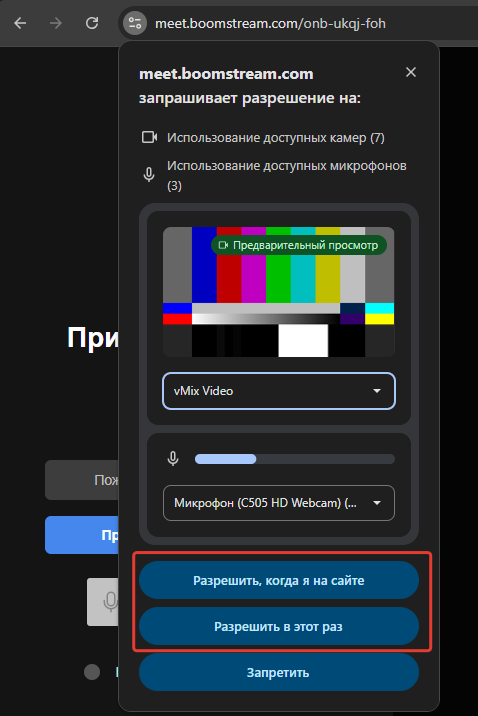
Всплывающее окно Chrome с кнопками «Разрешить» и «Блокировать».
Android (Chrome) и iOS (Safari)

Системный запрос мобильного браузера на доступ к оборудованию.
macOS (Safari)
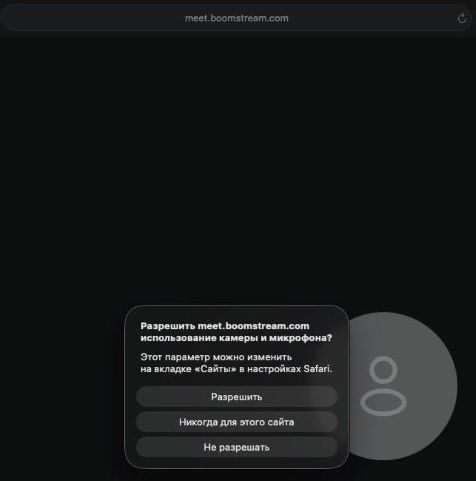
Диалоговое окно Safari с запросом доступа к микрофону и камере.
Что делать, если окно с запросом не появилось?
Иногда всплывающее окно с запросом не отображается. Чаще всего это происходит, если ранее вы случайно нажали кнопку «Запретить» или сработал блокировщик всплывающих окон.
Алгоритм действий:
- Обновите страницу и подождите 3–5 секунд. В большинстве случаев браузер повторит запрос.
- Если окно снова не появилось, вам потребуется вручную сбросить или выдать разрешения в настройках браузера. Инструкции для всех платформ приведены ниже.
Ручная настройка разрешений в браузерах
Если автоматический запрос не сработал, следуйте инструкции для вашей операционной системы.
Google Chrome на Windows
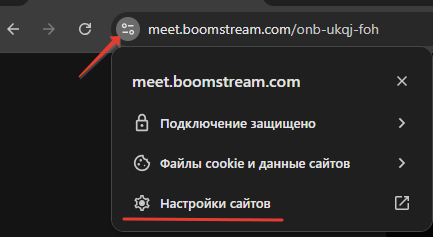
- В адресной строке браузера слева от ссылки нажмите на значок «Сведения о сайте».
- В выпадающем меню выберите пункт «Настройка сайтов».
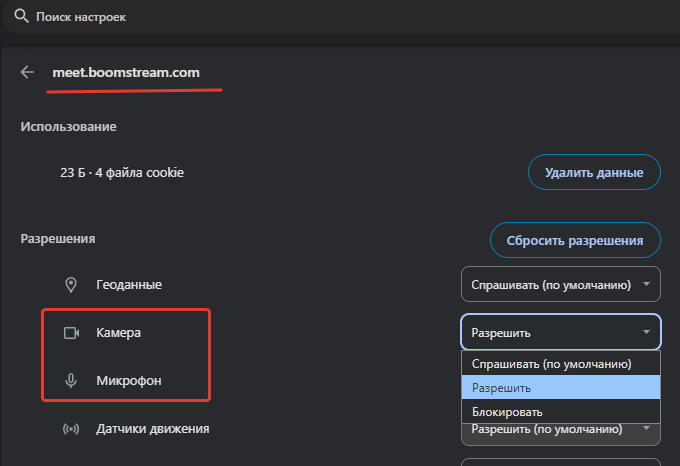
- В открывшейся вкладке найдите разделы «Камера» и «Микрофон».
- Измените статус с «Заблокировать» или «Автоматически» на «Разрешить».
- Обновите страницу с конференцией Boomstream Meet.
Google Chrome на Android
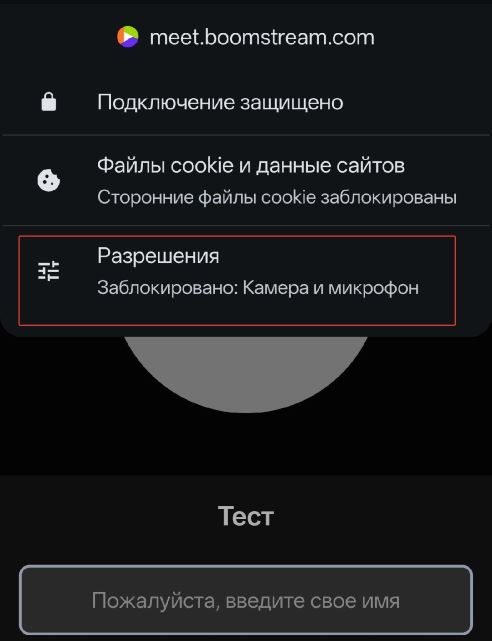
- Находясь на странице Boomstream Meet, нажмите на три точки в правом верхнем углу экрана.
- Выберите пункт «Настройки» -> «Настройки сайтов».

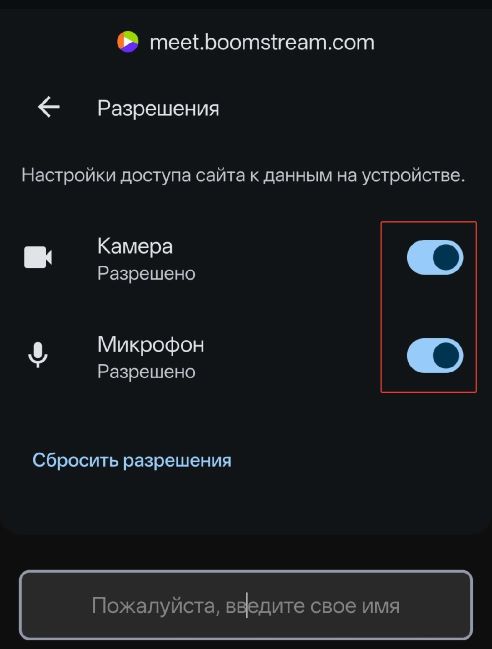
- Перейдите в раздел «Разрешения».
- Найдите «Камера» и «Микрофон» и переключите тумблеры в активное положение Разрешить.
Safari на iOS (iPhone / iPad)
- В адресной строке Safari нажмите на кнопку слева от названия сайта.
- В появившемся меню выберите «Настройки сайта».

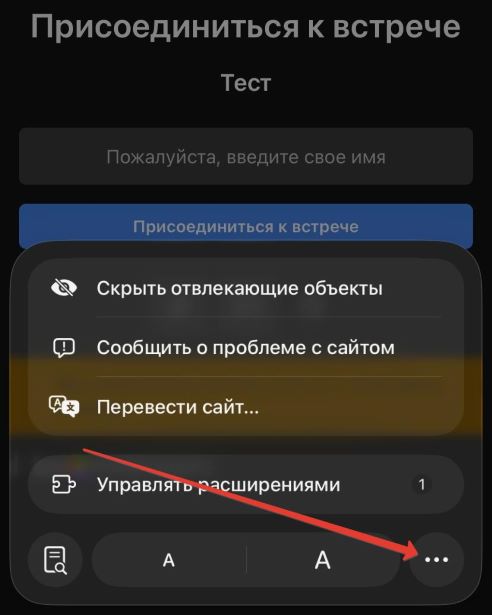
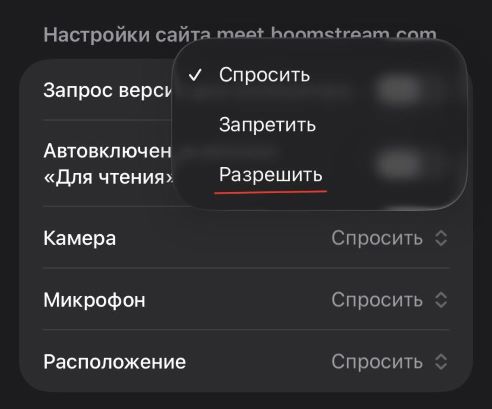
- Пролистайте открывшееся окно до раздела разрешений.
- Установите переключатели для Камеры и Микрофона в положение «Разрешить».
Safari на macOS
Процесс настройки на компьютерах Mac полностью идентичен мобильной версии iOS:
- Кликните на кнопку слева от URL-адреса в смарт-поле поиска Safari.
- Выберите «Настройки этого сайта…».
- В появившемся окне найдите строки «Камера» и «Микрофон» и выберите в выпадающих списках «Разрешить».
- Перезагрузите вкладку с Boomstream Meet.
Частые вопросы (FAQ)
❓ Почему в Boomstream Meet меня не слышно, хотя микрофон включен?
Проверьте, выбран ли правильный микрофон в настройках самой конференции Boomstream Meet, а также убедитесь, что браузер имеет разрешение на использование аудиоустройств.
❓ Камера показывает черный экран или значок перечеркнутой камеры?
Это означает, что доступ к камере заблокирован на уровне браузера. Кликните по значку замка ? в адресной строке и принудительно выберите «Разрешить» для пункта «Камера».
❓ Нужно ли настраивать разрешения каждый раз?
Нет. Если вы выберете «Разрешить всегда» или «Запомнить выбор», браузер сохранит эти настройки для домена Boomstream, и при следующих входах камера с микрофоном будут включаться автоматически.