
Управление пользователями в доступе по паролю в Boomstream
Коротко о главном:
Чтобы управлять зрителями в доступе по паролю (или платном доступе), перейдите в карточку доступа → вкладка «Потребители». Здесь можно редактировать параметры отдельных зрителей (число активаций, дату окончания, доступ к личному кабинету), массово изменять настройки для всех или выбранных пользователей, а также повторно отправлять письма с паролями. Каждая запись содержит полную историю сессий: IP-адреса, устройства и географию просмотров.
Зачем управлять пользователями в доступе
После создания доступа по паролю или платного доступа работа со зрителями только начинается. Вам может потребоваться:
- Продлить доступ ученику, который не успел пройти курс;
- Отозвать пароль у зрителя, который слил его третьим лицам;
- Увеличить количество активаций при смене устройства;
- Подключить личный кабинет покупателя для удобного доступа к материалам;
- Повторно отправить письмо с паролем, если оно потерялось.
Всё это делается в одном месте — во вкладке «Потребители» карточки доступа. Принцип работы идентичен для всех типов доступов: по паролю, платного и со сбором данных.
Шаг 1. Откройте нужный доступ
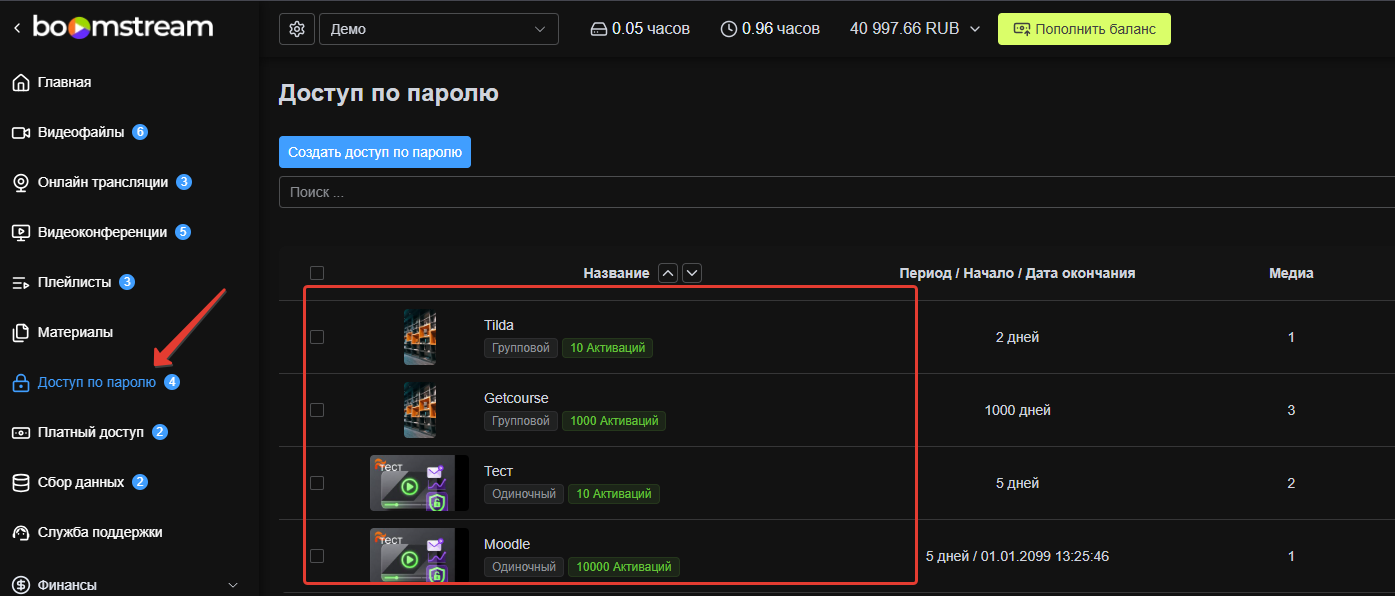
В левом меню личного кабинета перейдите в раздел «Доступ по паролю» или «Платные доступы», в зависимости от типа, и откройте карточку нужного доступа.
Шаг 2. Перейдите во вкладку «Потребители»
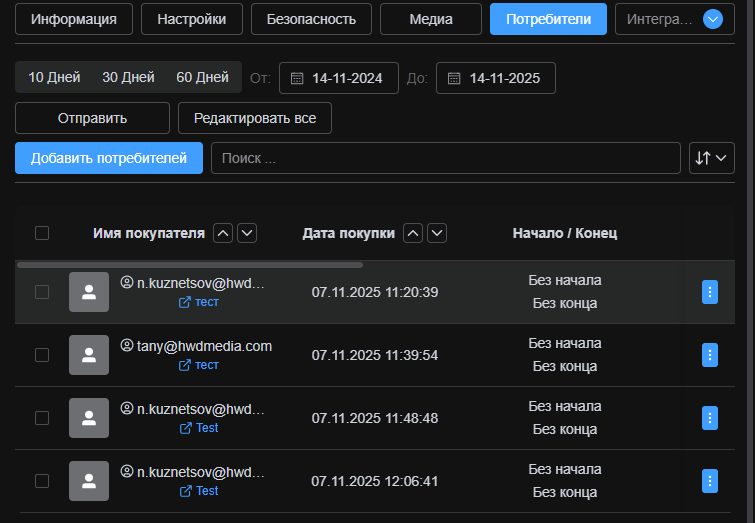
Внутри карточки доступа переключитесь на вкладку «Потребители». Здесь отображается полный список всех зрителей, которые когда-либо получали доступ к этому контенту: добавленные вручную, купившие доступ или зарегистрировавшиеся через форму сбора данных.
Шаг 3. Работа со списком пользователей
Перед вами таблица со всеми зрителями доступа. По умолчанию отображаются основные столбцы, остальные можно увидеть, прокрутив таблицу вправо.
Описание столбцов таблицы
| Столбец | Что показывает |
|---|---|
| Имя покупателя | Email зрителя и имя (если было указано при добавлении) |
| Дата покупки | Когда зритель был добавлен в доступ |
| Начало / Конец | Даты начала и окончания доступа (если они заданы) |
| Активаций | Сколько раз зритель ещё может активировать пароль на новом устройстве |
| Сессии | История просмотров: дата активации, IP-адрес, user agent, страна |
| Пароль | Уникальный пароль для этого зрителя |
| Статус | Активен / Удалён / Не активирован |
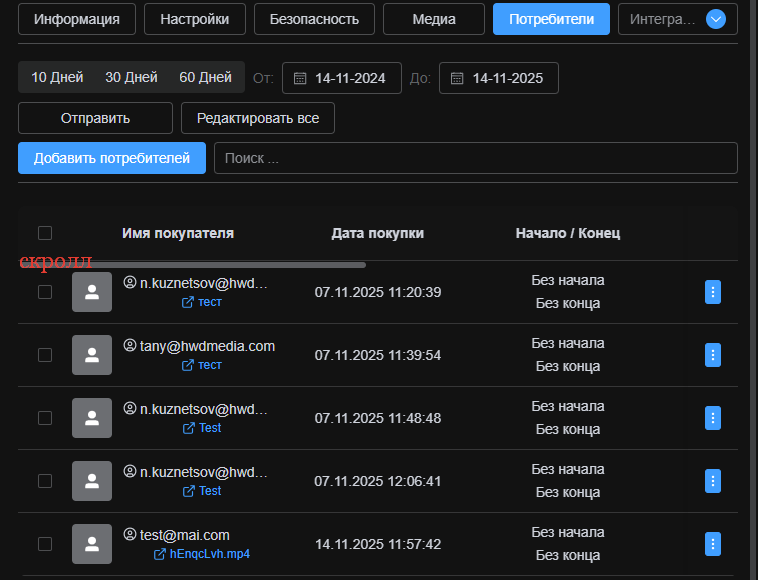
Совет: столбец «Сессии» — ключевой инструмент для выявления сливов. Если вы видите, что один пароль используется с IP-адресов из разных городов и стран одновременно — это сигнал о несанкционированном распространении.
Шаг 4. Редактирование параметров одного зрителя
Чтобы изменить настройки конкретного зрителя:
- Найдите нужного пользователя в списке;
- Нажмите на три синие точки справа от его имени;
- В выпадающем меню выберите «Редактировать».
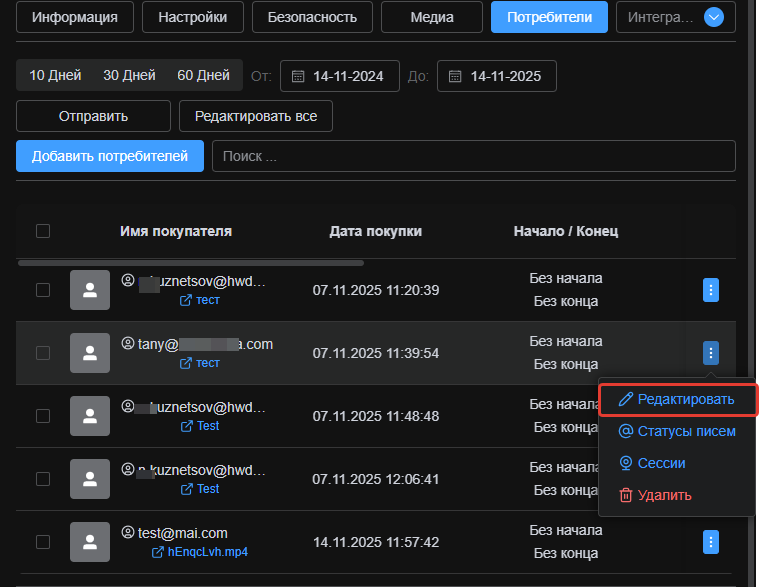
В открывшемся окне вы можете:
- Изменить количество активаций пароля (например, дать ещё 2 активации при смене устройства);
- Продлить или сократить дату окончания доступа;
- Включить Личный кабинет покупателя — зритель сможет видеть все свои доступы на p.boomstream.ru.
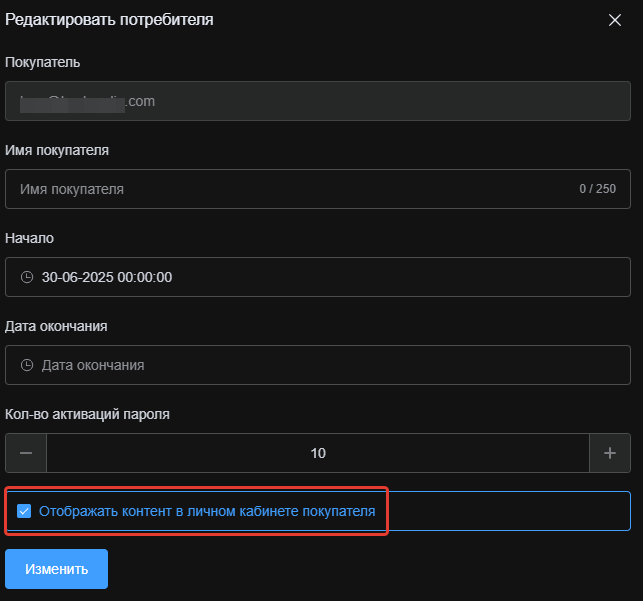
Сохраните изменения — они применятся мгновенно.
Шаг 5. Массовое редактирование всех паролей
Если нужно изменить параметры сразу для всех зрителей доступа (например, продлить курс на месяц всей группе):
- Нажмите кнопку «Редактировать все» в верхней части таблицы.
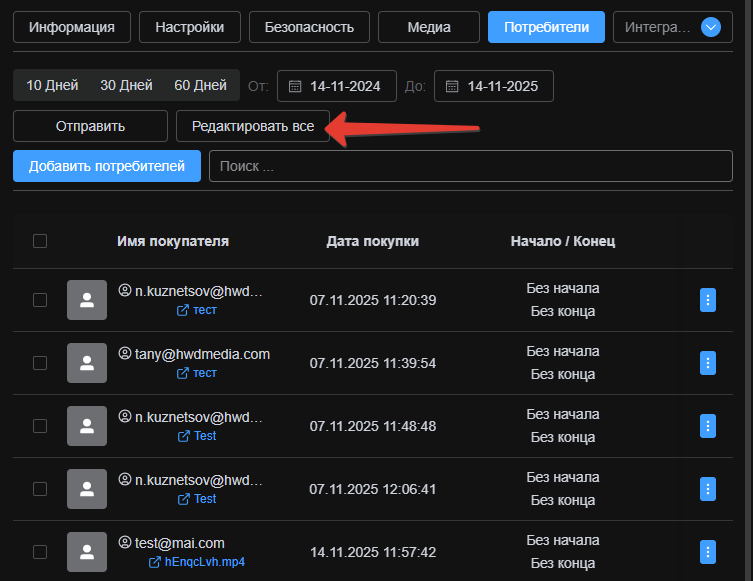
- В открывшемся окне настройте:
- К каким именно зрителям применить изменения (все / с активными паролями / с неактивированными);
- Новую дату окончания паролей;
- Новое количество активаций;
- Активацию Личного кабинета покупателя.
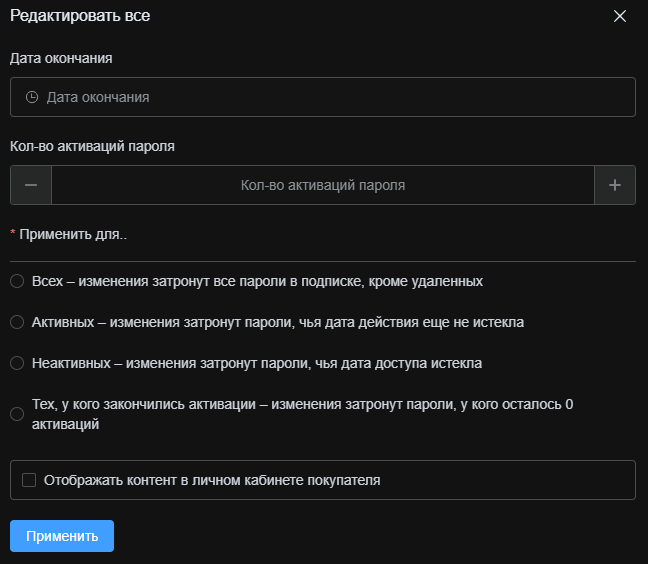
Это значительно ускоряет работу с большими группами — не нужно редактировать каждого зрителя вручную.
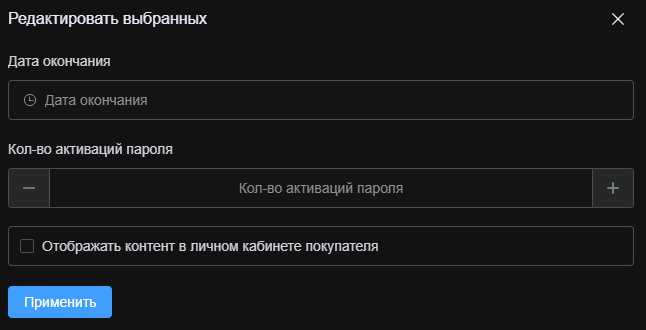
Шаг 6. Редактирование выбранных зрителей
Когда нужно изменить параметры не для всех, а только для части группы например, продлить доступ только отстающим ученикам:
- Отметьте галочками нужных зрителей в таблице;
- Нажмите кнопку «Редактировать выбранных».
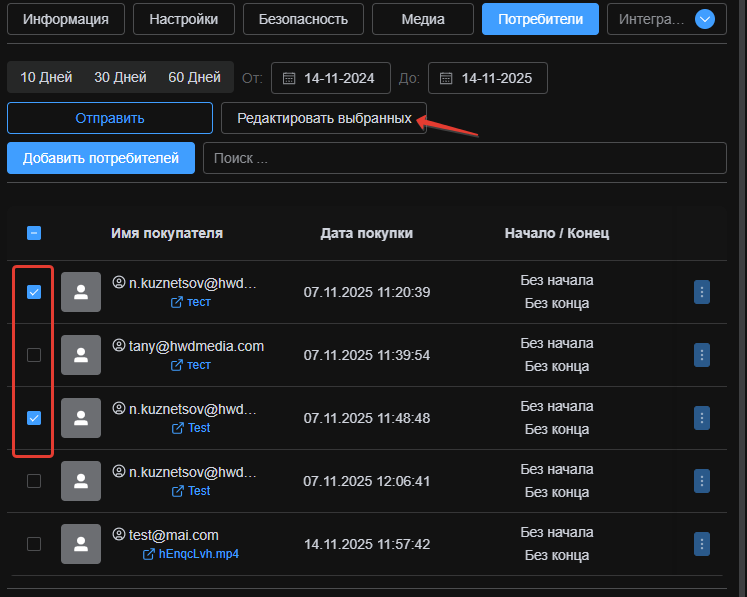
В открывшемся окне доступны следующие параметры:
- Дата начала доступа;
- Дата окончания доступа;
- Количество активаций;
- Имя (доступно только при выборе одного зрителя);
- Личный кабинет покупателя.
Шаг 7. Отправка писем с паролями
На вкладке «Потребители» доступно несколько вариантов рассылки писем с паролями.
| Кнопка | Что делает |
|---|---|
| Отправить всем повторно | Отправляет письма только тем зрителям, которым уже отправлялось письмо ранее |
| Отправить всем | Отправляет письма всем зрителям доступа, включая тех, кто был добавлен без первоначальной отправки |
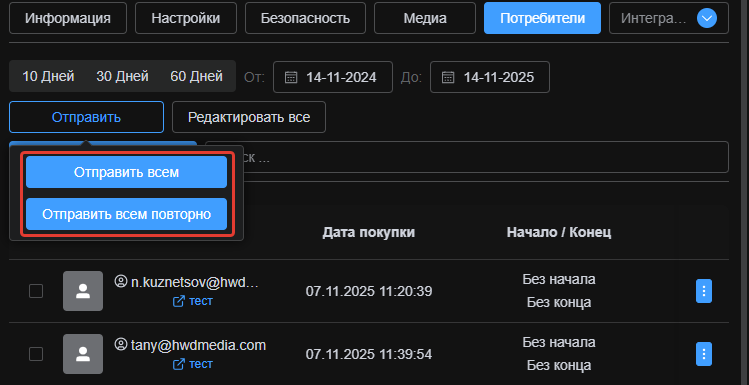
Также вы можете выбрать конкретных пользователей галочками и отправить письмо только им — через кнопку «Отправить».
Когда это полезно:
- Письмо попало в спам или потерялось;
- Зритель сменил email-адрес;
- Вы добавили зрителей массово без отправки, а теперь нужно разослать доступы;
- Напоминание об окончании срока доступа.
Отслеживание статусов писем
Чтобы проверить, дошло ли письмо до зрителя, откройте отдельное окно со статусами рассылки:
- Нажмите на синюю кнопку справа от нужного зрителя;
- В выпадающем меню выберите «Статусы писем».
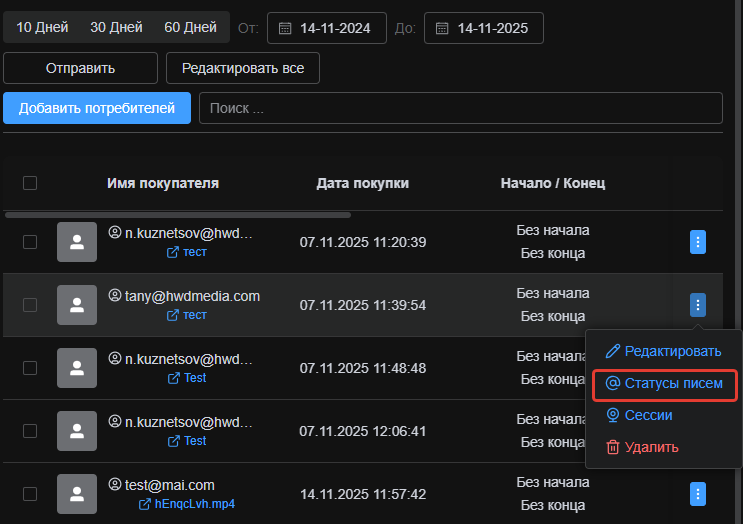
Вы увидите полную историю отправок: когда письмо было отправлено, доставлено, открыто ли оно зрителем. Это помогает выявлять проблемы с доставкой и своевременно повторять отправку.
Сценарии использования управления потребителями
Сценарий 1. Ученик не успел пройти курс
Продлите доступ одним действием:
- Откройте вкладку «Потребители»;
- Нажмите «Редактировать все»;
- Сдвиньте дату окончания на 30 дней вперёд;
- Сохраните — все ученики получат дополнительный месяц.
Сценарий 2. Обнаружен слив пароля
Вы видите в сессиях одного зрителя IP-адреса из 5 разных стран:
- Найдите этого зрителя в списке;
- Нажмите «Редактировать»;
- Удалите пароль;
- Если требуется, отправьте ему новый пароль через кнопку «Отправить».
Сценарий 3. Подключение личного кабинета
Чтобы зрители могли видеть все ваши курсы в одном месте:
- Нажмите «Редактировать все»;
- Включите галочку «Личный кабинет покупателя»;
- Сохраните — зрители автоматически получат доступ к p.boomstream.ru.
Сценарий 4. Продление доступа избранным ученикам
Для учеников, которые активно занимались и не успели закончить:
- Отметьте их галочками в списке;
- Нажмите «Редактировать выбранных»;
- Продлите дату окончания на 2 недели.
Частые вопросы (FAQ)
Можно ли полностью отозвать доступ у конкретного зрителя?
Да. В меню редактирования (три синие точки) можно удалить пароль. После этого зритель не сможет войти в доступ, даже если у него сохранён старый пароль.
Что произойдёт, если зритель смотрит видео в момент отзыва доступа?
Текущая сессия будет прервана при следующем запросе к серверу (обычно в течение 1–2 минут). Для продолжения просмотра потребуется новый активный пароль.
Можно ли изменить email зрителя после добавления?
Прямой смены email в интерфейсе нет. Если зритель сменил почтовый ящик: удалите его из списка потребителей и добавьте заново с новым email. Старый пароль при этом будет деактивирован.
Сохраняется ли история просмотров после редактирования параметров?
Да, вся история сессий, просмотров и активаций сохраняется. Изменение даты окончания или количества активаций не удаляет накопленную аналитику.
Можно ли массово подключить Личный кабинет покупателя?
Да. Во вкладке «Потребители» нажмите «Редактировать все», включите опцию «Личный кабинет покупателя» и сохраните. Все зрители доступа получат возможность входа через p.boomstream.ru.
Как узнать, открыл ли зритель письмо с паролем?
Нажмите на синюю кнопку справа от зрителя и выберите «Статусы писем». В открывшемся окне отобразится статус: отправлено / доставлено / открыто. Если письмо открыто, но зритель не смотрит контент — возможно, письмо попало в спам или возникли технические проблемы.
Что делать, если у зрителя закончились активации?
Откройте его карточку через «Редактировать» и увеличьте количество доступных активаций.
Можно ли экспортировать список потребителей в Excel?
Да, это возможно. В интерфейсе есть соответствующая кнопка.
Влияет ли редактирование параметров на уже купленные доступы?
Да, изменения применяются ко всем зрителям, включая тех, кто оплатил доступ ранее. Это позволяет централизованно управлять условиями для всей группы без необходимости индивидуальных договорённостей.
Можно ли отправить письмо только одному зрителю?
Да. Отметьте галочкой нужного зрителя и нажмите кнопку «Отправить». Письмо с паролем придёт только ему, остальные зрители его не получат.