
Настройка OBS Studio для трансляций на Boomstream: пошаговое руководство
Коротко о главном:
Open Broadcaster Software (OBS) — бесплатная программа для организации онлайн-трансляций с управлением источниками аудио и видео. Для вещания на Boomstream настройте раздел «Вещание» с сервером rtmp://live.boomstream.com/live и ключом потока из личного кабинета. В разделе «Вывод» выберите кодировщик x264, режим CBR и битрейт согласно таблице разрешений. Добавляйте сцены и источники (окно, рабочий стол, устройство захвата, игра) для создания профессионального эфира.
Альтернативы для вещания
На нашей платформе можно вещать, используя встроенное web-приложение для онлайн-трансляций — в этом случае вам понадобится только камера, подключённая к компьютеру, и интернет.
Также можно вещать через стороннее программное обеспечение: OBS, Flash Media Live и другие. Для этого вам сначала придётся установить и настроить кодировщик, например, Open Broadcaster Software. Ниже описан процесс настройки.
О программе OBS
Open Broadcaster Software (OBS) — это бесплатное приложение для организации онлайн-трансляций с возможностью управления источниками аудио и видео потоков. Программа позволяет захватывать экран, веб-камеру, игры, добавлять графику и переключаться между сценами в реальном времени.
Скачать OBS Studio: https://obsproject.com/download
Настройка и подготовка
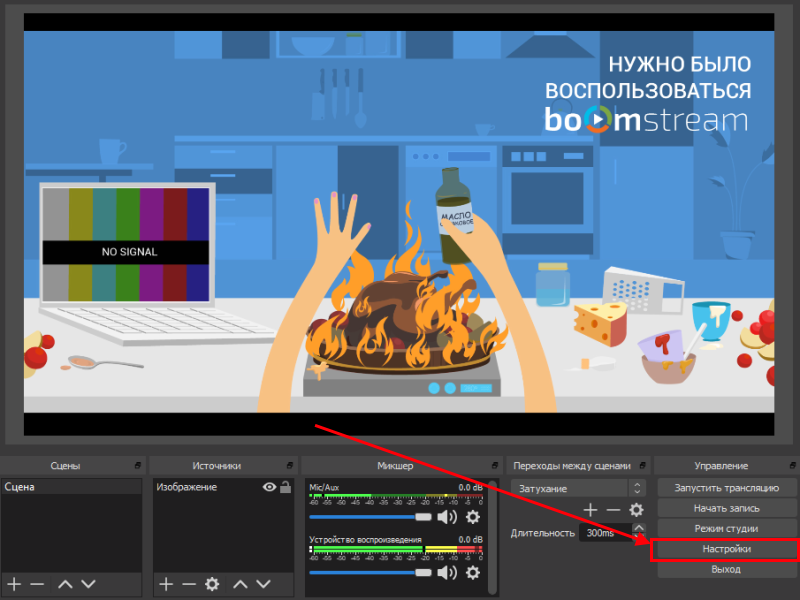
После загрузки OBS откройте настройки программы, кликнув на кнопку «Настройки» в меню справа снизу, как показано на скриншоте ниже:
Общие
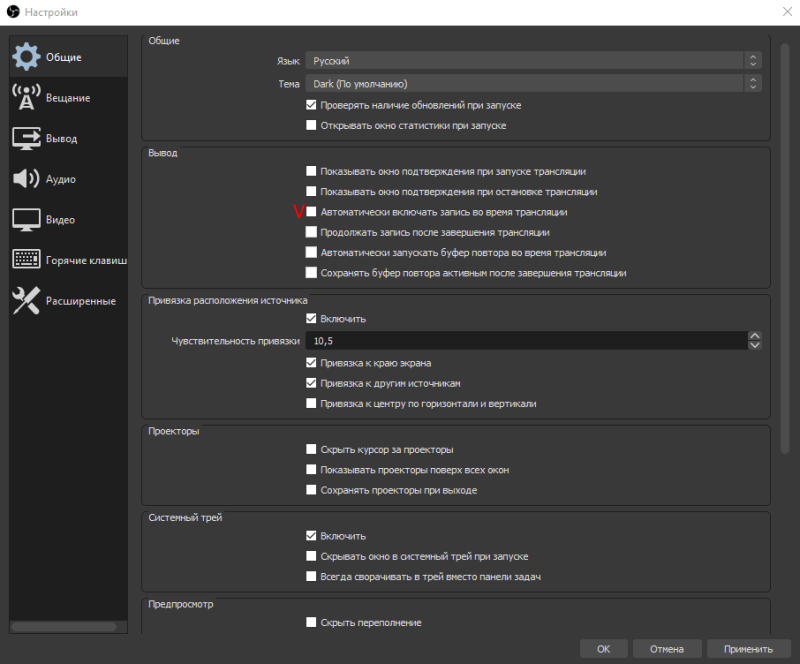
На этой странице не нужно ничего менять. Можно поставить галочку для сохранения записи трансляции на своё устройство.
Вещание
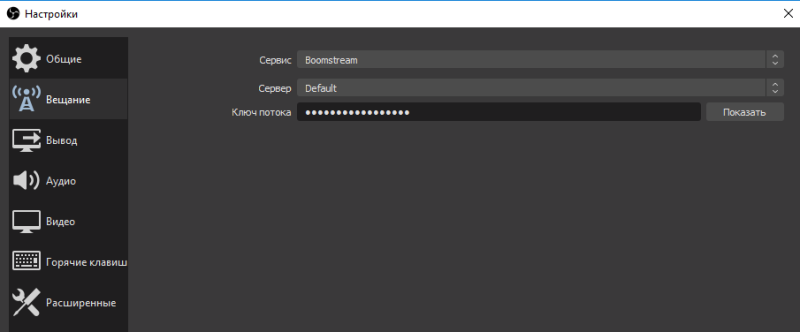
Сервис выбираем «Настраиваемый», далее «Показать все» и выбираем Boomstream. Сервер автоматически становится на «Default», либо просто прописываем адрес:
rtmp://live.boomstream.com/live
Ключ потока вы можете найти в личном кабинете Boomstream. Выберите раздел «Онлайн-трансляции» и скопируйте ключ трансляции справа от названия вашего стрима:

Вывод
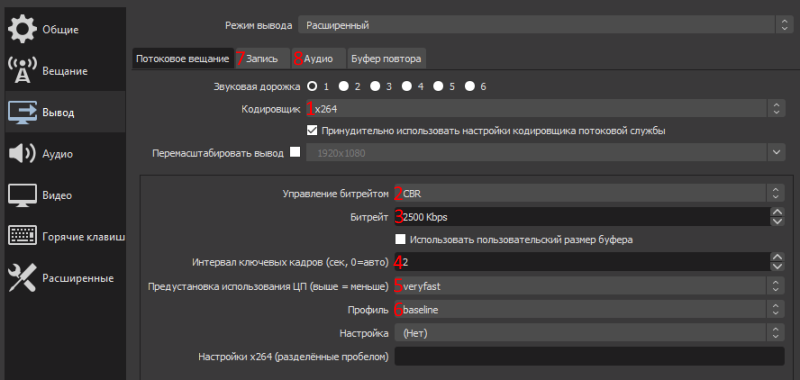
Меняем Режим вывода на «Расширенный». У вас появятся следующие опции:
| Параметр | Рекомендация |
|---|---|
| 1. Кодировщик | х264 — подходит для большинства устройств. Обработка видео осуществляется центральным процессором. Альтернатива: QuickSync H.264 (использует встроенный графический процессор Intel) — только для опытных пользователей |
| 2. Управление битрейтом | CBR (постоянный битрейт) — обеспечивает стабильную картинку |
| 3. Битрейт | Зависит от разрешения и скорости интернета. Не должен превышать значение Upload (проверьте на speedtest) |
| 4. Интервал ключевых кадров | 1 |
| 5. Предустановка использования ЦП | veryfast |
| 6. Профиль | baseline |
| 7. Запись | Измените путь сохранения и формат видеофайла при необходимости |
| 8. Аудио | Оставьте стандартные настройки |
Рекомендуемые битрейты для разных разрешений
| Разрешение | Битрейт |
|---|---|
| 426 × 240 | 300–700 кбит/с |
| 640 × 360 | 400–1000 кбит/с |
| 854 × 480 | 500–2000 кбит/с |
| 1280 × 720 | 1000–3000 кбит/с |
| 1920 × 1080 | 2000–5000 кбит/с |
Можно вещать и с большим битрейтом, но подумайте о своих зрителях — далеко не у всех может хорошо отображаться такой видеопоток.
Аудио
Рекомендуем всё оставить по умолчанию.
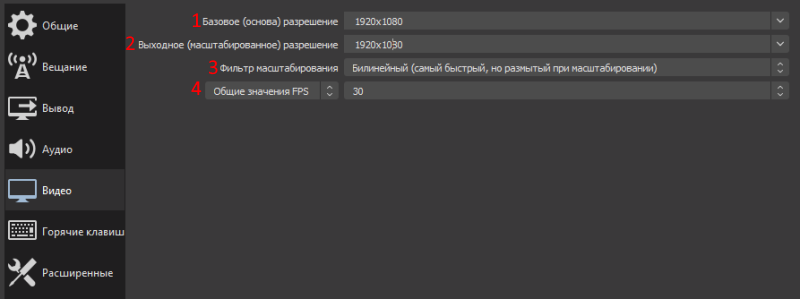
Видео
| Параметр | Рекомендация |
|---|---|
| Базовое разрешение | Соответствует разрешению вашего монитора |
| Выходное (масштабированное) разрешение | Разрешение, отправляемое на сервер. Более низкое разрешение уменьшает расход трафика и нагрузку на процессор |
| Фильтр масштабирования | Билинейный. Если картинка размыта, попробуйте Бикубический фильтр |
| Общие значения FPS | 30 кадров в секунду — оптимальный вариант. 60 FPS на 720p смотрится лучше, чем 30 FPS на 1080p с меньшим битрейтом |
Горячие клавиши
Посмотрите список команд, возможно вам что-то пригодится. Например: переход между сценами, отключение/включение звука и т.д.
Расширенные
| Параметр | Рекомендация |
|---|---|
| Приоритет процесса | Средний. Изменение этого значения заставит процессор использовать свои мощности для OBS в первую очередь, что скажется на работе других программ |
Все остальные опции рекомендуем оставить по умолчанию.
Настройки завершены, мы готовы приступить к работе.
Сцены и источники
В OBS очень легко добавлять и настраивать источники и сцены. Как правило, лучше добавлять как можно меньше динамического контента. Рекомендуем транслировать игру напрямую или через захват окна, однако это может быть несовместимо с различными играми или системами.
Добавление сцены
- Нажмите правой кнопкой мыши на пустое пространство меню «Сцены» в главном окне OBS;
- Нажмите «Добавить сцену»;
- Введите название сцены, например «Dota 2 в игре».
Затем убедитесь, что выбрана нужная сцена, и нажмите правой кнопкой мыши на пустом пространстве меню «Источники» (чуть правее сцен).
Источник: Окно
| Параметр | Описание |
|---|---|
| Aero | Должен быть включен, иначе программа не сможет захватить нужный слой |
| Имя | Например, «Paint» |
| Окно | Выберите нужную программу из списка (должна быть развернута) |
| Окно без рамки/всё окно | Выберите «всё окно» для захвата заголовка, или «окно без рамки» — для содержимого |
| Захват мыши | Установите флажок, если нужен указатель мыши |
| Режим совместимости | Обычно не используется |
| Гамма | Оставьте 1 |
| Точечная фильтрализация | Для повышения качества источника |
| Прозрачность | Устанавливает прозрачность источника |
| Конкретная область | Для захвата только определённой части окна |
| Ключевой цвет (Chroma Key) | Используется, чтобы скрыть определённый цвет с окна |
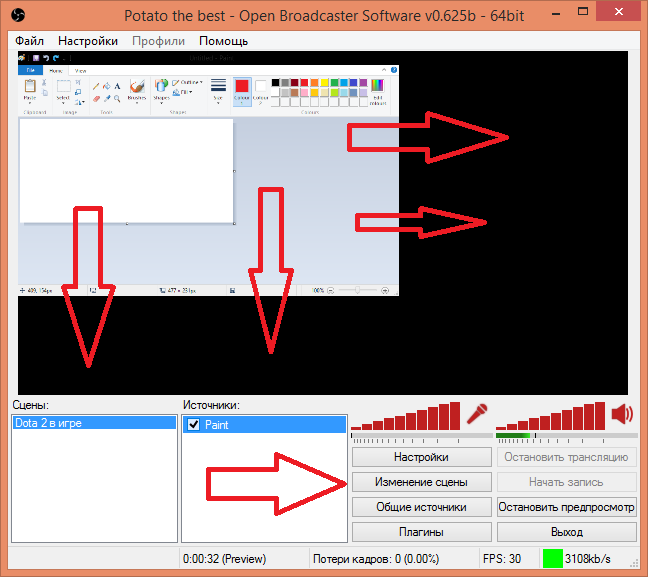
Пример окна с захватом Paint:
Источник: Рабочий стол
Захват «Рабочий стол» позволяет использовать всё пространство любого монитора. Полезно для начинающих, но в целом не рекомендуется из-за возможных проблем с безопасностью (показывается вся информация без ограничений).
Важно: НЕ используйте Aero с этим способом захвата из-за проблем с производительностью.
| Параметр | Описание |
|---|---|
| Монитор | Выберите нужный монитор |
| Захват мыши | Установите флажок, если нужен указатель мыши |
| Гамма | Оставьте 1 |
| Конкретная область | Для захвата только определённой части экрана |
Источник: Слайд-шоу
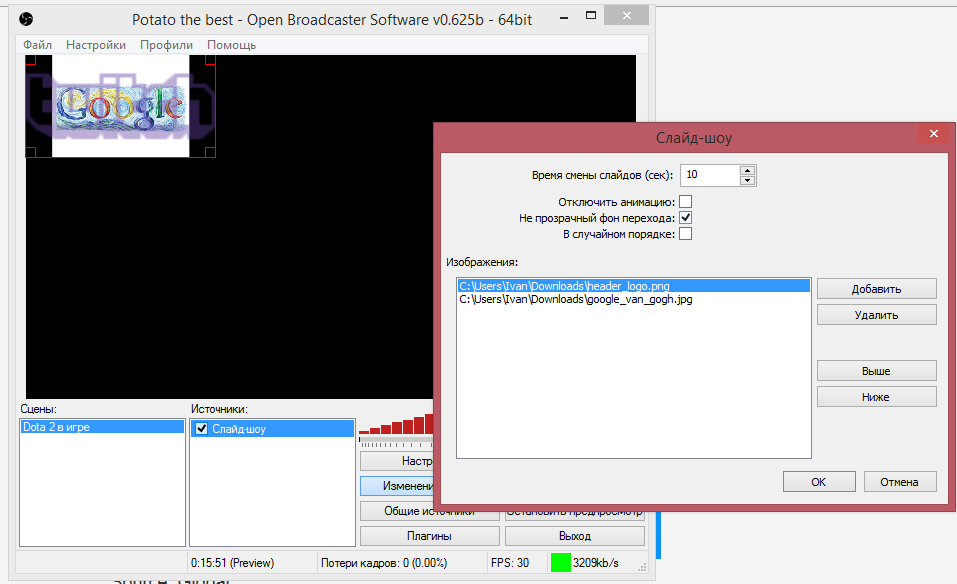
Слайд-шоу — это несколько изображений, повторяющихся с определённой периодичностью. Обычно используется для показа рекламы.
| Параметр | Описание |
|---|---|
| Время смены слайдов | Время между сменой каждого слайда |
| Отключить анимацию | Простой переход между изображениями |
| В случайном порядке | Случайный порядок показа |
| Добавить/Удалить | Управление изображениями в очереди |
Источник: Текст
| Параметр | Описание |
|---|---|
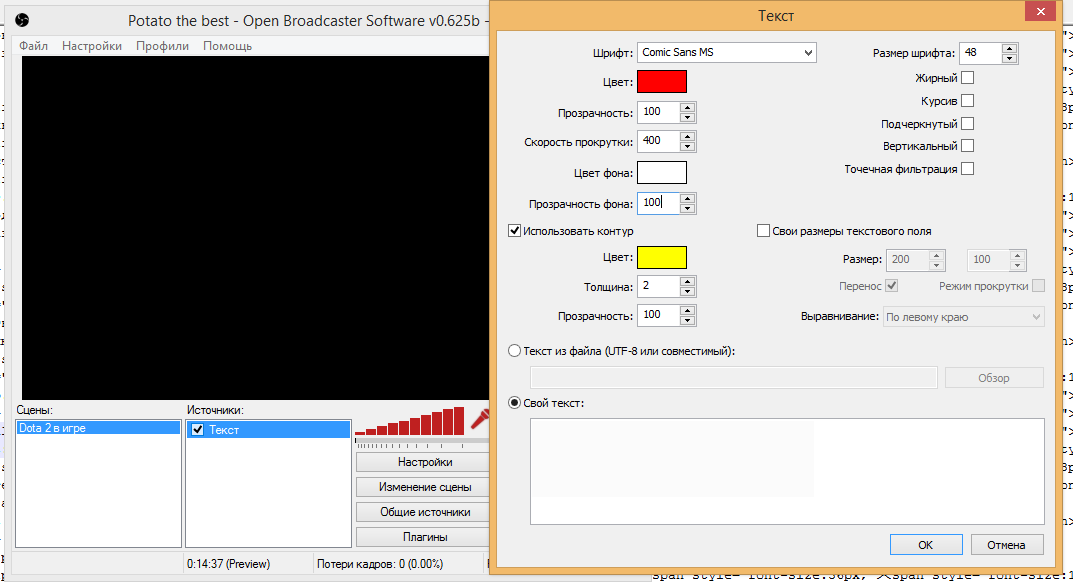
| Шрифт, цвет, прозрачность | Основные настройки текста |
| Скорость прокрутки | Как быстро текст прокручивается на экране |
| Цвет фона / прозрачность | Настройка фона под текстом |
| Контур | Обводка текста |
| Размер шрифта | Размер текста |
| Вертикальный | Размещение текста вертикально |
| Свои размеры текстового поля | Если текст не помещается |
| Текст из файла | Для динамически изменяющихся данных |
Пример текстового источника:
Источник: Устройство захвата
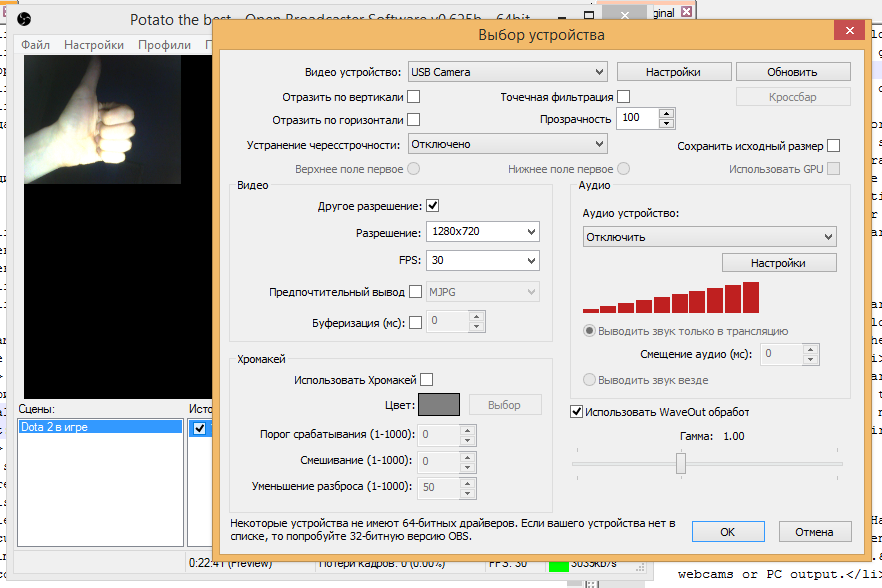
К этому типу относятся: веб-камеры, видео-камеры, карты захвата и тому подобное.
| Параметр | Рекомендация |
|---|---|
| Видео устройство | Выберите ваше устройство |
| Отразить по вертикали/горизонтали | По необходимости |
| Устранение чересстрочности | При наличии линий или искажений |
| FPS | 29.97 для большинства источников |
| Chroma Key | Для удаления фона (зелёный/синий экран) |
| Аудиоустройство | Для карт захвата (не рекомендуется для веб-камер) |
Пример захвата внешнего видео через USB:
Источник: Игра
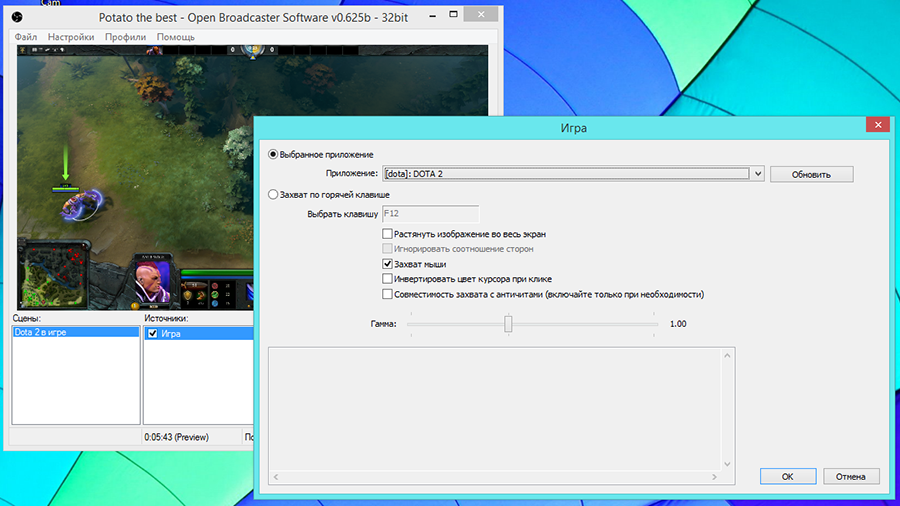
С помощью этого можно захватывать изображение с игры напрямую. Очень эффективно при использовании с Aero и захватывает только игру.
| Параметр | Описание |
|---|---|
| Приложение | Выберите игру для трансляции |
| Захват по горячей клавише | Использование хоткея для захвата |
| Растянуть изображение на весь экран | Игра на весь экран в трансляции |
| Захват мыши | Снимите галочку, если не нужен курсор |
Пример игрового захвата:
Сводная таблица основных настроек OBS для Boomstream
| Раздел | Ключевые параметры |
|---|---|
| Вещание | Сервер: rtmp://live.boomstream.com/live, ключ потока |
| Вывод | Кодировщик: х264, CBR, битрейт по таблице, интервал ключевых кадров: 1 |
| Видео | Базовое и выходное разрешение, FPS: 30 |
| Сцены и источники | Окно, рабочий стол, слайд-шоу, текст, устройство захвата, игра |
Рекомендации для стабильного эфира
Проверяйте скорость интернета перед эфиром. Используйте speedtest-msk.atlex.ru и делите значение Upload пополам — это рекомендуемый битрейт для OBS.
Используйте проводное соединение. Wi-Fi нестабилен для стриминга — даже кратковременные просадки приведут к зависанию картинки у зрителей.
Закрывайте фоновые приложения. OBS нагружает процессор при кодировании — закройте браузеры, мессенджеры и другие программы перед эфиром.
Тестируйте перед основным эфиром. Запустите тестовую трансляцию на 5–10 минут и проверьте качество в плеере Boomstream с разных устройств.
Используйте аппаратное кодирование при возможности. Если у вас видеокарта NVIDIA, выберите кодировщик NVENC вместо x264 — это снизит нагрузку на процессор и улучшит качество.
Настраивайте сцены заранее. Создайте все необходимые сцены и источники до начала эфира — переключение между готовыми сценами происходит мгновенно.
Частые вопросы (FAQ)
Как выбрать правильный битрейт для OBS при вещании на Boomstream?
Проверьте скорость интернета через speedtest и разделите значение Upload пополам — это будет безопасный битрейт. Используйте таблицу из раздела «Вывод»: для 720p — 1000–3000 кбит/с, для 1080p — 2000–5000 кбит/с.
Почему OBS не подключается к серверу Boomstream?
Проверьте: 1) Корректность адреса сервера rtmp://live.boomstream.com/live; 2) Правильность ключа потока из личного кабинета; 3) Открыт ли порт 1935 для исходящих соединений; 4) Не блокирует ли антивирус соединение.
Какой кодировщик выбрать в OBS для трансляции?
Для большинства случаев выбирайте x264 — он обеспечивает лучшее качество при программном кодировании. Если у вас видеокарта NVIDIA, используйте NVENC для снижения нагрузки на процессор. Intel QuickSync подходит для встроенной графики.
Что лучше: захват рабочего стола или захват окна?
Захват окна безопаснее и меньше нагружает систему, но работает не со всеми приложениями. Захват рабочего стола универсален, но показывает всё, что происходит на экране, включая конфиденциальную информацию.
Как уменьшить нагрузку на процессор при кодировании в OBS?
Используйте аппаратное кодирование (NVENC, QuickSync), снизьте разрешение до 720p, уменьшите FPS до 30, выберите предустановку veryfast или superfast, закройте фоновые приложения.
Можно ли использовать OBS на Mac для вещания на Boomstream?
Да, OBS Studio доступен для macOS с аналогичным функционалом. Настройки вещания идентичны — укажите сервер rtmp://live.boomstream.com/live и ключ потока. Кодировщик на Mac — Apple VT H264 Hardware Encoder.
Что делать, если картинка «рассыпается» на пиксели при просмотре?
Основные причины: битрейт выше пропускной способности канала, нестабильное интернет-соединение, неправильный интервал ключевых кадров (должен быть 1–2 секунды), перегрузка процессора. Снизьте битрейт и проверьте стабильность сети.
Как добавить несколько камер в OBS для переключения между ними?
Создайте отдельную сцену для каждой камеры с источником «Устройство захвата». Во время эфира переключайтесь между сценами через меню или горячие клавиши — зрители увидят плавную смену камер.
Нужно ли активировать трансляцию в Boomstream перед запуском OBS?
Нет, трансляция активируется автоматически при поступлении RTMP-потока на сервер. Просто настройте OBS и нажмите «Запустить трансляцию» — плеер подхватит поток через 5–15 секунд.
Можно ли записывать трансляцию локально и одновременно стримить?
Да. Во вкладке «Вывод» включите опцию записи и укажите путь сохранения. OBS будет одновременно стримить на Boomstream и сохранять копию на ваш компьютер в выбранном формате.
Что такое интервал ключевых кадров и какое значение выбрать?
Интервал ключевых кадров определяет, как часто создаются полные кадры в потоке. Для стриминга на Boomstream рекомендуется значение 1 секунду. Больший интервал увеличивает задержку и может вызывать зависания у зрителей.
Как захватить звук из конкретного приложения в OBS?
В Windows 10/11 используйте источник «Захват звука приложения» (Application Audio Capture) — он позволяет захватывать звук только из выбранной программы, игнорируя системные звуки и уведомления.