
Streamlabs: настройка мобильных трансляций на Boomstream
Коротко о главном:
Streamlabs — мобильное приложение для стриминга на базе OBS, доступное для iOS и Android. Для подключения к Boomstream выберите «Other Platforms» при авторизации, введите адрес сервера rtmp://live.boomstream.com/live и ключ трансляции через слэш: rtmp://live.boomstream.com/live/xxxxxx-xxxxxx. Рекомендуемые параметры вещания: разрешение до максимального камеры, 30 FPS, битрейт 2500 кбит/с.
Почему Streamlabs
Streamlabs построен на базе open-source проекта OBS и является одним из самых популярных мобильных приложений для стриминга.
Ключевые преимущества:
| Преимущество | Описание |
|---|---|
| Активная поддержка | Регулярные обновления от команды разработчиков |
| Основа OBS | Проверенная open-source база с большим сообществом |
| Простота настройки | Интуитивный интерфейс даже без русского языка |
| Широкая совместимость | Работает на большинстве современных смартфонов |
| Стабильность | Надёжная работа при длительных эфирах |
Доступно для скачивания:
- Android — Google Play
- iOS — App Store
Примечание: русский интерфейс отсутствует, но все основные пункты интуитивно понятны, а подробная инструкция ниже покрывает все шаги настройки.
Пошаговая настройка
Шаг 1. Установка и авторизация
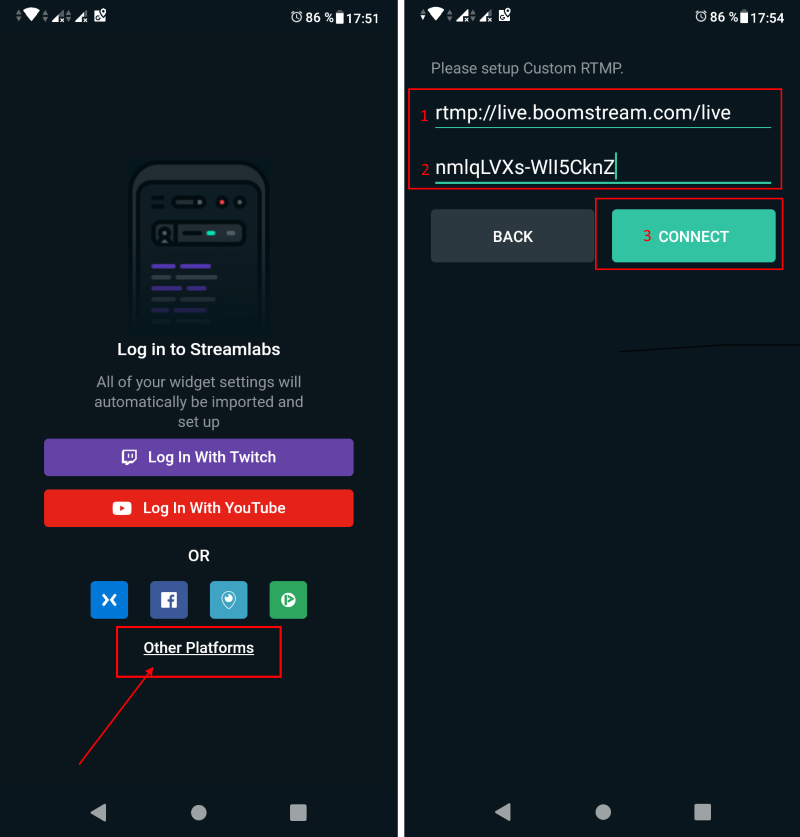
Установите приложение из магазина и запустите его. На экране авторизации выберите опцию «Other Platforms» (другие платформы) — она используется для подключения к сторонним RTMP-серверам, включая Boomstream.
Шаг 2. Подключение к серверу Boomstream
В окне подключения заполните два поля:
| Поле | Значение |
|---|---|
| Stream URL | rtmp://live.boomstream.com/live (или резервный rtmp://live-backup.boomstream.com/live) |
| Stream Key | Ключ трансляции из личного кабинета Boomstream |
Ключ трансляции находится в карточке трансляции в разделе «Онлайн-трансляции», справа от названия вашего стрима. Формат ключа: xxxxxx-xxxxxx.
Нажмите кнопку «Connect» для завершения подключения.
Шаг 3. Настройка параметров вещания
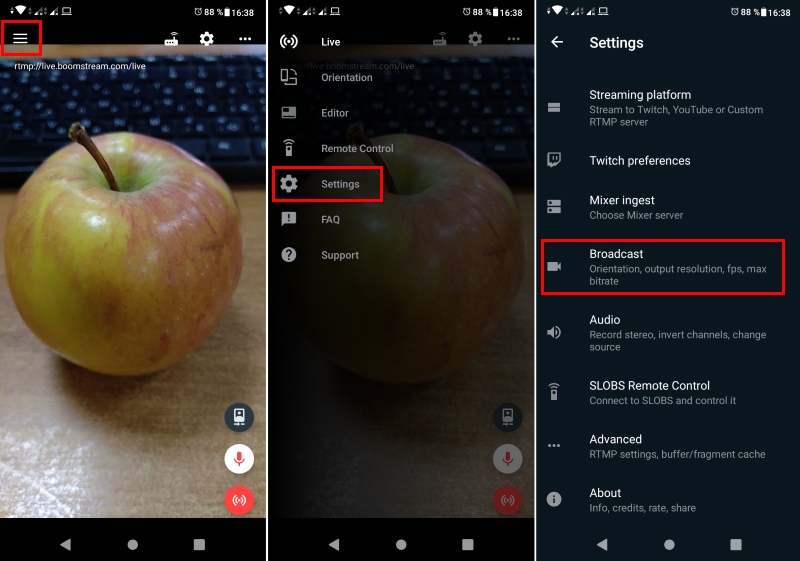
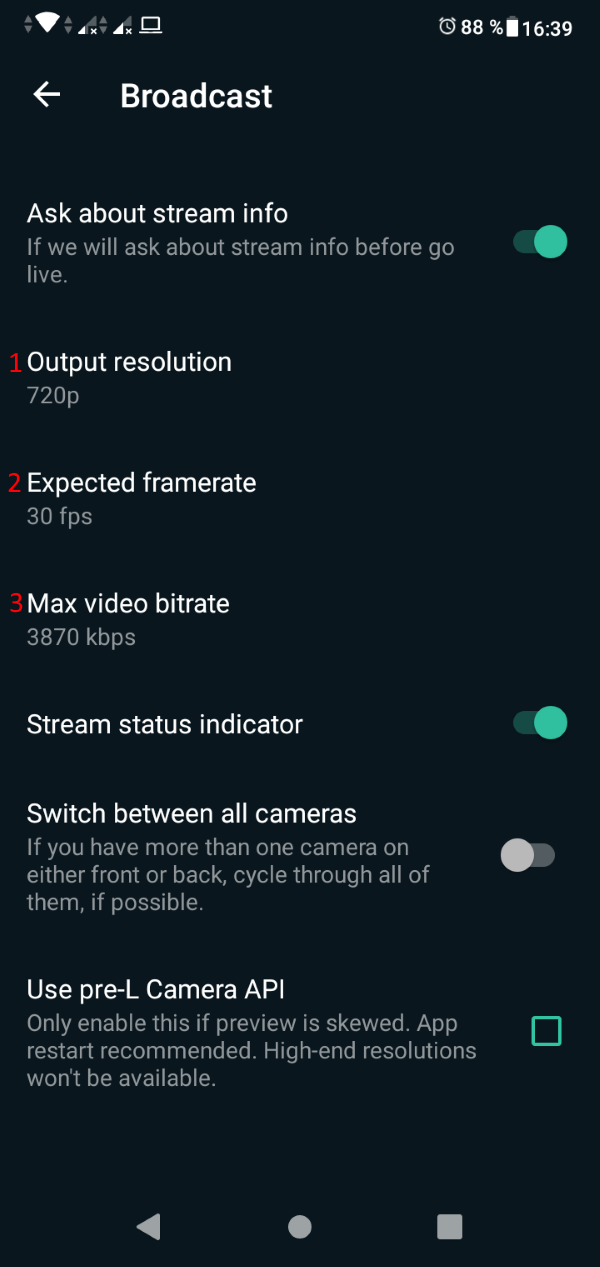
Откройте настройки приложения и перейдите в раздел «Broadcast». Заполните основные параметры качества потока:
| № | Параметр | Рекомендация |
|---|---|---|
| 1 | Output resolution | Разрешение видео — равно или меньше максимального разрешения вашей камеры |
| 2 | Expected framerate | Частота кадров — рекомендуем 30 FPS |
| 3 | Max video bitrate | Максимальный битрейт — рекомендуем 2500 кбит/с |
Шаг 4. Организация видеопотока
Для настройки состава потока:
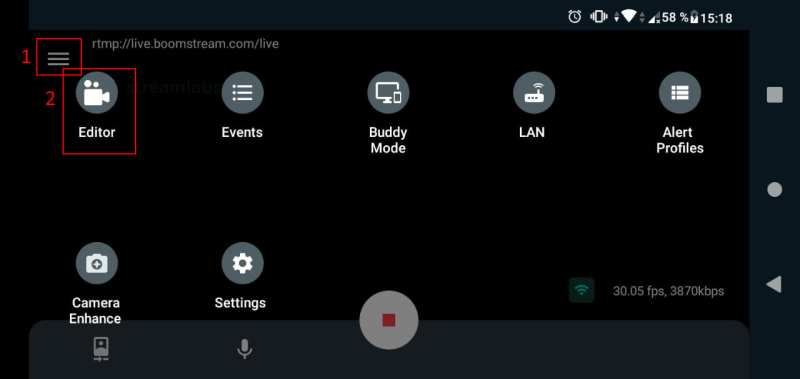
- Нажмите на кнопку меню в верхней части экрана;
- Выберите пункт «Editor».
Шаг 5. Настройка слоёв
В редакторе нажмите на значок настроек в правой части экрана, затем выберите «add layer» (добавить слой).
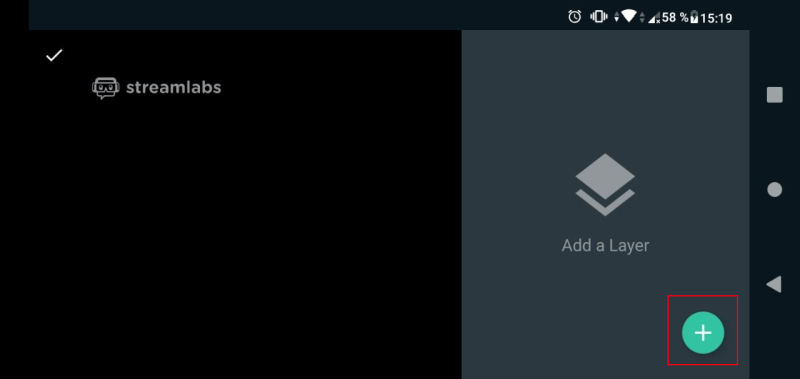
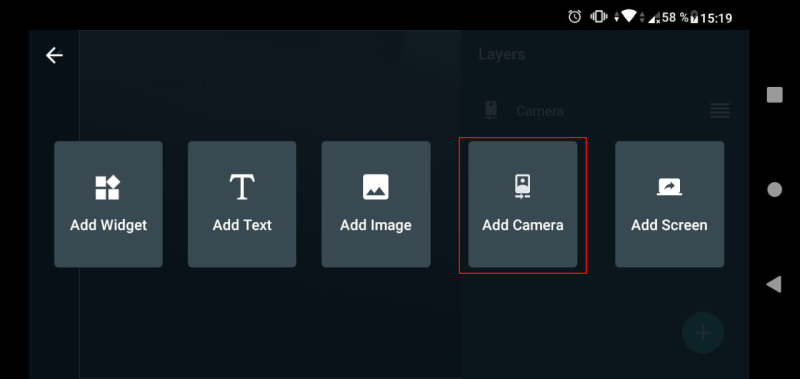
Выберите источник для слоя:
- Camera — основная или фронтальная камера;
- Text — текстовая плашка;
- Image — статичное изображение или логотип;
- Screen capture — захват экрана устройства.
Можно добавить несколько слоёв и настроить их взаимное расположение.
Шаг 6. Сохранение настроек
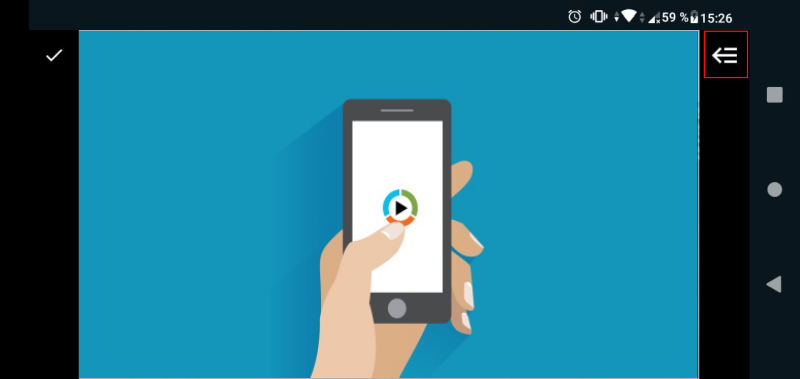
Подтвердите настройки, нажав галочку в левой части экрана.
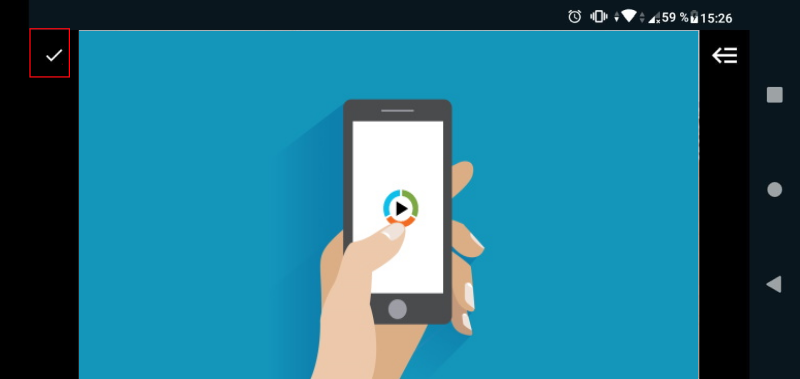
Шаг 7. Запуск трансляции
Остальные параметры оставьте по умолчанию. Нажмите значок вещания на главном экране — трансляция начнётся и появится в плеере Boomstream через 5–15 секунд.
Запись трансляции
Запись эфира создаётся автоматически в личном кабинете Boomstream при активации опции «Автозапись при соединении» в настройках трансляции.
После завершения эфира запись будет доступна:
- По отдельной ссылке видеофайла для самостоятельной публикации;
- По исходной ссылке трансляции — плеер автоматически покажет запись вместо прямого эфира.
Рекомендуемые параметры под разные сценарии
| Сценарий | Разрешение | FPS | Битрейт |
|---|---|---|---|
| IRL-стрим на ходу (4G) | 1280×720 | 30 | 1500–2000 кбит/с |
| Стационарный стрим (Wi-Fi) | 1920×1080 | 30 | 2500–4000 кбит/с |
| Разговорный формат | 1280×720 | 25 | 1500 кбит/с |
| Игровой стрим | 1920×1080 | 30 | 3000–5000 кбит/с |
Перед эфиром проверьте скорость интернета через speedtest-msk.atlex.ru. Рекомендуемый битрейт — половина от значения Upload.
Сводная таблица настройки
| Этап | Действие |
|---|---|
| 1 | Установите приложение и выберите «Other Platforms» при авторизации |
| 2 | Введите адрес сервера и ключ трансляции |
| 3 | Настройте Broadcast: разрешение, 30 FPS, 2500 кбит/с |
| 4 | Перейдите в Editor и добавьте слой (камера, текст, изображение) |
| 5 | Сохраните настройки галочкой |
| 6 | Запустите трансляцию значком вещания |
Частые вопросы (FAQ)
Что делать, если трансляция не начинается после нажатия кнопки вещания?
Проверьте: 1) Правильность адреса сервера и ключа трансляции; 2) Активность трансляции в личном кабинете Boomstream (статус «Активна»); 3) Стабильность интернет-соединения; 4) Наличие разрешений для приложения в настройках телефона (камера, микрофон).
Почему картинка зависает или рассыпается на пиксели?
Скорее всего, битрейт выше пропускной способности сети. Уменьшите битрейт на 30–50% или переключитесь на более низкое разрешение. Для мобильных сетей рекомендуется 720p и 1500–2000 кбит/с.
Можно ли использовать резервный сервер Boomstream?
Да. Если основной сервер rtmp://live.boomstream.com/live недоступен, используйте резервный rtmp://live-backup.boomstream.com/live. Это полезно при проблемах с маршрутизацией у конкретного провайдера.
Что делать, если не работает звук в трансляции?
Проверьте разрешения приложения на использование микрофона в настройках телефона. Также убедитесь, что микрофон не занят другим приложением. В настройках Broadcast должен быть включён аудио-поток.
Подходит ли Streamlabs для длительных трансляций?
Да, приложение стабильно работает при эфирах длительностью несколько часов. Рекомендуется: 1) Подключить устройство к зарядке; 2) Отключить энергосберегающий режим; 3) Обеспечить хорошее охлаждение телефона.
Можно ли стримить одновременно на несколько платформ?
В бесплатной версии Streamlabs доступна трансляция только на одну платформу. Для мультистриминга используйте функцию мультистриминга в Boomstream: один поток от Streamlabs принимается сервером и распределяется на YouTube, VK Video и другие площадки.
Можно ли использовать внешнюю камеру с Streamlabs?
Приложение работает со встроенными камерами смартфона. Для подключения внешних USB-камер потребуется OTG-переходник и совместимое с Android/iOS устройство. Настройка внешних камер выполняется через отдельные разделы приложения.
Что делать, если Streamlabs вылетает во время эфира?
Обновите приложение до последней версии, очистите кэш приложения и убедитесь, что на устройстве достаточно свободной оперативной памяти. Закройте фоновые приложения перед эфиром.
Как сохранить запись трансляции локально?
В настройках приложения можно включить локальную запись параллельно с отправкой на сервер. Учтите, что это существенно увеличивает нагрузку на устройство и расход батареи. Альтернатива — использовать автозапись на стороне Boomstream.
Работает ли Streamlabs с защищёнными трансляциями Boomstream?
Да, Streamlabs работает через стандартный RTMP-протокол и совместим со всеми типами трансляций Boomstream. Защита (водяные знаки, ограничение доступа) применяется на стороне сервера после приёма потока.