
Интеграция Boomstream с Moodle: защита видео и автоматические водяные знаки
Коротко о главном:
Плагин Boomstream для Moodle автоматически передаёт данные студента (email, ФИО, IP) в плеер при открытии урока. Во время просмотра видео отображается персональный водяной знак — это защищает контент от сливов и позволяет идентифицировать нарушителя. Для работы интеграции нужно создать доступ по паролю в Boomstream, включить водяные знаки, установить плагин в Moodle и указать три параметра: Hostname, API Key и Subscription code.
Что даёт интеграция с Moodle
Плагин решает две ключевые задачи для онлайн-школ и университетов на Moodle:
- Защита от скачивания — видео нельзя сохранить через стандартные инструменты браузера;
- Персональные водяные знаки — каждый студент видит на экране свои данные (email, ФИО, IP), что исключает анонимные утечки контента;
- Автоматическая авторизация — студенту не нужно вводить отдельные пароли для просмотра видео, всё работает бесшовно.
Принцип работы
- Студент открывает урок в Moodle;
- Плагин находит плеер Boomstream на странице и передаёт данные студента в базу Boomstream через API;
- При нажатии на Play плеер автоматически авторизует студента и показывает водяной знак с его персональными данными.
Шаг 1. Настройка на стороне Boomstream
1.1. Создайте доступ по паролю
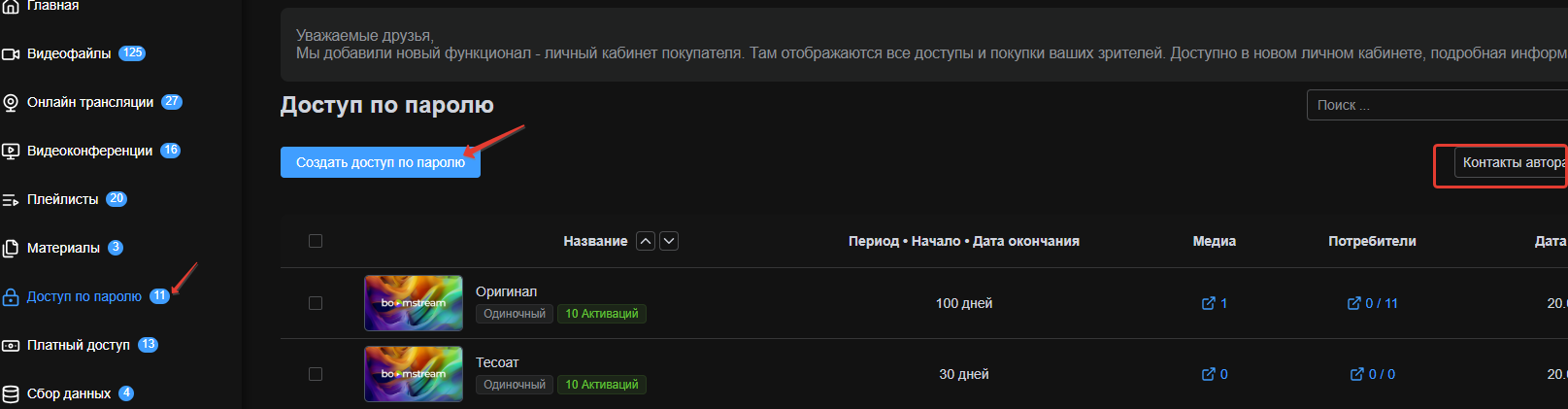
Перейдите в раздел «Доступы» → «Доступ по паролю» и создайте новый доступ.
Важно: перед созданием заполните поле «Контакты продавца» в настройках проекта. Эти данные нигде не отображаются зрителям, но обязательны для работы функции.
1.2. Укажите параметры доступа
В окне создания доступа заполните поля:
| Поле | Значение |
|---|---|
| Название | Любое удобное имя (например, «Moodle — Все курсы») |
| Дата окончания доступа | 01/01/2099 (фактически бессрочный доступ) |
| Количество активаций пароля | 10000 (с запасом на всех студентов) |
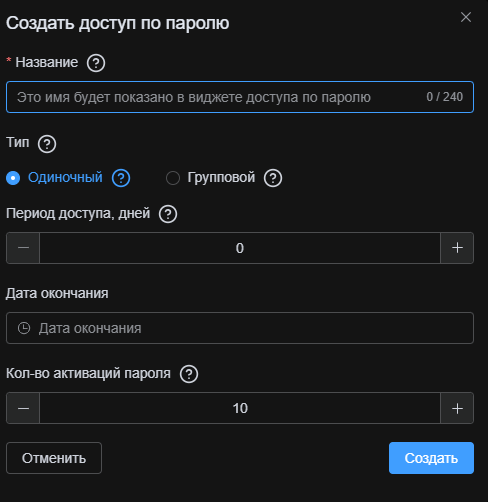
Нажмите «Создать» — откроется карточка доступа.
1.3. Включите водяные знаки
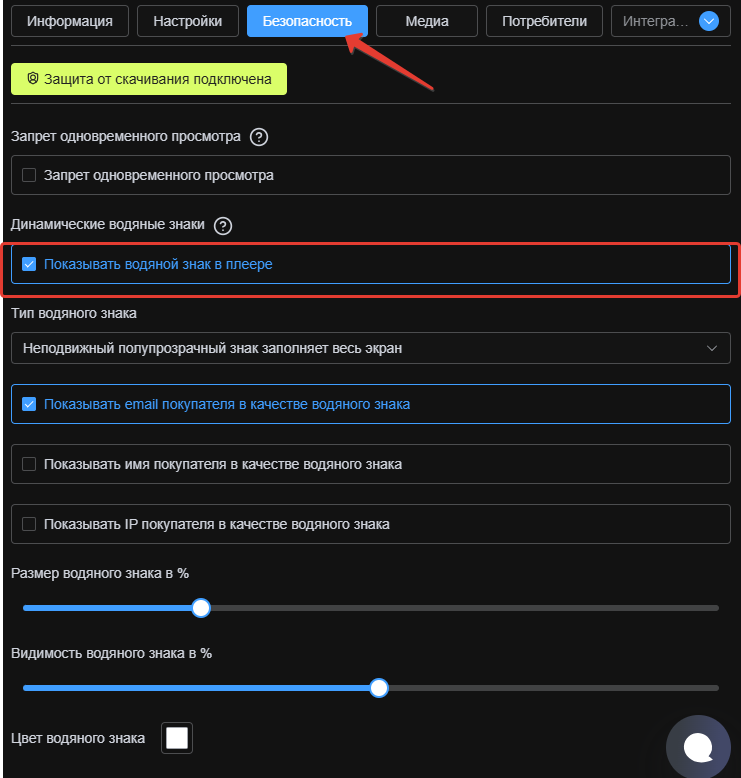
Перейдите во вкладку «Безопасность» и активируйте опцию «Показывать водяные знаки».
Отметьте галочками нужные данные для отображения:
- ✅ Показывать водяной знак в плеере;
- ✅ Показывать email покупателя;
- ✅ Показывать IP покупателя.
Дополнительно можно включить «Запретить одновременный просмотр» — тогда студент не сможет смотреть видео с нескольких устройств одновременно под одним аккаунтом.
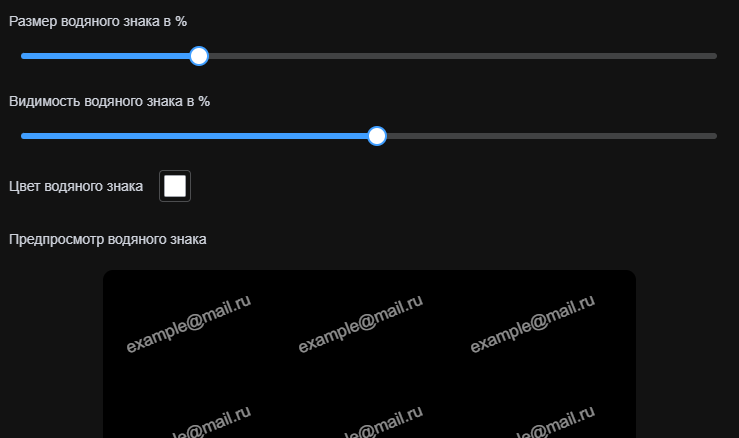
Внешний вид водяного знака (прозрачность, размер, частота появления) настраивается ниже:
1.4. Добавьте видео в доступ
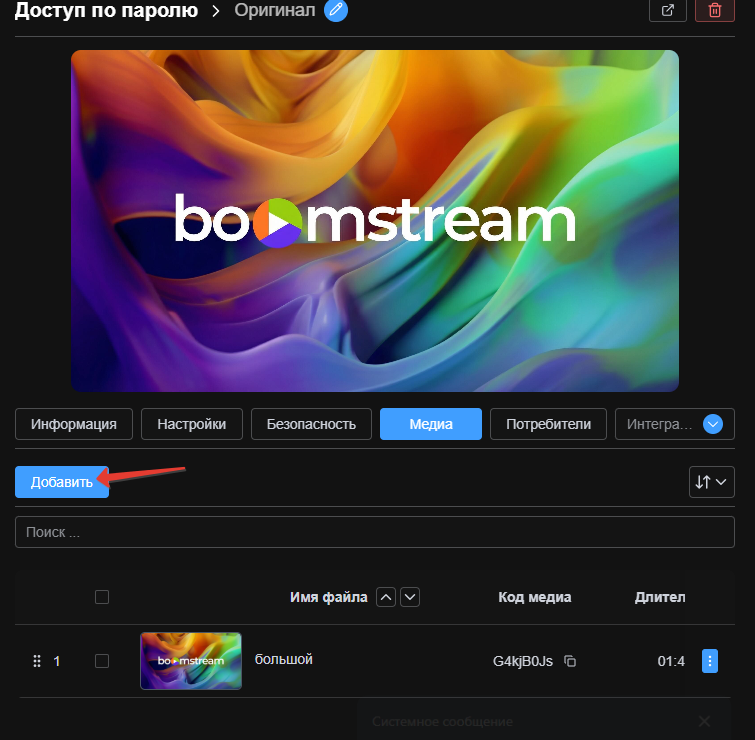
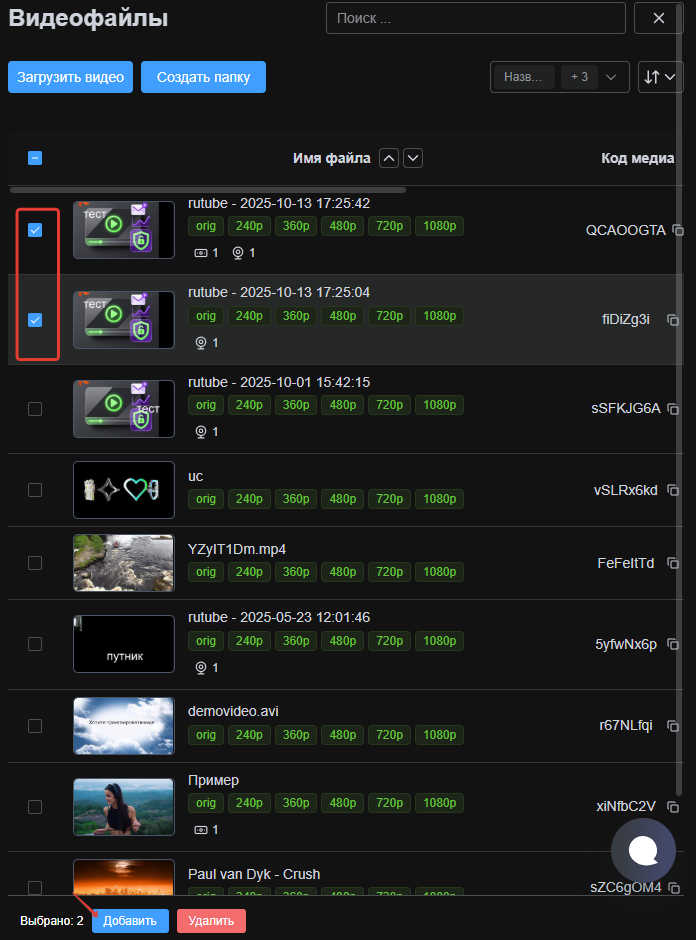
Во вкладке «Медиа» нажмите «Добавить», выберите тип медиа и отметьте нужные видео из списка.
1.5. Скопируйте код плеера
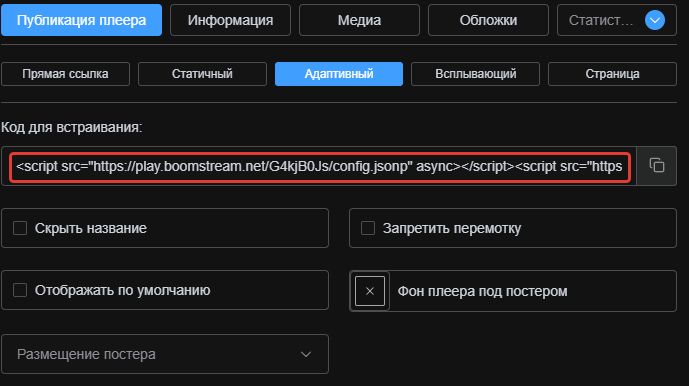
Получите JS-код плеера для встраивания на страницы Moodle:
Шаг 2. Настройка плагина в Moodle
2.1. Установите плагин
Скачайте и установите плагин Boomstream Video Platform на вашу Moodle-платформу:
2.2. Укажите три параметра в настройках
В админ-панели Moodle откройте настройки плагина и заполните три поля:

| Параметр | Где взять |
|---|---|
| Hostname | Домен вашего плеера. По умолчанию — play.boomstream.com. Можно проверить в карточке любого плеера в Boomstream. |
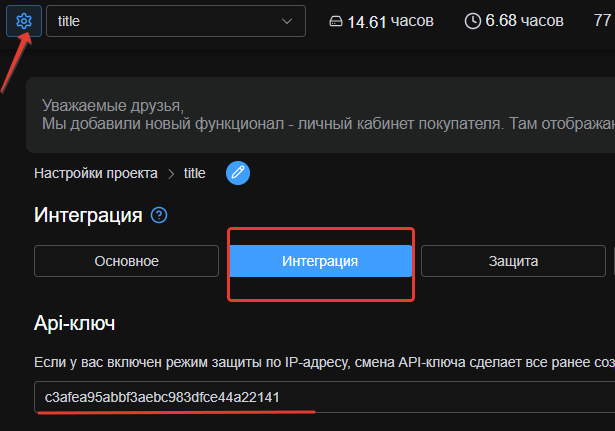
| API Key | Настройки проекта → вкладка «CMS Integration». Создайте отдельный ключ для Moodle с типом «для записи» (не используйте мастер-ключ в целях безопасности). |
| Subscription code | Код подписки — это код доступа по паролю, созданного на шаге 1. Находится во вкладке «Информация» в карточке доступа. |
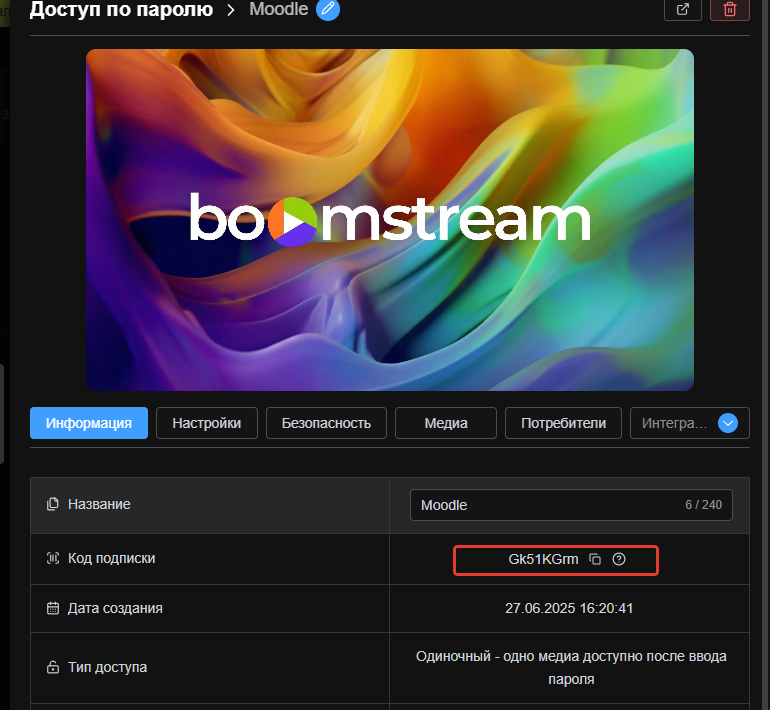
Сохраните настройки.
Результат
После выполнения всех шагов:
- Студенты открывают уроки в Moodle без ввода дополнительных паролей;
- Плеер автоматически получает данные пользователя из Moodle;
- Во время просмотра отображается персональный водяной знак с email, ФИО и IP-адресом студента;
- При попытке слить видео нарушителя можно идентифицировать по водяному знаку.
Частые вопросы
Что делать, если водяной знак не появляется?
Проверьте: 1) Включена ли опция «Показывать водяные знаки» во вкладке «Безопасность» доступа; 2) Корректно ли указаны Hostname, API Key и Subscription code в настройках плагина Moodle; 3) Тип API Key — должен быть «для записи».
Нужно ли студентам вводить отдельный пароль для просмотра видео?
Нет. Плагин автоматически передаёт данные студента из Moodle в Boomstream. Студент видит видео сразу после открытия урока, без дополнительных действий.
Можно ли использовать один доступ по паролю для нескольких курсов?
Да. Вы можете добавить в один доступ любое количество видео и использовать его для всех курсов Moodle. Главное — правильно указать Subscription code в настройках плагина.
Работает ли интеграция с кастомным доменом плеера?
Да. Если у вас припаркован собственный домен для видео, укажите его в поле Hostname в настройках плагина Moodle вместо стандартного play.boomstream.com.
Поддерживаются ли групповые доступы (несколько видео за один пароль)?
Интеграция с Moodle построена на механизме «доступа по паролю», который позволяет добавлять любое количество видео в один доступ. Студент получает доступ ко всем видео из этого списка.