
Управление потребителями в Boomstream: поиск, добавление и редактирование доступов
Коротко о главном:
Раздел «Потребители» в левом меню Boomstream собирает всех покупателей и зрителей из всех ваших доступов в единый список. Здесь вы можете: добавлять новых зрителей, искать пользователей по email или дате, сортировать список, просматривать сессии и статистику, а также редактировать параметры доступа и пароли в один клик.
Что такое раздел «Потребители» и зачем он нужен
Раньше, чтобы найти конкретного покупателя или выдать доступ новому зрителю, приходилось заходить в каждый конкретный доступ. Теперь это не нужно — раздел «Потребители» в левом меню собирает всех зрителей со всех доступов вашего аккаунта в одну удобную таблицу.
Это главный инструмент для:
- Быстрого поиска учеников и покупателей;
- Анализа сессий просмотра и статистики активаций;
- Массового и точечного редактирования доступов;
- Контроля доставки писем с паролями.
Чтобы попасть в раздел, просто нажмите на вкладку «Потребители» в левом боковом меню панели управления.
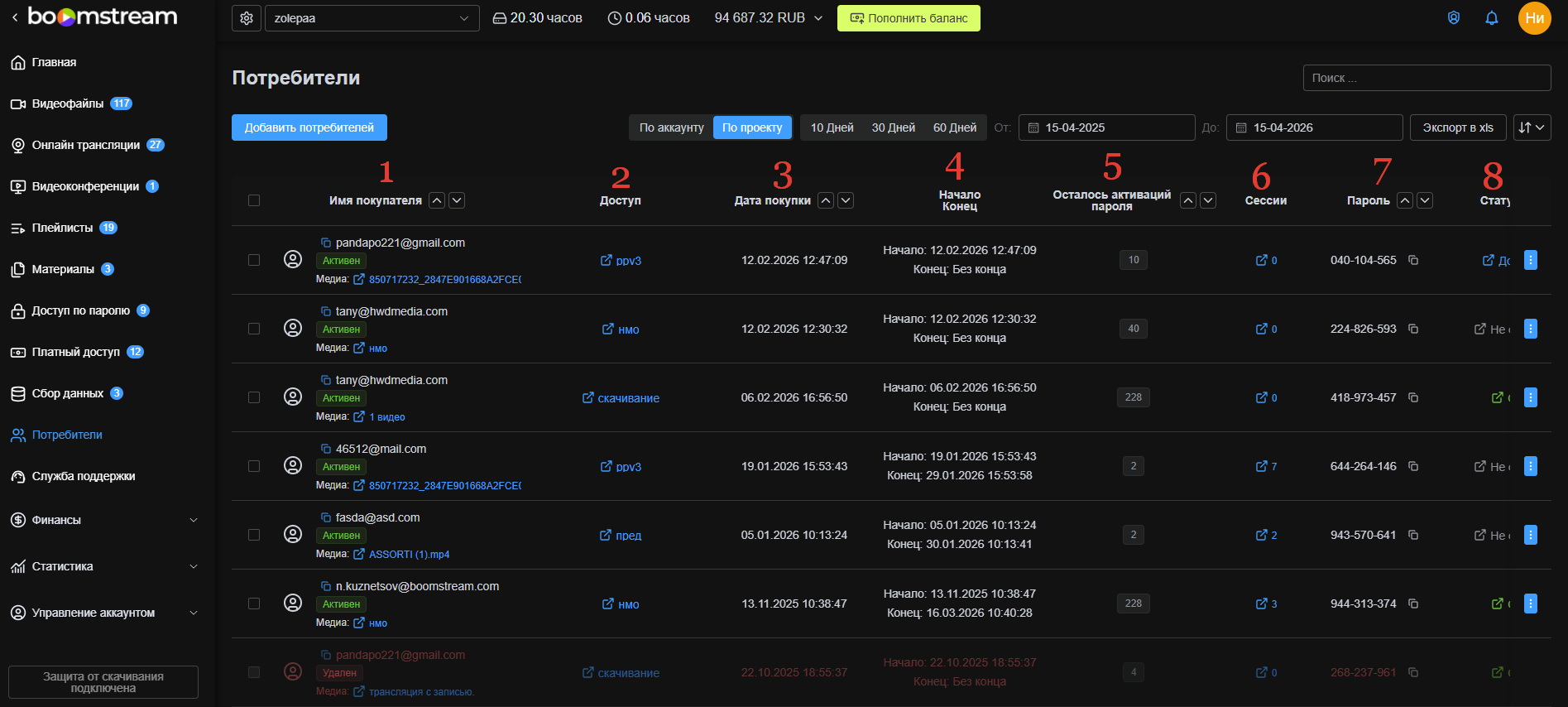
Обзор интерфейса: что означает каждая колонка
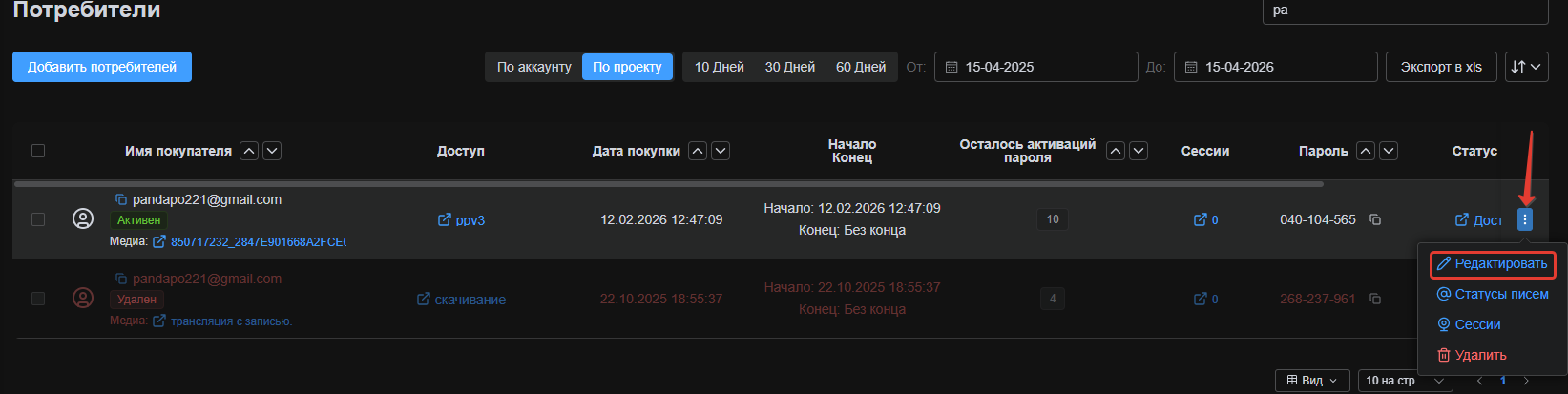
Таблица потребителей содержит полную информацию о каждом зрителе и его доступах:
- Имя покупателя — отображает email и имя пользователя.
- Доступ — название доступа, к которому привязан потребитель. При клике на название вы мгновенно попадаете в настройки этого доступа.
- Дата покупки — когда пользователь приобрёл контент или когда ему был выдан доступ.
- Начало / Конец — дата активации доступа и дата его окончания (если доступ срочный).
- Осталось активаций пароля — сколько раз индивидуальный пароль может быть активирован на новых устройствах.
- Сессии — полная история просмотра: IP-адрес, браузер, устройство, география и место активации пароля. Критически важно для борьбы с пиратством и сливами.
- Пароль пользователя — уникальный пароль для просмотра контента.
- Статус — статус письма, отправленного на email пользователя: не отправлено / отправлено / доставлено / открыто.
Как добавить нового потребителя
Чтобы выдать доступ новому зрителю вручную:
- Нажмите кнопку «Добавить потребителей» в верхней части раздела.
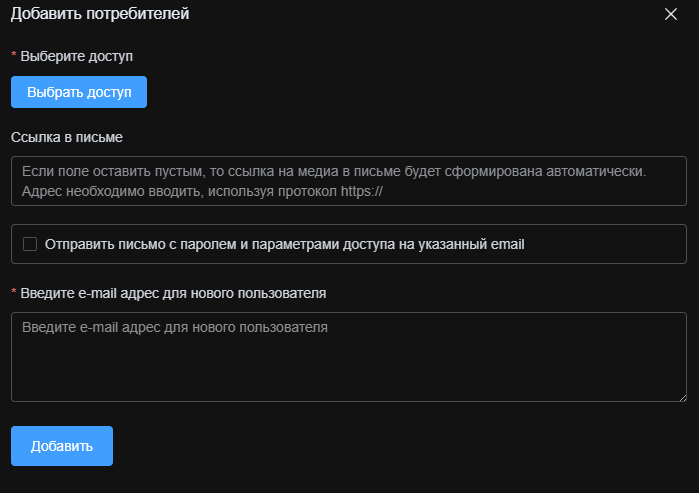
- В открывшемся окне выберите:
- Нужный доступ из списка;
- Конкретное медиа (видео или курс) из этого доступа;
- Email потребителя.
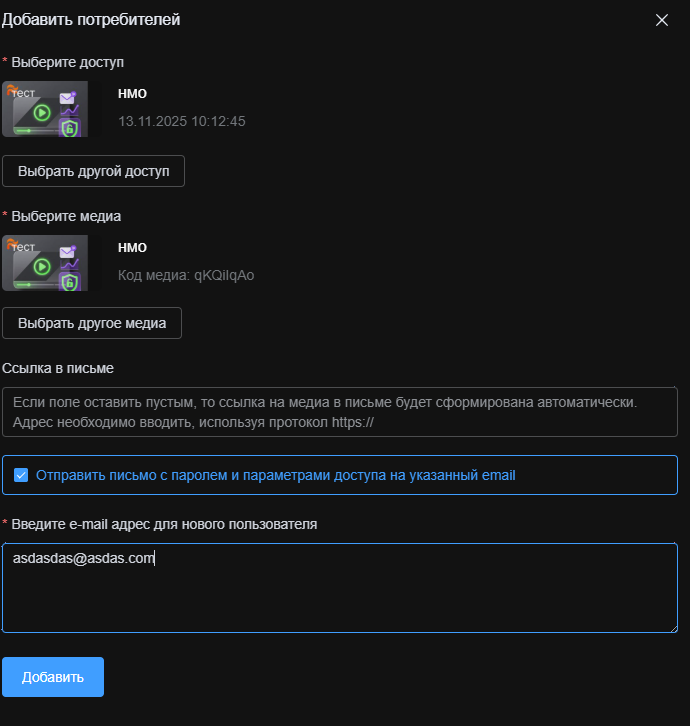
- Сохраните изменения. Зритель получит письмо с паролем для просмотра.
Умный поиск и сортировка потребителей
Раздел создан для того, чтобы поиск и фильтрация зрителей стали максимально удобными — независимо от того, сколько у вас учеников.
Как искать
- По области: ищите потребителей в рамках текущего проекта или по всему аккаунту;
- По email: вводите часть почты или полный email в поисковую строку;
- По датам: фильтруйте зрителей по периодам или конкретной дате покупки.

Как сортировать
Используйте параметры сортировки для удобного отображения данных:
- По дате покупки (от новых к старым);
- По статусу письма;
- По количеству оставшихся активаций;
- По имени или email.
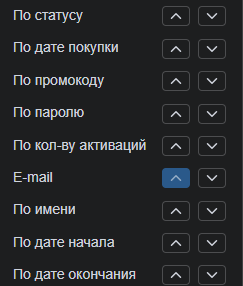
Как редактировать доступ потребителя
Если нужно изменить дату окончания доступа, продлить подписку, поменять пароль или ограничить активации:
- Найдите нужного потребителя в списке.
- Справа от его имени нажмите синюю кнопку в виде трёх точек (⋯).
- В выпадающем меню выберите пункт «Редактировать».
- В открывшемся окне измените нужные параметры доступа.
- Нажмите кнопку «Изменить», чтобы сохранить правки.
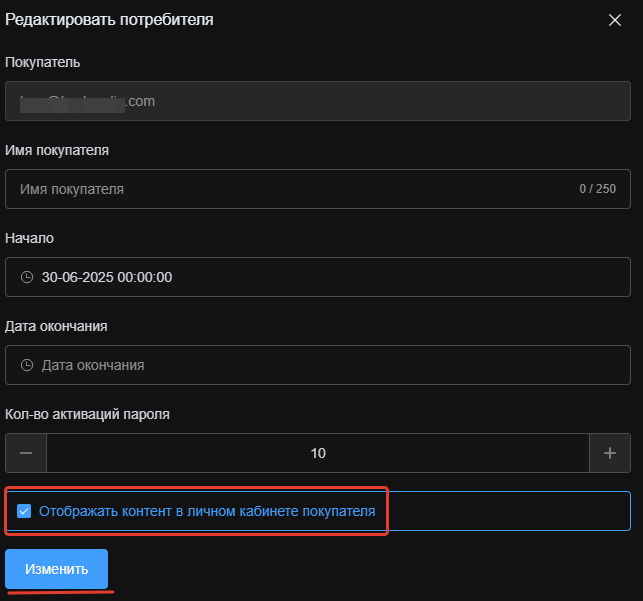
Совет: Если вы подозреваете, что пароль ученика «слили» в общий доступ, вы можете обнулить счётчик активаций или сменить пароль прямо из этого окна.
Частые вопросы (FAQ)
Как узнать, с каких устройств смотрят мои видео?
В колонке «Сессии» отображается полная история просмотров: IP-адрес, браузер, операционная система и география. Это помогает выявить подозрительную активность, если один пароль используется одновременно с разных городов.
Что делать, если зритель не получил письмо с паролем?
Проверьте колонку «Статус». Если там указано «Не отправлено» или «Отправлено» (но не «Доставлено»), попробуйте отредактировать потребителя и отправить письмо повторно. Также посоветуйте ученику проверить папку «Спам».
Можно ли продлить доступ конкретному ученику?
Да. Откройте раздел «Потребители», найдите ученика, нажмите три точки → «Редактировать» и измените дату в поле «Конец» доступа.
Как посмотреть, сколько раз пароль ещё можно активировать?
Колонка «Осталось активаций пароля» показывает, сколько новых устройств могут войти по этому паролю. Если значение равно нулю, новые активации будут блокироваться — это защита от бесконечного шаринга.
Могу ли я найти всех покупателей конкретного курса?
Да. Используйте поиск по названию доступа или фильтруйте список — все зрители, купившие один курс, будут отображаться с одинаковым значением в колонке «Доступ».
Видно ли, открывал ли зритель письмо с доступом?
Да, колонка «Статус» отслеживает не только доставку, но и факт открытия письма. Если статус «Открыто», но зритель не смотрит контент, можно написать ему и узнать, возникли ли технические проблемы.