
Управление участниками в Boomstream Meet: микрофоны, камеры и экран
Коротко о главном:
Модератор конференции может централизованно управлять устройствами всех участников. Чтобы открыть панель управления, нажмите «Участники» в нижнем меню. Через меню с тремя точками (⋯) возле имени каждого спикера можно отключать звук и видео, закреплять участников на сцене, отправлять личные сообщения или настраивать глобальные разрешения для всей группы.
Как открыть панель управления участниками
Для контроля над ходом встречи модератору доступна специальная панель со списком всех подключившихся пользователей и общими настройками безопасности.
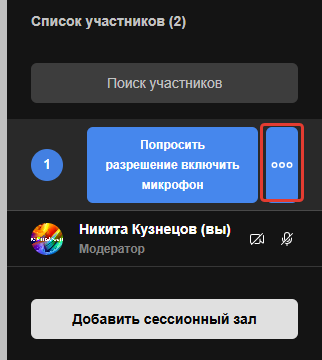
- В нижнем меню панели управления нажмите на кнопку «Участники».

- Справа откроется боковая панель со списком пользователей. Возле каждого имени находится синяя кнопка в виде трёх точек (⋯).
- Нажмите на неё, чтобы открыть меню доступных функций для конкретного участника.
Индивидуальные настройки участников
В выпадающем меню напротив имени каждого пользователя модератору доступны следующие опции:
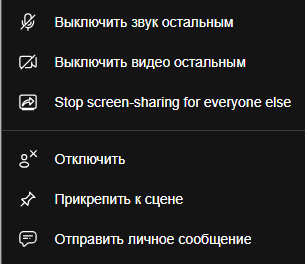
Выключить звук всем остальным
Мгновенно отключает микрофоны у всех участников конференции, кроме выбранного. Идеально для предоставления слова конкретному спикеру без фонового шума.
Выключить видео всем остальным
Отключает камеры у всех, кроме выбранного участника. Помогает сфокусировать внимание аудитории на главном докладчике.
Выключить трансляцию экрана всем остальным
Запрещает демонстрацию экрана всем пользователям, кроме выбранного. Защищает конференцию от случайных или несанкционированных перехватов экрана.
Закрепить на сцене
Окно выбранного участника устанавливается в качестве главного экрана для всех присутствующих в видеоконференции. Камера спикера будет занимать центральное место в интерфейсе у всех зрителей.
Отправить личное сообщение
Позволяет модератору написать участнику в приватный чат, не отвлекая остальную аудиторию.
Отключить участника от конференции
Принудительно удаляет пользователя из встречи.
Общие настройки и разрешения для всей группы
Помимо индивидуального управления, в правой панели доступны глобальные команды и настройки безопасности для всех подключенных пользователей:
- Выключить звук у всех — массовое отключение микрофонов (Mute All).
- Выключить у всех камеру — массовое отключение видео.
- Выключить трансляцию экрана у всех — остановка всех активных демонстраций.
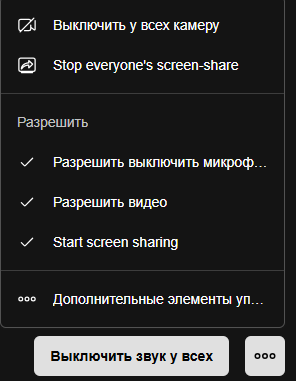
Важно: В этом же окне модератор выставляет разрешения для участников. Вы можете запретить или разрешить пользователям самостоятельно включать свои микрофоны, камеры и запускать трансляцию экрана.
Частые вопросы (FAQ)
Что значит «Закрепить на сцене»?
Эта функция делает окно выбранного участника главным для всех зрителей. Его камера или демонстрация экрана будут занимать центральную часть интерфейса у всех участников конференции.
Могут ли участники сами включить микрофон, если модератор выключил его всем?
Это зависит от общих разрешений. Если во вкладке «Общие настройки» стоит запрет на самостоятельное включение микрофона, участник не сможет это сделать без разрешения модератора.
Видит ли участник, что модератор отключил ему камеру или звук?
Да, пользователь получит системное уведомление о том, что его микрофон или камера были отключены модератором конференции.
Как моментально дать слово одному спикеру и заглушить остальных?
Откройте список участников, нажмите на три точки возле имени нужного спикера и выберите опцию «Выключить звук всем остальным». Микрофоны всех остальных участников будут автоматически отключены.
Можно ли удалить участника из конференции?
Да. В меню напротив имени пользователя (три синие точки) выберите опцию «Отключить участника от конференции».