
Трансляция из видеофайла в Boomstream: автовебинары и 24/7 вещание
Коротко о главном:
Трансляция из видеофайла в Boomstream позволяет проводить автовебинары, создавать непрерывное вещание 24/7 и запускать эфиры по расписанию. Источником трансляции выступает загруженный видеофайл. Доступны функции зацикливания, запланированного старта, продажи доступа и ограничения по паролю. Видеофайл должен находиться в том же проекте, что и трансляция.
Что такое трансляция из видеофайла
Для этого вида вещания источником трансляции выступает видеофайл. Используйте для проведения автовебинаров, создайте плейлист для непрерывного вещания 24/7, настройте трансляцию для старта в определённое время.
Обращаем внимание, что вы можете продавать доступ к трансляциям записанного видео так же, как и к обычным трансляциям, или сделать трансляцию по паролю.
Создание онлайн-трансляции из видеофайла
Сперва создадим онлайн-трансляцию из видеофайла.
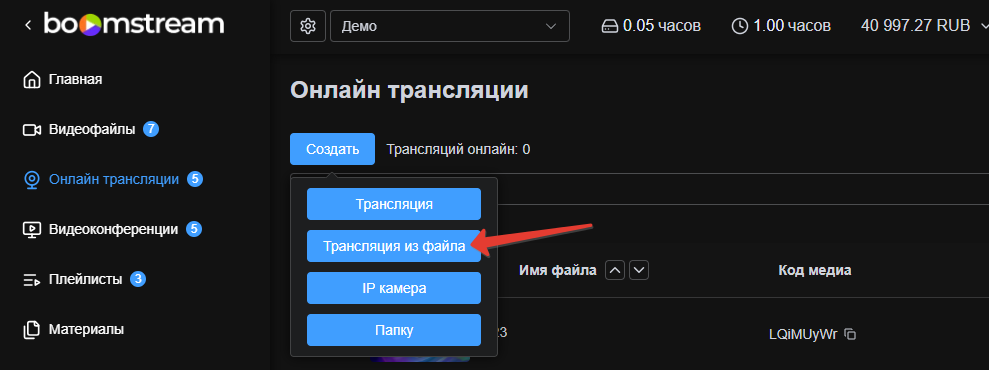
Интерфейс трансляции
Кликнув на название созданной трансляции, видим новое меню с основными разделами управления:

1. Публикация плеера
В этой вкладке вы видите:
- прямую ссылку трансляции;
- iframe-код плеера для размещения трансляции на своём ресурсе.
| Опция | Описание |
|---|---|
| Автостарт | Плеер активируется сразу при загрузке страницы (при условии, что трансляция активна) |
| Скрыть название | Скрывает название трансляции, отображается только значок «play» |
2. Информация
Здесь отображаются данные о трансляции.

3. Настройки
| Параметр | Описание |
|---|---|
| Отображать записи после завершения трансляции | Если активен, то после нажатия кнопки play показывается офлайн-сообщение и предложение воспроизвести видеофайл, который вы присоединили (см. пункт 4) |

4. Расписание
Запланировать трансляцию
При нажатии на кнопку «Запланировать» открывается меню, где вы выбираете видеофайл для вещания. Выберите подходящую дату. Если вы хотите начать трансляцию сразу, выберите ближайшее время.
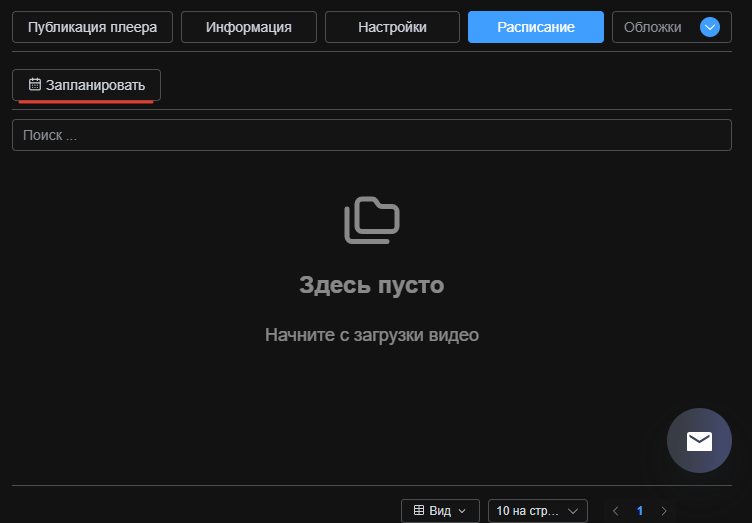
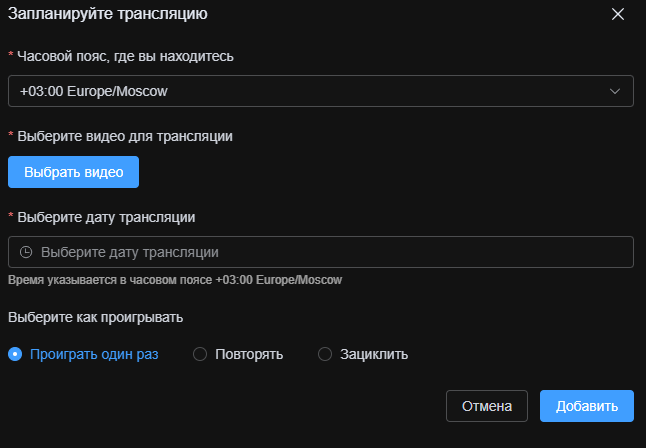
Внимание: видеофайл должен находиться в том же проекте, что и трансляция. Для загрузки видеофайла в проект ознакомьтесь с инструкцией.
Зациклить
Поставьте галочку «Зациклить», чтобы видео воспроизводилось бесконечное количество раз.
Важно: если вы выбрали опцию зацикливания, вы больше не можете добавить/запланировать другие видео в этой трансляции.
5. Работа с расписанием
После назначения расписания вы можете:
- Остановить трансляцию. Появляется при активной трансляции, останавливает трансляцию

- Поставить на паузу. Расписание на данную трансляцию приостанавливается и уходит в статус На паузе и не будет отрабатывать до момента снятия с паузы.
- Редактировать. Изменить существующеее расписание, изменить медиа, время начала, тип трансляции.
- Отменить расписание. Отменяет установленное расписание и в дальнейшем трансляция по нему работать не будет.
Важно! Чтобы запустить расписание по новому расписанию, отредактируйте отменённое расписание или удалите его из списка!

6. Дополнительные вкладки
Нажав на этот раздел, открывается меню с дополнительными вкладками.

| Вкладка | Описание |
|---|---|
| Обложки | Когда вы добавите видео в трансляцию, платформа создаст несколько скриншотов. Один из них можно выбрать для обложки трансляции, либо загрузить свою картинку |
| Статистика | Информация по количеству просмотров и часов вещания |
| Настройки чата | Включение и настройка чата |
| Модерация чата | Модерация сообщений в чате |
| Рестриминг | Включение пользовательского сервера вещания |
| Записи | Добавление любого видео, хранящегося на платформе, как записи трансляции. Для этого перейдите в раздел «Видеофайлы», поставьте галочку слева от названия нужного видео и нажмите кнопку «Добавить в онлайн-трансляцию» |
| Вложения | Добавление дополнительных материалов в плеер к трансляции |
| Подписки | Просмотр текущих доступов трансляции и добавление в новые |
Сводная таблица возможностей
| Функция | Описание |
|---|---|
| Автовебинары | Проведение вебинаров из заранее записанного видео |
| 24/7 вещание | Создание плейлиста для непрерывной трансляции |
| Запланированный старт | Установка конкретной даты и времени начала |
| Зацикливание | Бесконечное воспроизведение одного видео |
| Продажа доступа | Продажа доступа к трансляции как к обычному видео |
| Доступ по паролю | Создание трансляции с парольным доступом |
Сценарии использования
Автовебинары. Загрузите запись прошедшего вебинара и запускайте её по расписанию как «живой» эфир. Это позволяет проводить регулярные мероприятия без участия спикера.
Круглосуточное вещание. Создайте плейлист из нескольких видео и включите зацикливание — получите 24/7 канал с непрерывным контентом.
Запланированные события. Настройте старт трансляции на конкретную дату и время — эфир начнётся автоматически без вашего участия.
Продажа записей как эфиров. Продавайте доступ к записям через механизм трансляций с платным доступом или по паролю.
Частые вопросы (FAQ)
Можно ли использовать видео из другого проекта для трансляции?
Нет. Видеофайл должен находиться в том же проекте, что и трансляция. Если видео загружено в другой проект, переместите его или создайте новую трансляцию в нужном проекте.
Что произойдёт, если включить зацикливание видео?
Видео будет воспроизводиться бесконечное количество раз, создавая непрерывную трансляцию. Однако после включения зацикливания вы не сможете добавить или запланировать другие видео в этой трансляции.
Можно ли продать доступ к трансляции из видеофайла?
Да. Трансляции из видеофайлов поддерживают все механизмы монетизации: платный доступ, доступ по паролю и сбор данных. Настройка аналогична обычным трансляциям.
Как запланировать старт трансляции на определённое время?
В разделе «Расписание» нажмите кнопку «Запланировать», выберите видеофайл и укажите дату и время начала. Трансляция стартует автоматически в указанное время.
Можно ли изменить видео после запуска трансляции?
Да. Вы можете остановить текущую трансляцию и запустить новую с другим видеофайлом. Ссылка на плеер останется прежней — зрители увидят новый контент.
Работает ли чат в трансляциях из видеофайлов?
Да. Все функции чата (сообщения, модерация, отображение зрителей) работают так же, как в прямых эфирах. Зрители могут общаться во время просмотра записи.
Что увидит зритель после завершения трансляции?
При активной опции «Отображать записи после завершения трансляции» зритель увидит предложение воспроизвести присоединённый видеофайл. Иначе — стандартную заглушку плеера.
Можно ли рестримить трансляцию из видеофайла на другие площадки?
Да. Функция рестриминга работает для всех типов трансляций, включая трансляции из видеофайлов. Настройте серверы целевых площадок в разделе «Рестриминг».
Как добавить несколько видео в одну трансляцию?
Добавьте несколько видеофайлов в раздел «Записи» трансляции. Зрители смогут переключаться между ними или смотреть последовательно.
Влияет ли формат видеофайла на качество трансляции?
Boomstream автоматически создаёт транскоды в разных разрешениях при загрузке видео. Трансляция будет адаптивной — качество подстроится под скорость интернета зрителя.
Можно ли использовать один видеофайл в нескольких трансляциях?
Да. Один видеофайл можно добавить в несколько разных трансляций одновременно. Каждая трансляция будет иметь свою ссылку и настройки доступа.
Что делать, если трансляция не началась по расписанию?
Проверьте: 1) Активность видеофайла в проекте; 2) Корректность даты и времени в расписании; 3) Часовой пояс в настройках; 4) Наличие достаточного баланса для вещания.