
Вещание с IP-камеры на Boomstream: прямое подключение и через OBS/FFmpeg
Коротко о главном:
Для трансляции с IP-камеры на Boomstream доступно два способа: прямое подключение через RTSP-ссылку в личном кабинете (самый простой) или использование внешнего ПО — OBS с плагином мультимедиа или FFMPEG через командную строку. Для прямого подключения получите RTSP-ссылку камеры, добавьте IP-камеру в разделе «Онлайн-трансляции» и укажите адрес, логин и пароль. Камера должна отдавать поток в кодеках H.264/AAC. После настройки доступна вся функциональность платформы: расписание, чат, рестриминг, записи и защита контента.
Что нужно для начала трансляции
Для начала вещания необходимо получить видеопоток с IP-камеры и перенаправить его на сервер Boomstream. Мы поддерживаем два способа вещания через IP-камеры:
- Прямое подключение — камера отдаёт RTSP-поток напрямую на серверы Boomstream;
- Через внешнее ПО — OBS или FFMPEG принимают поток с камеры и отправляют его на Boomstream по RTMP.
Способ 1. Вещание напрямую с IP-камеры
Самый простой способ — серверы Boomstream самостоятельно подключаются к камере по RTSP и забирают видеопоток. Не требуется устанавливать дополнительное ПО.
Подготовка
Сперва необходимо подключить IP-камеру к сети интернет.
Если у вас нет статического IP-адреса, настройте камеру, используя технологию динамического DNS. Производители оборудования могут предоставлять такую возможность, или придётся воспользоваться сторонним сервисом.
Получение RTSP-ссылки
Получите RTSP-ссылку на стрим. Это можно сделать через панель управления камерой или воспользовавшись инструкцией к камере. Ссылка на видеопоток может выглядеть следующим образом:
rtsp://IP_АДРЕС_КАМЕРЫ:554/live
Добавление камеры в Boomstream
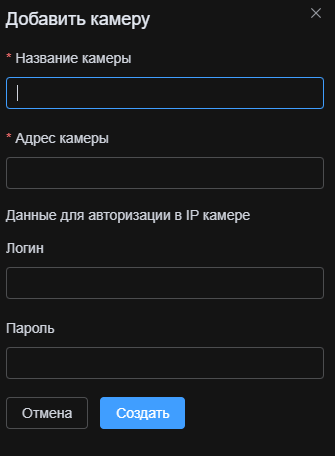
Зайдите в личный кабинет Boomstream → «Онлайн-трансляции» и нажмите кнопку «Создать», затем выберите «IP-камера».

Настройка камеры
В появившихся настройках необходимо указать:
| Поле | Описание |
|---|---|
| Название | Название вашей камеры (трансляции) |
| Адрес камеры | RTSP-ссылка на стрим |
| Логин / Пароль | Данные для авторизации в IP-камере (если требуются) |
Карточка трансляции IP-камеры
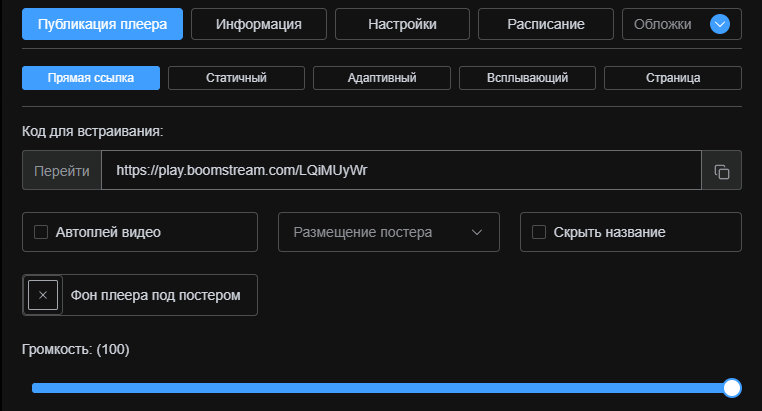
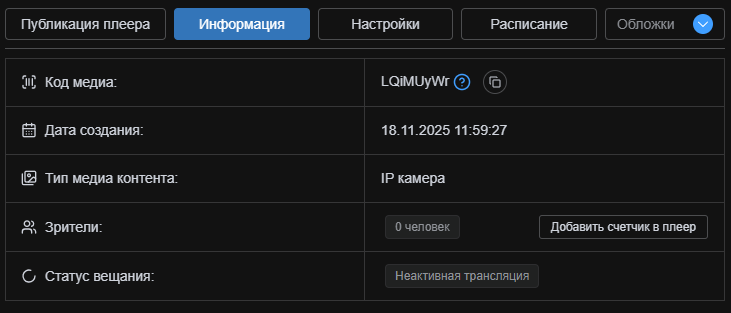
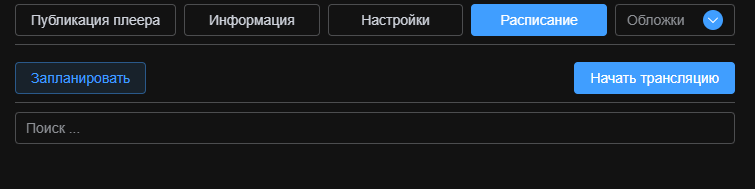
После добавления новой IP-камеры в систему вам откроется карточка трансляции с полными настройками и информацией.
| № | Раздел | Описание |
|---|---|---|
| 1 | Публикация плеера | Разные способы разместить плеер с трансляцией (ссылка, HTML-код) |
| 2 | Информация | Данные о трансляции |
| 3 | Настройки | Добавление описания, включение записи, изменение данных камеры и т.п. |
| 4 | Расписание | Запланировать начало трансляции на определённое время или запустить её в данный момент |
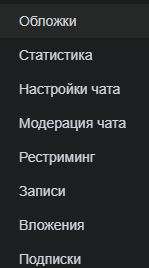
| 5 | Дополнительные разделы | Обложки, статистика, настройки чата, модерация, рестриминг, записи, вложения, подписки |
Дополнительные разделы
| Раздел | Описание |
|---|---|
| Обложки | Добавление и выбор обложек для трансляции |
| Статистика | Данные о просмотрах и часах вещания |
| Настройки чата | Включение чата и настройки |
| Модерация чата | Модерация сообщений |
| Рестриминг | Включение рестрима на другие платформы |
| Записи | Управление записями трансляции |
| Вложения | Прикрепление дополнительных материалов в плеер |
| Подписки | Добавление в доступы и просмотр действующих |

Способ 2. Вещание с IP-камеры через внешнее ПО
Чтобы направить видео с камеры на медиа-сервер Boomstream, воспользуйтесь следующим программным обеспечением: FFMPEG или Open Broadcaster Software (OBS) (с установленным плагином для захвата IP-камеры).
Этот способ подходит, когда нужно добавить наложение графики, микшировать несколько источников или камера не поддерживает прямое RTMP-вещание.
Вещание с помощью Open Broadcaster Software (OBS)
| Шаг | Действие |
|---|---|
| 1 | Установите последнюю версию OBS Classic: https://obsproject.com/download |
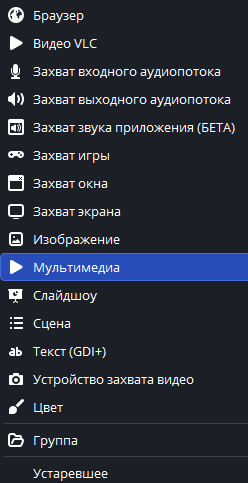
| 2 | В источниках добавьте Мультимедиа (см. скриншот) |
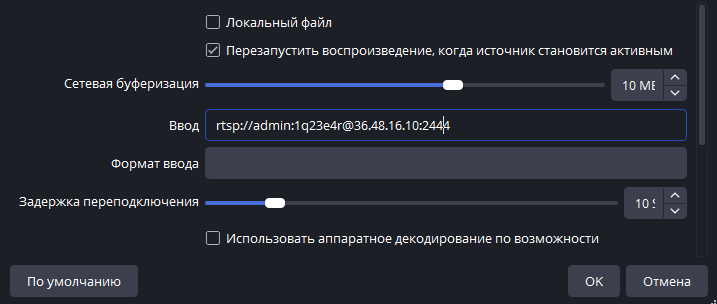
| 3 | В окне настроек снимите галочку с Локальный файл и в появившемся поле введите ссылку на камеру с логином и паролем, если они есть. Пример: rtsp://admin:1q23e4r@36.48.16.10:2554, где admin — логин, 1q23e4r — пароль, между ними двоеточие, а после пароля — символ @. Далее идёт IP-адрес камеры (см. скриншот) |
| 4 | Подробная инструкция по настройке OBS: настройка OBS для Boomstream |
Вещание с помощью FFMPEG
| Шаг | Действие |
|---|---|
| 1 | Установите последнюю версию ffmpeg с официального сайта: https://www.ffmpeg.org/download.html |
| 2 | Запустите через консоль команду вещания |
Базовая команда (кодеки H.264/AAC):
ffmpeg -i "rtsp://IP_АДРЕС_КАМЕРЫ:554/live" -vcodec copy -acodec copy -f flv rtmp://live.boomstream.com/live/ВАШ_КОД_ВЕЩАНИЯ
Если кодеки другие — с транскодированием:
ffmpeg -i "rtsp://IP_АДРЕС_КАМЕРЫ:554/live" -vcodec libx264 -acodec aac -f flv rtmp://live.boomstream.com/live/ВАШ_КОД_ВЕЩАНИЯ
Примечание: камера должна отдавать поток в кодеках H.264/AAC. Если кодеки другие, необходимо транскодировать поток, используя ключи -vcodec libx264 -acodec aac. Ключи могут быть разными в зависимости от установленных библиотек.
Сводная таблица способов
| Способ | Описание | Сложность |
|---|---|---|
| Прямое вещание | Настройка RTSP-ссылки в личном кабинете Boomstream | Низкая |
| OBS + плагин | Использование OBS с плагином для захвата IP-камеры | Средняя |
| FFMPEG | Командная строка для перенаправления потока | Высокая |
Рекомендации по выбору способа
Прямое подключение — выбирайте для простых сценариев: видеонаблюдение, трансляция с одной камеры без наложений. Не требует компьютера для вещания — серверы Boomstream подключаются к камере самостоятельно.
OBS — выбирайте, когда нужно добавить графику, титры, переключение между несколькими камерами или микшировать видео с презентацией. Требует постоянно работающего компьютера с OBS.
FFMPEG — выбирайте для автоматизированных систем и серверных решений. Не имеет графического интерфейса, но работает стабильно при круглосуточном вещании. Идеален для Linux-серверов.
Частые вопросы (FAQ)
Что делать, если камера не поддерживает статический IP-адрес?
Настройте динамический DNS (DDNS). Многие производители камер предоставляют встроенный DDNS-сервис. Альтернатива — сторонние сервисы (No-IP, DynDNS). В RTSP-ссылке указывайте доменное имя вместо IP-адреса.
Какая скорость интернета нужна для вещания с IP-камеры?
Зависит от разрешения и качества: для 720p достаточно 2–3 Мбит/с Upload, для 1080p — 4–6 Мбит/с. Скорость должна быть стабильной, без просадок — иначе зрители увидят зависания.
Можно ли вещать с нескольких IP-камер одновременно?
Да. Создайте отдельную трансляцию для каждой камеры в разделе «Онлайн-трансляции». Каждая камера вещает независимо по своей ссылке. Для переключения между камерами в одном плеере используйте OBS.
Что делать, если сервер Boomstream не может подключиться к камере?
Проверьте: 1) Доступность камеры из интернета (проброс портов на роутере); 2) Корректность RTSP-ссылки; 3) Правильность логина и пароля; 4) Открыт ли порт 554 (или другой) на фаерволе; 5) Кодек камеры — должен быть H.264/AAC.
Можно ли настроить вещание по расписанию с IP-камеры?
Да. В карточке трансляции перейдите во вкладку «Расписание» и настройте автоматический старт и остановку. Камера будет вещать только в указанное время, экономя трафик.
Можно ли записывать трансляцию с IP-камеры?
Да. Включите автозапись в настройках трансляции — все эфиры будут сохраняться в разделе «Видеофайлы» для последующего просмотра или публикации.
Что делать, если OBS не видит IP-камеру?
Проверьте: 1) Корректность RTSP-ссылки (формат rtsp://login:password@IP:port/path); 2) Что камера отдаёт поток — проверьте через VLC Player; 3) Версию OBS — обновите до последней; 4) Что антивирус не блокирует сетевое соединение OBS.
Что произойдёт, если IP-камера перезагрузится во время трансляции?
При прямом подключении сервер Boomstream автоматически попытается переподключиться к камере. При вещании через OBS или FFMPEG потребуется ручное возобновление потока или настройка автоперезапуска.