
Larix Broadcaster: настройка трансляций с мобильного на Boomstream
Коротко о главном:
Larix Broadcaster — мобильное приложение для стриминга с iOS и Android с гибкими настройками. Для подключения к Boomstream откройте Connections, создайте новое соединение с URL rtmp://live.boomstream.com/live/xxxxxx-xxxxxx (где xxxxxx-xxxxxx — ваш ключ трансляции). Рекомендуемые параметры: разрешение до 1920×1080, FPS 25–30, кодировщик H.264, интервал ключевых кадров 2 секунды, битрейт подбирается под разрешение и скорость интернета.
Что такое Larix Broadcaster
Larix Broadcaster — профессиональное мобильное приложение для проведения прямых эфиров со смартфона. Отличается от аналогов гибкостью настроек и возможностью одновременной отправки до 3 потоков на разные сервера (мультистриминг). Поддерживает подключение внешних камер по Wi-Fi.
Приложение создано на английском языке, но интерфейс интуитивно понятен.
Доступно для скачивания:
- iOS — App Store
- Android — Google Play
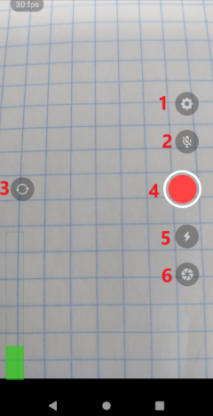
Интерфейс приложения
После установки и запуска приложения вы увидите главный экран с основными элементами управления:
| № | Элемент | Назначение |
|---|---|---|
| 1 | Шестерёнка | Настройки приложения и параметров потока |
| 2 | Микрофон | Включить / выключить микрофон |
| 3 | Камера | Переключение между фронтальной и задней камерой |
| 4 | Запись | Старт / стоп локальной записи |
| 5 | Фонарик | Включить / выключить вспышку для подсветки |
| 6 | Фото | Сделать снимок экрана |
Для подключения к Boomstream нажмите на шестерёнку (пункт 1).
Настройка соединения с Boomstream
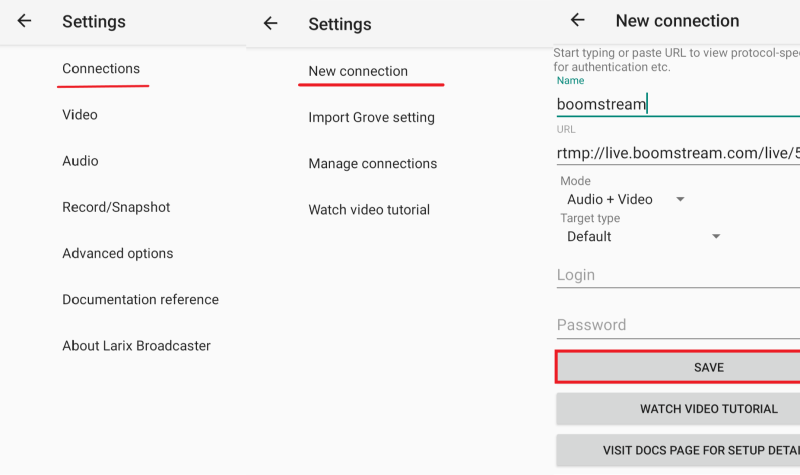
Шаг 1. Откройте раздел Connections
В меню настроек выберите первый пункт Connections — он отвечает за создание RTMP-соединения с сервером вещания.
Шаг 2. Создайте новое соединение
Нажмите на кнопку добавления нового соединения и заполните поля:
| Поле | Что указать |
|---|---|
| Name | Произвольное название стрима (видите только вы) |
| URL | Адрес сервера и ключ трансляции в одной строке |
Формат URL:
В Larix Broadcaster адрес сервера и ключ трансляции указываются в одной строке через слэш (/).
Стандартный адрес сервера Boomstream:
rtmp://live.boomstream.com/live
Ключ трансляции находится в личном кабинете Boomstream: раздел «Онлайн-трансляции» → справа от названия вашего стрима. Формат ключа: xxxxxx-xxxxxx.
Итоговая строка для ввода:
rtmp://live.boomstream.com/live/xxxxxx-xxxxxx
где xxxxxx-xxxxxx — ваш ключ трансляции.
Шаг 3. Дополнительные настройки соединения
| Параметр | Что указать |
|---|---|
| Поток | Выберите Audio+Video (рекомендуется), только Video или только Audio |
| Логин/Пароль | Оставьте пустыми — авторизация не требуется для вещания на Boomstream |
Нажмите Save для сохранения соединения.
Настройки видео (Settings → Video)
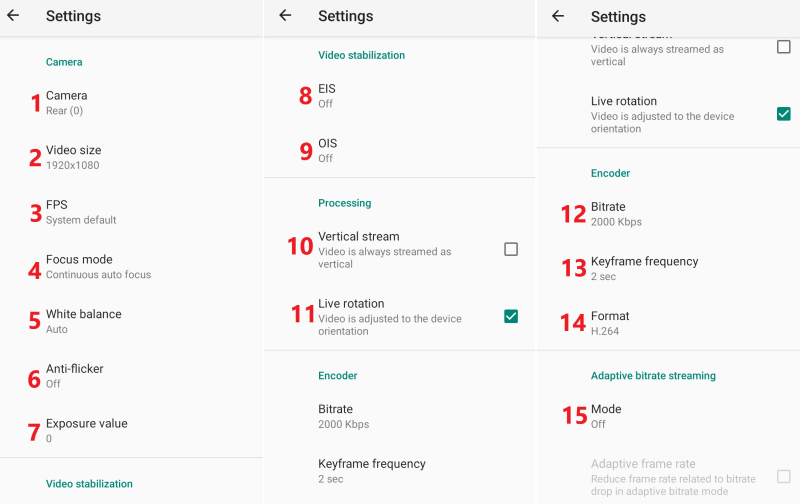
Основные параметры видео
| № | Параметр | Рекомендация |
|---|---|---|
| 1 | Камера | Фронтальная или задняя. При наличии нескольких камер можно выбрать любую |
| 2 | Разрешение видео | Максимум 1920×1080 (большее разрешение не поддерживается) |
| 3 | Количество кадров в секунду (FPS) | По умолчанию — системное значение. Рекомендуем 25–30 FPS (зависит от устройства) |
| 4 | Автофокус | Continuous (непрерывный) или Infinity (фокус на бесконечность) |
| 5 | Баланс белого | Рекомендуем значение auto |
| 6 | Антимерцание | По умолчанию выключено. Включайте при мерцающем освещении (лампы дневного света) |
| 7 | Экспозиция | Автоматическая настройка |
| 8 | Электронная стабилизация | По умолчанию выключена |
| 9 | Оптическая стабилизация | По умолчанию выключена |
| 10 | Вертикальный режим | Видео всегда транслируется вертикально |
| 11 | Автоповорот | Видео подгоняется к ориентации устройства |
| 12 | Битрейт | Подбирается под разрешение и скорость интернета (см. таблицу ниже) |
| 13 | Частота ключевых кадров | Рекомендуем каждые 2 секунды |
| 14 | Кодировщик | Предпочтительнее H.264 |
| 15 | Адаптивный битрейт | Включайте только при потерях пакетов во время трансляции |
Рекомендуемые битрейты для разных разрешений
| Разрешение | Рекомендуемый битрейт |
|---|---|
| 426 × 240 | 300–700 кбит/с |
| 640 × 360 | 400–1000 кбит/с |
| 854 × 480 | 500–2000 кбит/с |
| 1280 × 720 | 1000–3000 кбит/с |
| 1920 × 1080 | 2000–5000 кбит/с |
Важно для iOS: битрейт автоматически привязывается к выбранному разрешению потока и не настраивается вручную.
Для проверки скорости интернета используйте speedtest-msk.atlex.ru. Полученное значение Upload разделите пополам — это и будет рекомендуемый битрейт.
Настройки аудио (Settings → Audio)
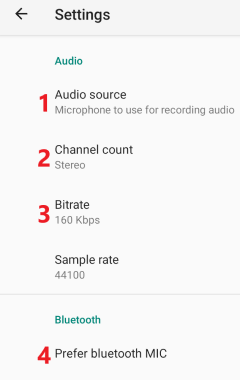
Основные параметры аудио
| № | Параметр | Рекомендация |
|---|---|---|
| 1 | Источник аудио | Встроенный микрофон или внешний |
| 2 | Качество записи звука | Моно или стерео |
| 3 | Битрейт аудио | Значение по умолчанию — 160 kbps |
| 4 | Частота дискретизации | Значение по умолчанию — 44100 |
| 5 | Bluetooth микрофон | Подключение Bluetooth-микрофона (может работать не на всех устройствах) |
Совет: если запись звука нестабильна, попробуйте использовать другой тип подключения. В источнике аудио выберите «Внешний микрофон» (External mic).
Настройки записи (Settings → Record/Snapshot)
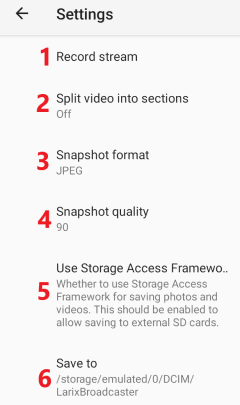
Параметры локальной записи
| № | Параметр | Описание |
|---|---|---|
| 1 | Запись стрима | Включить параллельную запись стрима в память устройства |
| 2 | Разделять запись | Укажите длительность для автоматического разделения на файлы |
| 3 | Разрешение фото | В каком разрешении сохранять снимки экрана |
| 4 | Качество фото | Качество сохраняемых снимков |
| 5 | Внешний источник | Сохранение файлов на внешнем носителе |
| 6 | Путь сохранения | Выбор папки для сохранения файлов |
Локальная запись удобна для сохранения резервной копии эфира без дополнительной обработки.
Включение горизонтального стрима
По умолчанию Larix Broadcaster может транслировать в вертикальном режиме. Для включения горизонтального стрима:
- Перейдите в раздел Advanced Options;
- Поставьте галочку на Horizon stream.
После этого видео будет транслироваться в горизонтальной ориентации независимо от положения устройства.
Сводная таблица настроек
| Раздел | Ключевые параметры | Рекомендации |
|---|---|---|
| Connections | Name, URL | rtmp://live.boomstream.com/live/ключ |
| Video | Разрешение, FPS, битрейт, кодировщик | Макс. 1920×1080, 25–30 FPS, H.264, ключевые кадры каждые 2 сек |
| Audio | Качество, битрейт, частота | Стерео, 160 kbps, 44100 Гц |
| Record | Запись стрима, разделение файлов | Включите для резервной копии |
| Advanced | Horizon stream | Включите для горизонтального режима |
Частые вопросы (FAQ)
Можно ли стримить одновременно на несколько платформ через Larix Broadcaster?
Да. Larix поддерживает одновременную отправку до 3 потоков на разные сервера. Создайте несколько соединений в разделе Connections — например, одно для Boomstream, второе для YouTube, третье для VK Video. Приложение будет отправлять поток на все указанные серверы одновременно.
Почему картинка зависает или рассыпается на пиксели?
Скорее всего, битрейт выше пропускной способности сети. Уменьшите битрейт на 30–50% или переключитесь на более низкое разрешение. Также проверьте интервал ключевых кадров — он должен быть 2 секунды.
Что делать, если не работает звук в трансляции?
Убедитесь, что микрофон включён на главном экране (пункт 2), и что приложению предоставлен доступ к микрофону в настройках операционной системы. Если используете внешний микрофон, проверьте его подключение и выберите правильный источник аудио в настройках.
Почему на iOS нельзя настроить битрейт вручную?
На iOS битрейт автоматически привязывается к выбранному разрешению потока и не настраивается вручную. Это ограничение операционной системы. Для управления качеством выберите нужное разрешение — битрейт подстроится автоматически.
Подходит ли Larix Broadcaster для IRL-стримов на ходу?
Да, приложение оптимизировано для мобильных трансляций. Для стабильной работы на ходу используйте уверенное 4G/5G, разрешение 720p и включите опцию «Адаптивный битрейт» для автоматической подстройки под сеть. Включите электронную стабилизацию для уменьшения тряски.
Можно ли использовать внешнюю камеру с Larix Broadcaster?
Да, Larix поддерживает подключение внешних камер по Wi-Fi. Это позволяет использовать профессиональные камеры для мобильного стриминга. Настройте подключение в разделе Connections.
Что делать, если трансляция не начинается?
Проверьте: 1) Корректность введённой строки RTMP — слэш между сервером и ключом обязателен; 2) Активность трансляции в личном кабинете Boomstream (статус должен быть «Активна»); 3) Стабильность интернет-соединения на телефоне; 4) Правильность ключа трансляции.
Как сохранить запись трансляции локально?
Включите опцию «Запись стрима» в разделе Record/Snapshot. Приложение будет параллельно сохранять видео в память устройства во время трансляции. Вы можете настроить автоматическое разделение на файлы по длительности.
Работает ли Larix Broadcaster с защищёнными трансляциями Boomstream?
Да, Larix работает через стандартный RTMP-протокол и совместим со всеми типами трансляций Boomstream, включая защищённые. Уровень защиты не влияет на процесс отправки потока с мобильного устройства.