
Языковой плейлист для многоязычных трансляций в Boomstream
Коротко о главном:
Языковой плейлист позволяет зрителям переключать язык трансляции прямо в плеере. Для настройки создайте плейлист в разделе «Плейлисты», добавьте в него несколько трансляций, укажите язык для каждой (Русский, English, Deutsch и т.д.) и отправляйте видеопоток с соответствующей аудиодорожкой в каждую трансляцию с энкодера. Затем получите HTML-код плейлиста и встройте его на сайт.
Зачем нужен языковой плейлист
Многоязычные трансляции — стандарт для международных мероприятий: онлайн-конференций, корпоративных событий, образовательных вебинаров и спортивных соревнований. Раньше для этого приходилось создавать отдельные страницы с разными плеерами или использовать внешний синхронный перевод в сторонних сервисах (Zoom-комнаты, Discord-каналы).
Языковой плейлист Boomstream решает задачу внутри одного плеера:
- Все языки доступны по одной ссылке;
- Зритель переключает язык в один клик, не покидая страницу;
- Не нужно создавать отдельные страницы под каждую аудиторию;
- Синхронные трансляции идут параллельно с одинаковой задержкой;
- Статистика собирается по всем языкам в едином отчёте.
Как это работает технически
Механизм строится на нескольких синхронных RTMP-трансляциях, объединённых в один плейлист:
- Организатор создаёт языковой плейлист и добавляет в него несколько трансляций;
- Каждой трансляции присваивается метка языка (Русский, English и т.д.);
- С энкодера (OBS, vMix, Wirecast) отправляется несколько видеопотоков — по одному на каждую языковую дорожку;
- Плеер на сайте объединяет потоки и отображает меню выбора языка;
- При переключении плеер подгружает нужный поток без перезагрузки страницы.
Изображение во всех потоках одинаковое — меняется только аудиодорожка. Это обеспечивает идеальную синхронизацию между языками.
Пошаговая настройка
Шаг 1. Создайте языковой плейлист
В левом меню личного кабинета перейдите в раздел «Плейлисты» и нажмите кнопку создания нового плейлиста. В типе плейлиста выберите «Языковой».
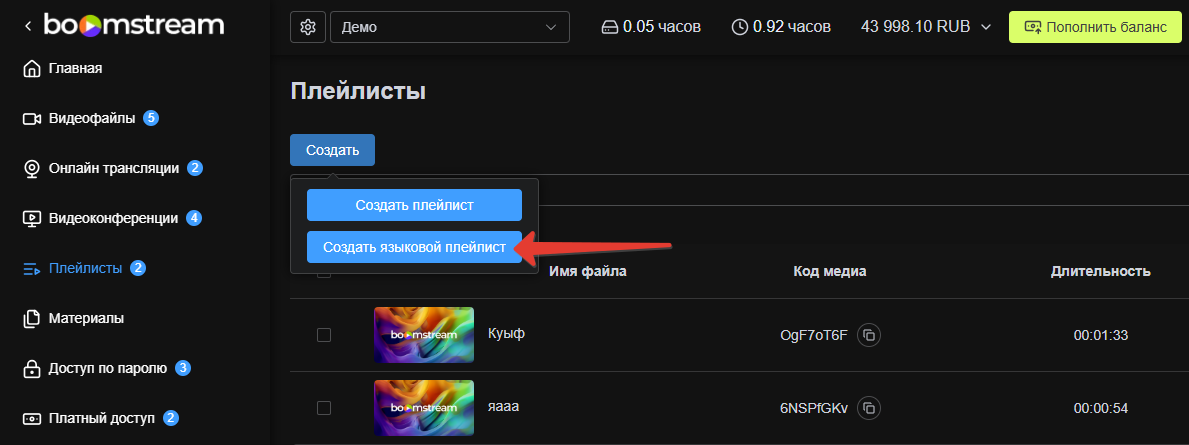
Укажите название — оно будет отображаться в карточке плейлиста и поможет вам ориентироваться при большом количестве плейлистов.
Шаг 2. Добавьте трансляции
В созданном плейлисте добавьте онлайн-трансляции — по одной на каждый планируемый язык. Если у вас уже созданы трансляции, выберите их из списка. Если нет — создайте новые.
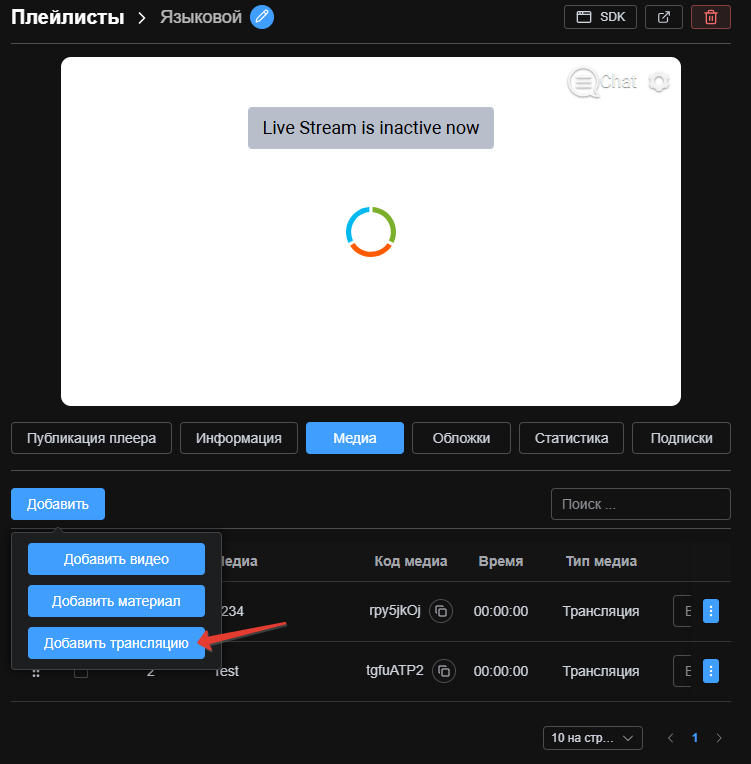
Совет: для удобства называйте трансляции с привязкой к языку: «Конференция — RU», «Конференция — EN», «Конференция — DE». Это упростит настройку энкодера.
Шаг 3. Укажите язык для каждой трансляции
Для каждой добавленной трансляции выберите язык из списка: Русский, English, Deutsch, Français, Español и другие доступные варианты.
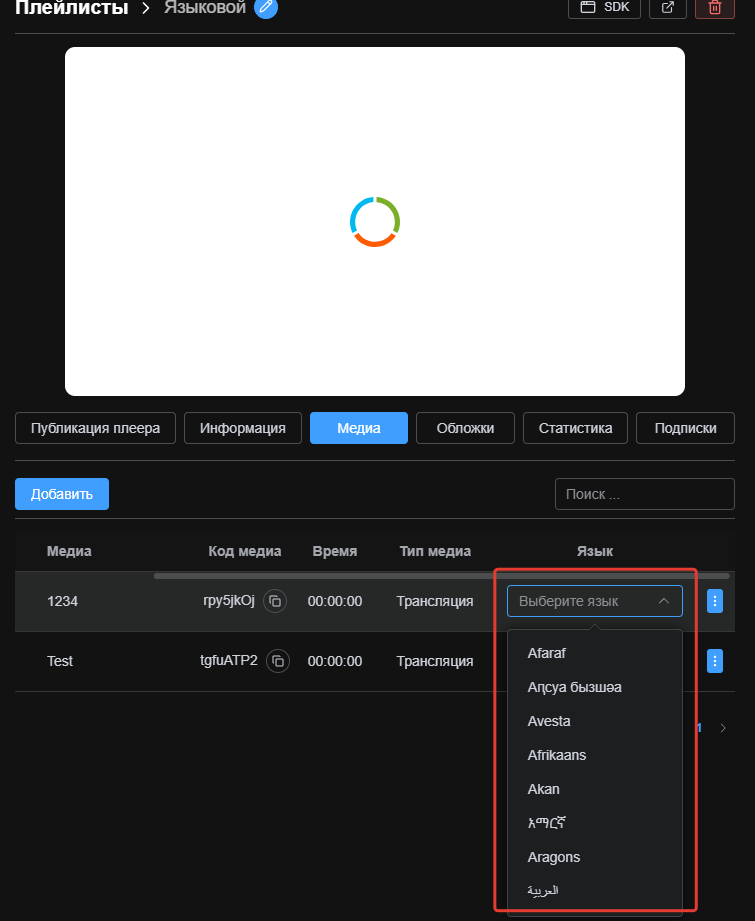
Эти названия будут отображаться в меню выбора языка в плеере. Подписи выводятся на языке оригинала — так зрителям проще найти нужный вариант.
Шаг 4. Отправьте видеопоток с энкодера
Настройте энкодер (OBS, vMix, Wirecast или аппаратный кодер) на отправку нескольких RTMP-потоков:
- Видео — одинаковое во всех потоках;
- Аудио — своя дорожка для каждого языка (микрофон переводчика, аудиоканал пульта и т.д.);
- RTMP-адрес и ключ — свои для каждой трансляции.
Возьмите ключи трансляций из карточек соответствующих трансляций в Boomstream и настройте их как отдельные выходы в энкодере.
Важно: все потоки должны стартовать одновременно и иметь одинаковые параметры видео (разрешение, FPS, битрейт). Это обеспечивает синхронное переключение без задержек и артефактов.
Шаг 5. Получите код плейлиста
Откройте карточку созданного языкового плейлиста и нажмите кнопку «Получить HTML-код плейлиста». Скопируйте сгенерированный код (iframe или скрипт) и вставьте его на страницу вашего сайта.
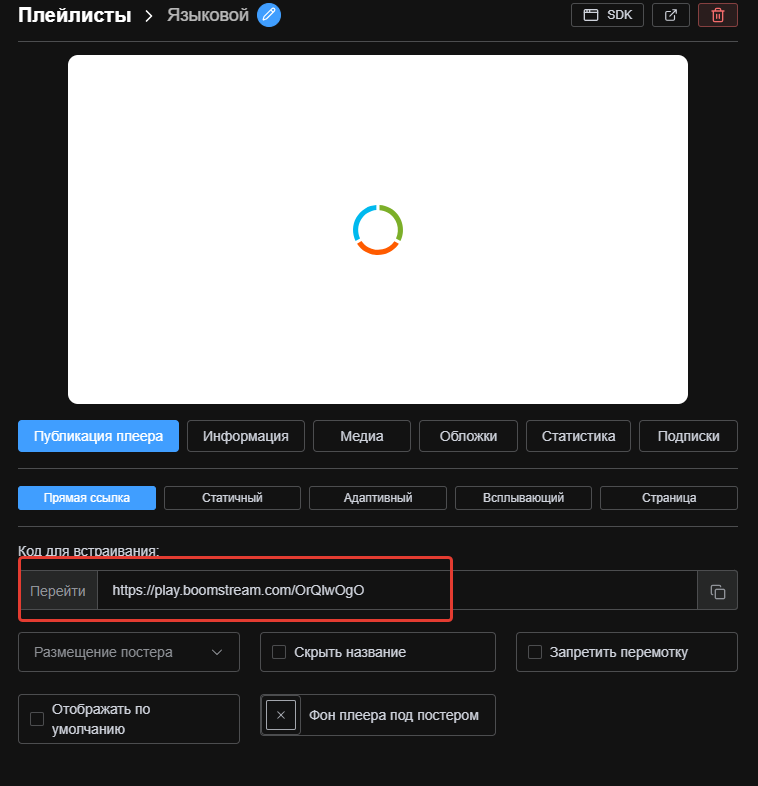
Шаг 6. Результат в плеере
После начала трансляций в плеере появится меню выбора языка — обычно в виде кнопки с иконкой глобуса или списка в панели управления. Зритель выбирает нужный язык, и плеер переключает аудиодорожку без перезагрузки страницы.

Рекомендации по настройке энкодера
Для стабильной работы многоязычной трансляции учитывайте следующие параметры:
Параметры видео (одинаковые для всех потоков):
- Разрешение: 1920x1080 или 1280x720;
- FPS: 25 или 30;
- Битрейт: 3000–5000 Кбит/с для 1080p, 1500–3000 Кбит/с для 720p;
- Интервал ключевых кадров: 2 секунды.
Параметры аудио:
- Кодек: AAC;
- Битрейт: 128–192 Кбит/с;
- Частота дискретизации: 48 кГц;
- Каналы: стерео.
Синхронизация потоков:
- Все потоки должны стартовать с одного кадра;
- Используйте hardware-энкодер (NVENC, Quick Sync) для минимизации задержек;
- Проверьте синхронизацию на тестовом прогоне перед эфиром.
Сценарии использования
Международные онлайн-конференции
Основной спикер говорит на одном языке, а синхронные переводчики в отдельных кабинах переводят на другие языки. Зрители из разных стран выбирают свой язык в плеере.
Корпоративные мероприятия глобальных компаний
Годовые отчёты, внутренние тренинги и совещания для сотрудников в разных странах — каждый выбирает удобный язык без переключения между разными страницами.
Образовательные вебинары
Онлайн-курсы с синхронным переводом: зритель смотрит лекцию на родном языке и при необходимости переключается на оригинал для уточнения терминов.
Спортивные трансляции
Комментарии на разных языках для международной аудитории — стандартная практика для крупных спортивных событий.
Частые вопросы (FAQ)
Сколько языков можно добавить в один плейлист?
Технических ограничений на количество языков нет. На практике обычно используется от 2 до 6 языков. При большем количестве меню выбора может стать неудобным — в этом случае рассмотрите группировку по регионам.
Можно ли использовать языковой плейлист для записей, а не только для прямых эфиров?
Да. Механизм работает и для записей: добавьте в плейлист несколько видеофайлов с разными аудиодорожками, укажите язык для каждого, и зритель сможет переключать язык при просмотре записи.
Что увидит зритель, если один из языковых потоков не запущен?
В меню выбора этот язык будет недоступен или помечен как неактивный. Зритель сможет выбрать только те языки, трансляции которых идут в данный момент.
Нужно ли платить отдельно за каждый языковой поток?
Каждая трансляция в плейлисте учитывается как отдельный поток — тарификация идёт по общему количеству активных трансляций и суммарному трафику. Уточните условия на вашем тарифе.
Можно ли сделать один язык основным по умолчанию?
Да. Первая трансляция в плейлисте (или та, что отмечена как основная) будет загружаться автоматически при открытии плеера. Зритель сможет переключиться на другой язык вручную.
Поддерживается ли субтитры в дополнение к аудиодорожкам?
Субтитры настраиваются отдельно для каждой трансляции и работают параллельно с языковым плейлистом. Можно комбинировать: аудио на русском + субтитры на английском.
Что делать, если при переключении языка возникает рассинхронизация?
Рассинхрон обычно связан с разной задержкой потоков в энкодере. Проверьте, что все RTMP-потоки имеют одинаковые параметры кодирования и стартуют синхронно. Используйте один источник видеосигнала для всех потоков.
Работает ли языковой плейлист с платным доступом?
Да. Языковой плейлист можно привязать к любому типу доступа: публичному, по паролю или платному. Зритель получит доступ ко всем языкам в рамках своей подписки.
Можно ли встроить языковой плейлист на Tilda или GetCourse?
Да. Используйте адаптивный или статичный код плейлиста для встраивания на любые конструкторы и LMS-платформы. Переключатель языков работает во всех встроенных плеерах.
Что произойдёт, если зритель зайдёт на трансляцию после её начала?
Плеер подключится к текущему моменту всех потоков. Переключение между языками будет работать без задержек, как если бы зритель смотрел с начала.
Итог
Языковой плейлист — оптимальное решение для международных онлайн-мероприятий. Он позволяет обслуживать аудиторию на нескольких языках в рамках одной страницы, не создавая отдельных лендингов под каждую языковую группу. Настройка занимает несколько минут, а зрители получают удобный инструмент переключения языка в один клик.