
Интеграция Boomstream с Timepad: автоматическая выдача доступа
Коротко о главном:
Интеграция Boomstream и Timepad автоматически выдаёт доступ к трансляции или записи после регистрации участника на мероприятие. Зарегистрированный зритель получает индивидуальный пароль (номер билета Timepad вида 5184211:83845994) в письме и может посмотреть контент без дополнительных действий. Настройка выполняется через Webhook в личном кабинете организатора Timepad и раздел «Интеграция с CMS» в Boomstream.
Что даёт интеграция
Интеграция обеспечивает автоматическую выдачу доступа только авторизованным зрителям без ручного управления паролями. В сочетании с системой защиты Boomstream это позволяет:
- Исключить скачивание видео и записей трансляции;
- Отображать персональные водяные знаки с данными участника;
- Запретить передачу индивидуального пароля доступа третьим лицам;
- Ограничить воспроизведение только вашим сайтом через защиту по домену;
- Избежать ручной работы с рассылкой паролей и контролем активаций.
Для кого подходит интеграция
- Продажа платных билетов на онлайн-мероприятия через Timepad;
- Бесплатная регистрация участников закрытых вебинаров и конференций;
- Проведение корпоративных онлайн-событий с ограниченным списком участников;
- Автовебинары с доступом только для зарегистрированных зрителей.
Как работает интеграция
Механизм построен на связке Webhook Timepad и доступа по паролю в Boomstream:
- Участник регистрируется на мероприятие через форму Timepad;
- Timepad отправляет Webhook-уведомление на сервер Boomstream с данными о регистрации;
- Boomstream автоматически создаёт индивидуальный пароль доступа для участника;
- Паролем выступает номер билета Timepad вида
5184211:83845994; - Участник получает письмо с паролем и ссылкой на трансляцию;
- При вводе пароля зритель получает доступ к защищённому контенту.
Номер билета автоматически указывается в письме Timepad, подтверждающем регистрацию, и печатается на самом билете. Для явного отображения в теле письма можно использовать переменную %regcode%.
Требования для настройки
Для работы интеграции необходимы:
- Активный аккаунт организатора на Timepad;
- Аккаунт в Boomstream с загруженным медиа (трансляцией или видеофайлом);
- Права администратора в обоих сервисах.
Пошаговая инструкция
Шаг 1. Создайте доступ по паролю в Boomstream
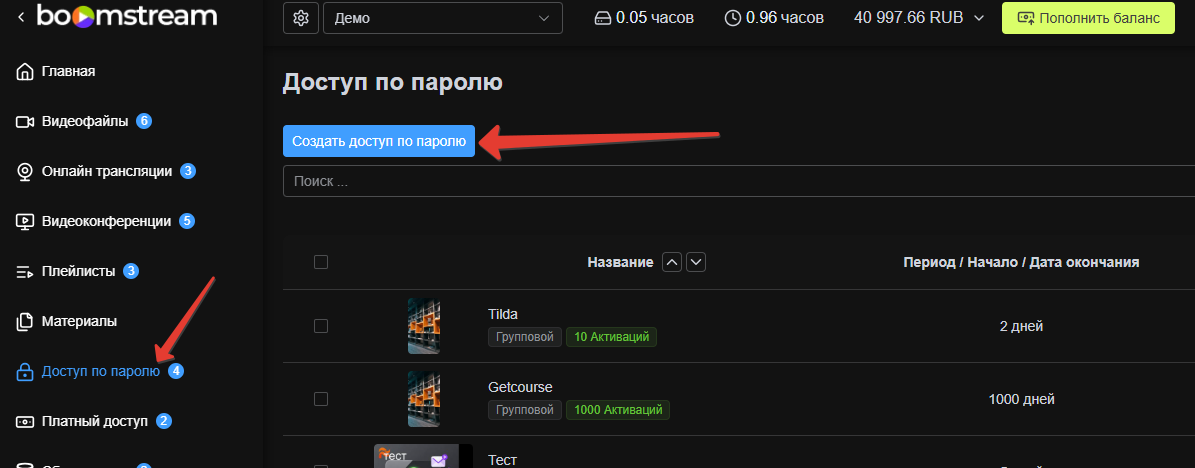
В личном кабинете Boomstream перейдите в раздел «Доступ по паролю» и нажмите «Создать доступ по паролю».
Шаг 2. Настройте параметры доступа
Настройте доступ по паролю в соответствии с вашими задачами: укажите срок действия, количество активаций на участника и другие параметры.
Для мероприятий через Timepad рекомендуется:
- Большое количество активаций (так как каждый участник получает уникальный пароль);
- Срок действия, соответствующий дате и времени проведения мероприятия;
- Включение запрета одновременного просмотра для защиты от передачи паролей.
Шаг 3. Добавьте медиа в доступ
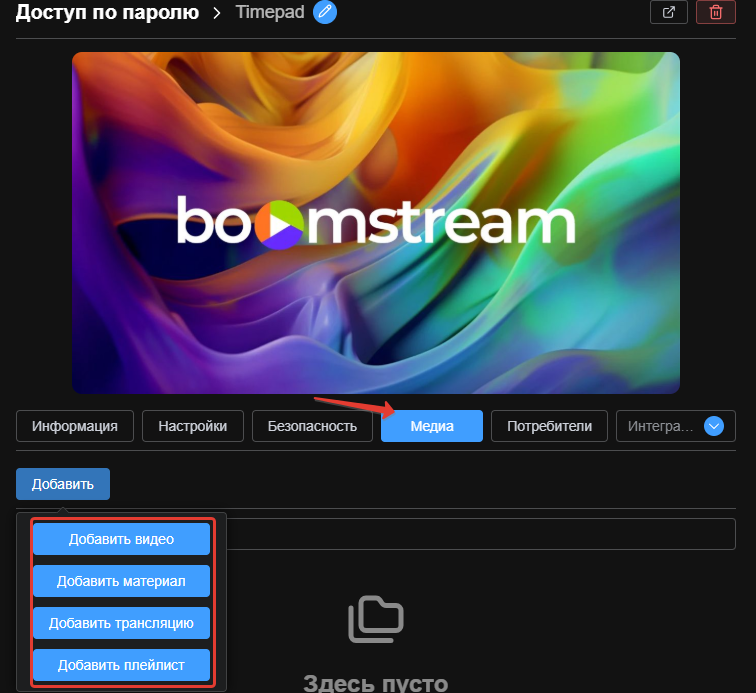
Откройте созданный доступ, перейдите во вкладку «Медиа», нажмите «Добавить» и выберите нужный тип медиа: трансляцию, видеофайл или плейлист.
Шаг 4. Перейдите в раздел «Интеграция с CMS»
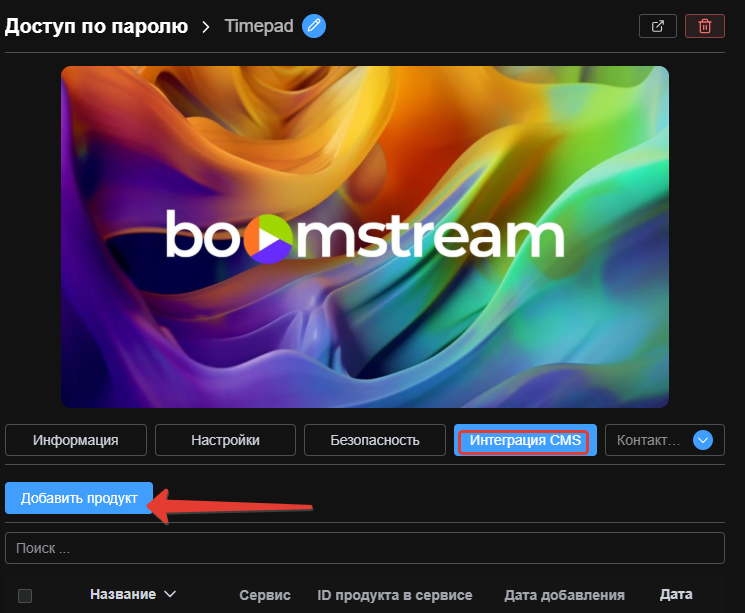
Откройте раздел «Интеграция с CMS» в настройках проекта и нажмите «Добавить продукт».
Шаг 5. Выберите сервис Timepad
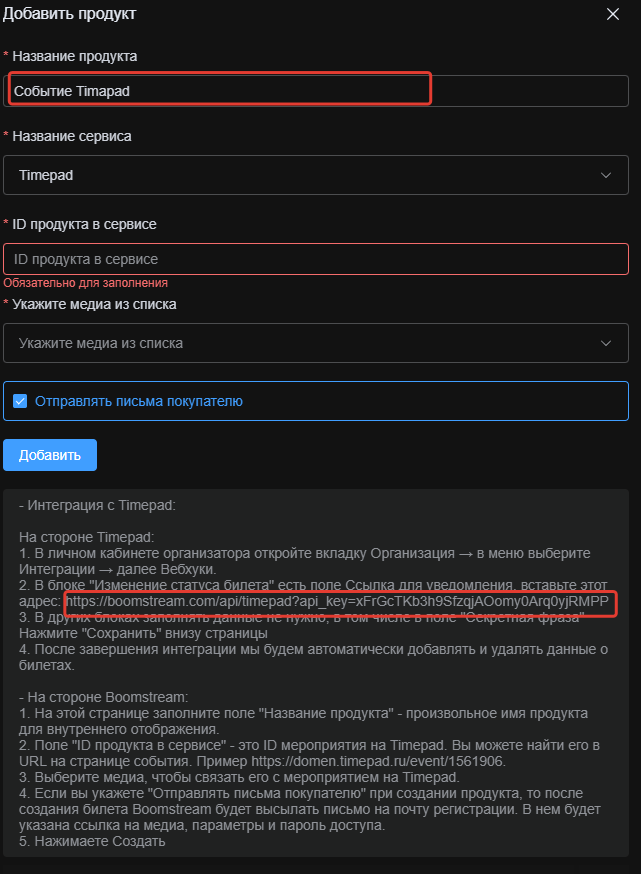
В открывшемся меню создания продукта выберите Timepad из списка доступных сервисов.
Шаг 6. Настройте Webhook на Timepad
В форме создания продукта отображается URL-адрес Webhook, содержащий API-метод и ключ вашего проекта. Скопируйте этот адрес — он понадобится для настройки в Timepad.
Не публикуйте этот адрес в открытом доступе — он содержит конфиденциальный API-ключ проекта.
Перейдите в личный кабинет организатора Timepad:
- Откройте вкладку «Организация»;
- В меню выберите «Интеграции»;
- Перейдите в раздел «Вебхуки».
В блоке «Изменение статуса билета» в поле «Ссылка для уведомления» вставьте скопированный адрес:
https://boomstream.com/api/timepad?api_key=апи_ключ_вашего_проекта

Сохраните настройки Webhook.
Шаг 7. Скопируйте ID мероприятия Timepad
Откройте нужное мероприятие в личном кабинете Timepad и скопируйте его ID из адресной строки браузера. ID — это числовое значение в URL страницы мероприятия.
Вставьте скопированный ID в поле «ID продукта в сервисе» в настройках продукта Boomstream.

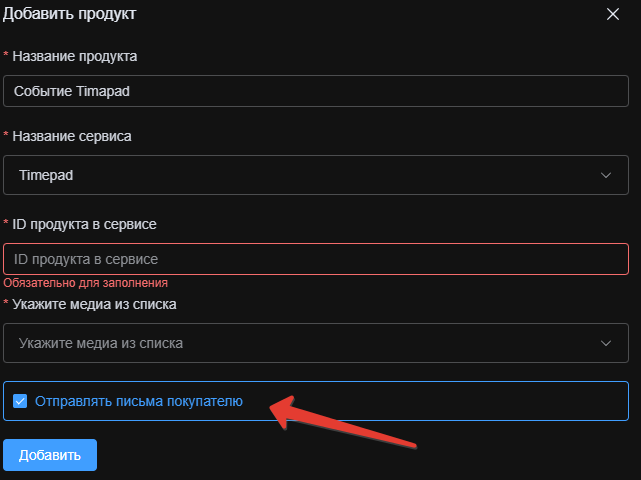
Шаг 8. Завершите настройку продукта
В форме создания продукта Boomstream:
- Укажите название продукта — произвольное имя для удобства навигации в личном кабинете;
- Выберите медиа, которое будет доступно участникам мероприятия после регистрации.
Шаг 9. Настройте отправку писем
Выберите, с какой платформы отправлять письма участникам:
- Timepad — используются стандартные шаблоны писем Timepad, пароль отображается как номер билета;
- Boomstream — отправляется брендированное письмо Boomstream с паролем и ссылкой на плеер;
- Обе платформы — участник получает письма с обоих сервисов.
Чтобы отправлять стандартное письмо с доступом от Boomstream, установите соответствующую галочку в меню создания продукта.
Сохраните настройки продукта.
Сводная таблица настройки
| Шаг | Действие | Платформа |
|---|---|---|
| 1 | Создать доступ по паролю | Boomstream |
| 2 | Настроить параметры доступа | Boomstream |
| 3 | Добавить медиа в доступ | Boomstream |
| 4 | Добавить продукт в разделе «Интеграция с CMS» | Boomstream |
| 5 | Выбрать Timepad и скопировать Webhook URL | Boomstream |
| 6 | Настроить Webhook в личном кабинете Timepad | Timepad |
| 7 | Скопировать ID мероприятия | Timepad |
| 8 | Вставить ID мероприятия в Boomstream | Boomstream |
| 9 | Выбрать медиа и настроить отправку писем | Boomstream |
Настройка письма участнику в Timepad
Чтобы зритель гарантированно увидел пароль доступа в письме, добавьте переменную %regcode% в шаблон письма подтверждения регистрации в Timepad. Эта переменная автоматически заменится на номер билета вида 5184211:83845994, который и является паролем для доступа к контенту.
В шаблон письма также добавьте:
- Ссылку на страницу с плеером Boomstream;
- Инструкцию по вводу пароля;
- Информацию о дате и времени мероприятия;
- Контактные данные для технической поддержки.
Краткое руководство
| Шаг | Действие |
|---|---|
| 1 | Создайте доступ по паролю в Boomstream и добавьте в него медиа |
| 2 | В разделе «Интеграция с CMS» добавьте продукт и выберите Timepad |
| 3 | Скопируйте URL Webhook из Boomstream |
| 4 | Вставьте URL в настройках Webhook Timepad в блоке «Изменение статуса билета» |
| 5 | Скопируйте ID мероприятия Timepad и вставьте в поле «ID продукта в сервисе» Boomstream |
| 6 | Выберите медиа и настройте отправку писем |
| 7 | Интеграция готова к работе |
Частые вопросы (FAQ)
Как участник получает пароль доступа к трансляции?
Паролем выступает номер билета Timepad вида 5184211:83845994. Он автоматически формируется при регистрации и отправляется участнику в письме-подтверждении от Timepad. Дополнительно пароль можно явно указать в теле письма через переменную %regcode%.
Что делать, если участник не получил письмо с паролем?
Проверьте: 1) Корректность email в регистрации Timepad; 2) Активность Webhook в настройках Timepad; 3) Папку «Спам» почтового ящика участника; 4) Лог Webhook-уведомлений в личном кабинете Timepad. При необходимости отправьте письмо вручную из Boomstream.
Работает ли интеграция для бесплатных мероприятий на Timepad?
Да. Интеграция работает как для платных, так и для бесплатных мероприятий. Главное условие — наличие регистрации через форму Timepad, которая генерирует уникальный номер билета для каждого участника.
Можно ли использовать один Webhook для нескольких мероприятий?
Да, URL Webhook содержит API-ключ проекта и работает для всех мероприятий в рамках проекта. Связка с конкретным мероприятием осуществляется через ID мероприятия в настройках продукта Boomstream. Для каждого мероприятия создаётся отдельный продукт.
Можно ли настроить доступ только к записи мероприятия после его окончания?
Да. Создайте отдельный продукт интеграции, привязанный к видеофайлу записи мероприятия. После окончания трансляции и появления записи в Boomstream участники смогут посмотреть запись по тому же паролю-билету.
Что делать, если Webhook от Timepad не доходит до Boomstream?
Проверьте: 1) Корректность URL Webhook в настройках Timepad (должен содержать полный API-ключ); 2) Активность проекта в Boomstream; 3) Отсутствие блокировок со стороны фаервола. В логах Timepad можно увидеть статус отправки Webhook-уведомлений.
Работают ли водяные знаки при просмотре через интеграцию с Timepad?
Да. При активации защиты от скачивания в настройках проекта и включении водяных знаков в доступе по паролю, каждый участник увидит персональный знак с данными (номер билета, email или IP-адрес). Это обеспечивает идентификацию при утечке контента.
Можно ли ограничить количество одновременных просмотров по одному билету?
Да. В настройках доступа по паролю активируйте опцию «Запретить одновременный просмотр». Тогда один номер билета Timepad будет работать только на одном устройстве одновременно.
Что произойдёт при изменении ID мероприятия в Timepad?
ID мероприятия не изменяется после его создания. Если вы создали новое мероприятие взамен старого, создайте новый продукт интеграции в Boomstream с ID нового мероприятия и обновите ссылку в письмах участникам.
Можно ли использовать интеграцию для автовебинаров?
Да. Интеграция работает с любыми типами контента в Boomstream: прямыми трансляциями, записями и автовебинарами. Зарегистрированные участники Timepad получат доступ к контенту согласно настройкам доступа по паролю.
Что делать, если у участника изменился email после регистрации?
Email участника не влияет на доступ — паролем служит номер билета Timepad. Если нужно изменить email для рассылки, обновите его в карточке регистрации в Timepad. Для получения нового пароля при утере рекомендуется обратиться к организатору.