
Вещание с IP-камеры по расписанию в Boomstream
Коротко о главном:
Boomstream позволяет настроить автоматическое вещание с IP-камеры по расписанию — без вашего участия. В карточке трансляции откройте вкладку «Расписание», укажите часовой пояс, время начала и окончания, выберите периодичность (конкретная дата, ежедневно, еженедельно или ежемесячно). Для нескольких временных интервалов в сутки создайте отдельные IP-камеры с индивидуальным расписанием.
Что такое вещание по расписанию
Вещание по расписанию — это автоматический запуск и остановка трансляции с IP-камеры в заданное время. Вам не нужно вручную включать и выключать эфир: сервер Boomstream сам подключается к камере в указанное время, забирает видеопоток и раздаёт его зрителям.
Что это даёт:
- Автоматизация — камера вещает сама, без участия оператора;
- Стабильность — эфир начинается и заканчивается точно по графику;
- Экономия ресурсов — камера не нагружает канал вне расписания;
- Предсказуемость для зрителей — они знают точное время эфира;
- Круглосуточная работа — можно настроить регулярное вещание 24/7.
Функция работает с любыми IP-камерами, поддерживающими RTSP-протокол: Hikvision, Dahua, Axis, UniView и другими.
Сценарии использования
Видеонаблюдение в открытом доступе. Камера на стройплощадке, в парке или на горнолыжном курорте транслирует картинку на сайте в рабочие часы. Ночью эфир автоматически отключается, экономя трафик.
Регулярные онлайн-эфиры. Ежедневные выпуски новостей, утренние шоу, спортивные тренировки — эфир включается в одно и то же время без участия ведущего.
Трансляция событий с фиксированным графиком. Расписание занятий в школе, богослужений в храме, тренировок в спортзале — зрители знают, когда подключиться.
Автономные веб-камеры. Камера на природе, в зоопарке или аквариуме вещает по световому дню: включается на рассвете и выключается на закате.
Производственные трансляции. Мониторинг технологических процессов, конвейеров, работы оборудования в режиме реального времени в рабочие смены.
Пошаговая настройка
Шаг 1. Создайте трансляцию с IP-камеры
В личном кабинете Boomstream создайте онлайн-трансляцию с IP-камеры. Для этого укажите RTSP-адрес камеры, логин и пароль (при необходимости), а также параметры качества потока.
Убедитесь, что тестовый запуск прошёл успешно — камера должна стабильно отдавать видеопоток по RTSP.
Шаг 2. Перейдите во вкладку «Расписание»
Откройте карточку созданной трансляции и перейдите во вкладку «Расписание». Нажмите кнопку «Запланировать».
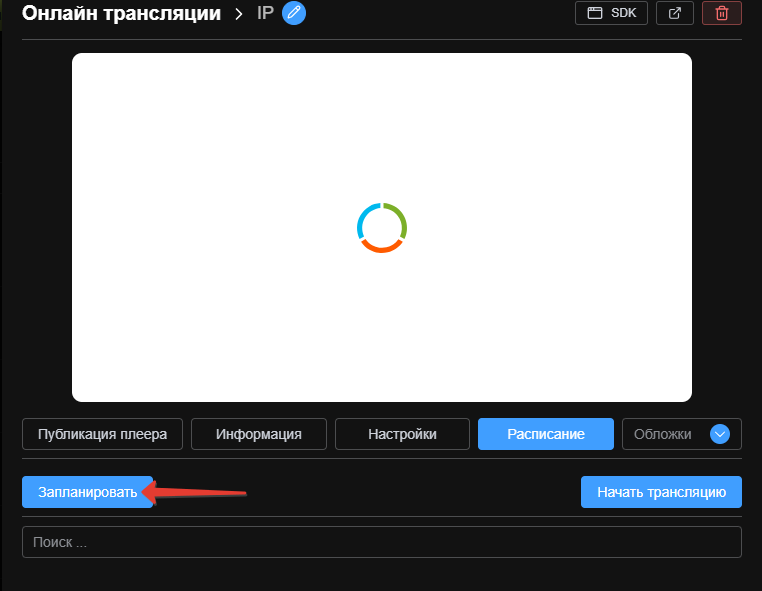
Шаг 3. Заполните параметры расписания
В открывшемся окне настройте все параметры автоматического вещания:
| Параметр | Описание | Рекомендация |
|---|---|---|
| Часовой пояс | По какому часовому поясу сервер запустит трансляцию | Выбирайте часовой пояс места установки камеры, а не ваш |
| Время начала | Время старта вещания | Учитывайте время на подключение сервера (1–2 минуты) |
| Время окончания | Время завершения вещания | Задавайте с небольшим запасом после фактического конца |
| Повторение | Периодичность запуска | Зависит от сценария использования |
Варианты повторения:
- Конкретная дата — разовая трансляция в указанный день;
- Каждый день — ежедневное вещание в заданное время;
- Каждую неделю — еженедельные эфиры в один и тот же день;
- Каждый месяц — ежемесячные трансляции в указанную дату.
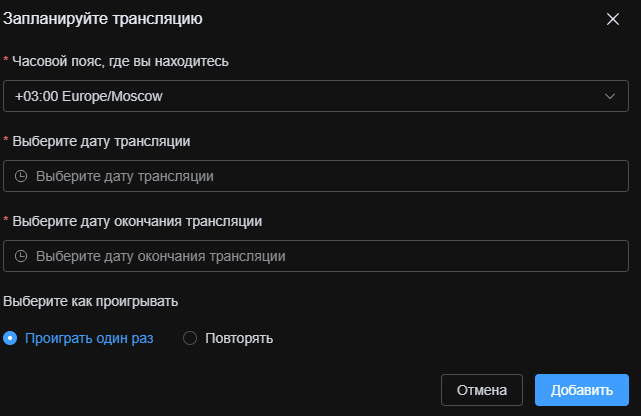
Сохраните настройки — сервер Boomstream начнёт автоматически подключаться к камере по заданному графику.
Важное ограничение: один интервал на камеру
В рамках одной IP-камеры нельзя запланировать несколько временных интервалов вещания. Например, нельзя настроить камеру на работу с 9:00 до 12:00 и с 14:00 до 18:00 одним расписанием.
Как обойти ограничение
Создайте несколько IP-камер в личном кабинете, указав одинаковый RTSP-адрес, но разное расписание:
| Камера | Расписание |
|---|---|
| IP-камера Утро | Ежедневно с 9:00 до 12:00 |
| IP-камера День | Ежедневно с 14:00 до 18:00 |
| IP-камера Вечер | Ежедневно с 20:00 до 22:00 |
Сервер Boomstream будет подключаться к одной физической камере в разные временные интервалы через разные логические трансляции. Зрители могут смотреть все три по отдельным ссылкам или через общий плейлист.
Рекомендации по настройке
Проверяйте камеру перед запуском расписания. Проведите тестовый запуск трансляции вручную, чтобы убедиться в стабильности RTSP-потока. Если камера нестабильно отдаёт поток, расписание будет приводить к сбоям в заданное время.
Учитывайте задержку подключения. Серверу Boomstream требуется 1–2 минуты на подключение к камере и начало вещания. Ставьте время начала на несколько минут раньше фактического старта эфира, чтобы зрители не видели технического перерыва.
Настраивайте часовой пояс камеры. Если камера установлена во Владивостоке, а вы находитесь в Москве — выбирайте часовой пояс Владивостока (UTC+10). Иначе расписание будет запускаться со смещением на 7 часов.
Используйте таймер обратного отсчёта. Настройте в карточке трансляции таймер обратного отсчёта с датой начала — зрители будут видеть, сколько осталось до автоматического старта эфира.
Записывайте эфиры автоматически. Включите автозапись в настройках трансляции — все запланированные эфиры будут сохраняться в разделе «Видеофайлы» для последующего просмотра.
Мониторьте статус камеры. В разделе статистики карточки трансляции видны логи подключений — проверяйте их периодически для выявления сбоев в расписании.
Сводная таблица настройки
| Шаг | Действие |
|---|---|
| 1 | Создайте онлайн-трансляцию с IP-камеры |
| 2 | В карточке трансляции перейдите во вкладку «Расписание» |
| 3 | Нажмите «Запланировать» |
| 4 | Выберите часовой пояс, время начала и окончания |
| 5 | Выберите периодичность (конкретная дата, каждый день, раз в неделю, раз в месяц) |
| 6 | Сохраните настройки |
Частые вопросы (FAQ)
Что произойдёт, если IP-камера будет недоступна в момент запуска по расписанию?
Сервер Boomstream попытается подключиться к камере в указанное время. Если камера недоступна (отключено питание, проблемы с сетью), в логах появится запись о сбое, и эфир не начнётся. При восстановлении связи с камерой следующий запуск по расписанию пройдёт штатно.
Можно ли изменить уже созданное расписание?
Да. Откройте карточку трансляции, перейдите во вкладку «Расписание», измените параметры и сохраните. Изменения применятся к следующему запуску. Активный эфир продолжит работать до планового времени окончания.
Как настроить вещание только по рабочим дням?
Прямой настройки «только будни» нет. Создайте отдельные IP-камеры для каждого дня недели с расписанием «раз в неделю» — получится 5 логических трансляций (пн–пт), работающих по одному RTSP-адресу.
Что будет с записью, если эфир прервётся из-за сбоя камеры?
Запись сохранит только фактическое время вещания до момента сбоя. После восстановления потока запись продолжится с места прерывания. В итоге вы получите видео с «вырезанным» участком сбоя.
Как зритель узнает, что эфир начнётся автоматически?
Используйте таймер обратного отсчёта в настройках трансляции — он будет отображаться в плеере до автоматического старта. Также можно разместить расписание на странице сайта с плеером, чтобы зрители знали точное время.
Можно ли использовать расписание для автовебинаров с IP-камеры?
Нет, автовебинары работают только с видеофайлами. IP-камера по расписанию — это прямая трансляция в реальном времени, которая повторяется по заданному графику.
Что делать, если нужно вещать круглосуточно?
Создайте расписание с временем начала 00:00 и временем окончания 23:59, периодичность «каждый день». Фактически это обеспечит непрерывное круглосуточное вещание с минимальными перерывами на перезапуск.
Работает ли расписание с защищёнными трансляциями?
Да. Все механизмы защиты (доступ по паролю, платный доступ, водяные знаки, защита по домену) работают с трансляциями по расписанию. Зритель должен пройти авторизацию до автоматического старта эфира.
Как быть, если камера установлена за NAT?
IP-камера должна быть доступна из интернета по RTSP-протоколу. Если камера за NAT, настройте проброс портов на роутере или используйте облачный сервис производителя камеры для получения публичного RTSP-адреса.
Можно ли временно приостановить расписание, не удаляя его?
Да, можно поставить расписание на паузу. Нажмите на расписании на кнопку Поставить на паузу
Как отслеживать успешность запусков по расписанию?
В карточке трансляции доступен журнал подключений с отметками о каждом запуске по расписанию — успешных и неудачных. Это позволяет выявлять проблемы с камерой и сетью.
Влияет ли расписание на стоимость услуг Boomstream?
Вы платите только за фактическое время вещания и просмотр — 3 рубля за час вещания и 3 рубля за час просмотра. Автоматический запуск и остановка тарифицируются как обычная трансляция.
Можно ли настроить разные параметры качества для разных временных интервалов?
Да. Создав несколько логических IP-камер с одним RTSP-адресом, для каждой можно задать свои параметры качества: битрейт, разрешение, FPS. Например, днём — 1080p, ночью — 720p для экономии трафика.