
Сквозная авторизация Boomstream с GetCourse: водяные знаки с данными ученика
Коротко о главном:
Сквозная авторизация позволяет отображать email и ФИО ученика GetCourse в виде водяного знака на видео Boomstream без ввода пароля. Для настройки: создайте групповой доступ по паролю в Boomstream, припаркуйте домен, настройте API-запрос addbuyer в процессах GetCourse и добавьте параметр ?id_recovery={uid} к ссылке плеера. Зритель получит доступ автоматически, а его данные отобразятся как защита от сливов.
Что такое сквозная авторизация и зачем она нужна
Сквозная авторизация — это механизм, при котором зритель не вводит пароль для просмотра видео. Пароль подставляется в плеер автоматически на основе данных пользователя из LMS-платформы (в данном случае GetCourse).
Преимущества интеграции:
- Зритель не видит технических паролей — всё работает бесшовно;
- Персональные данные (email, ФИО, IP) автоматически отображаются как водяной знак;
- Защита контента от сливов: при утечке видео нарушитель идентифицируется по водяному знаку;
- Нет необходимости вручную выдавать доступы каждому ученику;
- Единая система авторизации на базе GetCourse.
Пошаговая инструкция настройки
Шаг 1. Загрузите видео в Boomstream
В личном кабинете Boomstream загрузите видео, которые планируете использовать в курсе на GetCourse.
Шаг 2. Создайте доступ по паролю
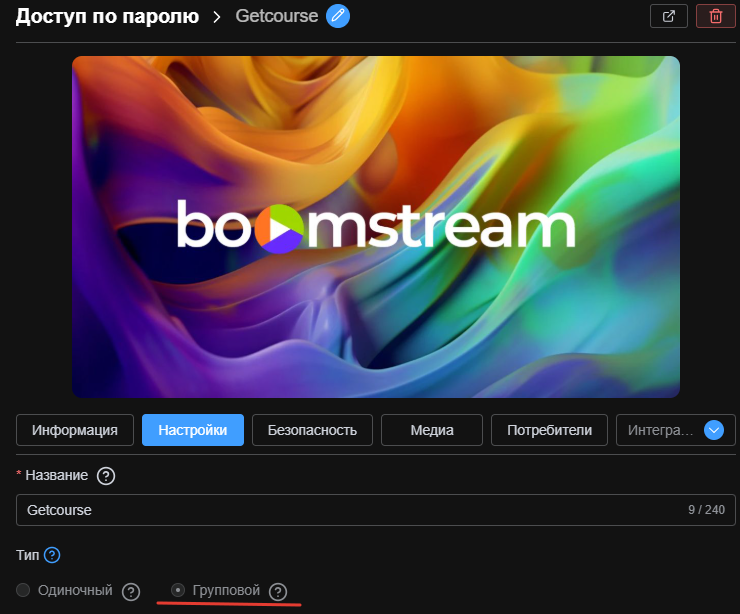
Создайте и настройте доступ по паролю. Рекомендуется создавать групповой доступ с большим количеством активаций.
Поскольку пароль передаётся в плеер автоматически через API, дополнительно ограничивать доступ к видео не нужно — с этим справляется система GetCourse.
Шаг 3. Добавьте видео в доступ
Ограничьте паролем доступ к видео, добавив их в созданный доступ. Для этого в карточке доступа перейдите во вкладку «Медиа» и нажмите «Добавить видео».
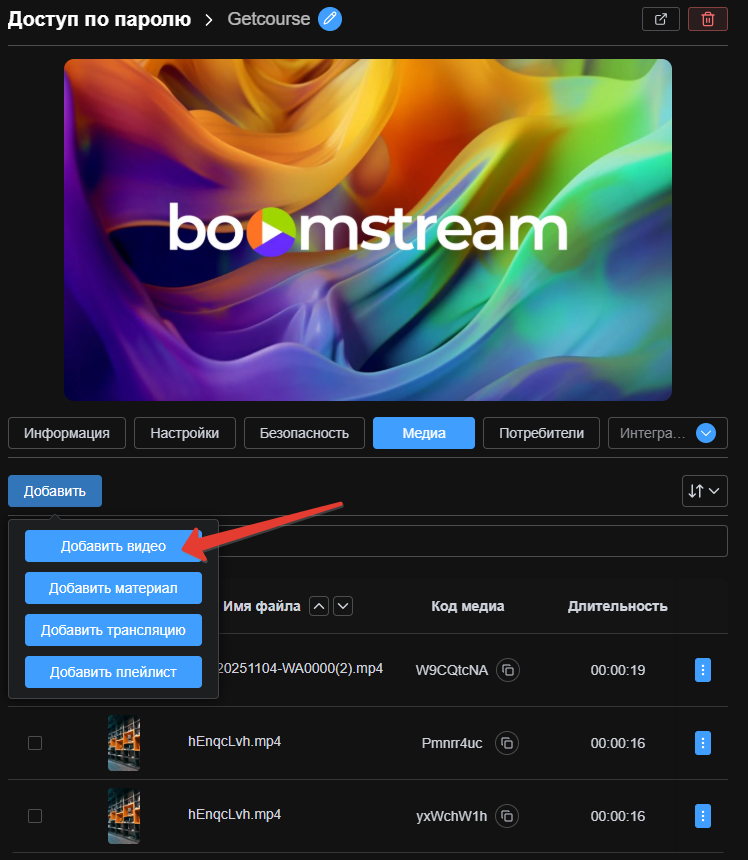
Все добавленные видео станут доступны ученику после сквозной авторизации.
Шаг 4. Подключите брендирование и припаркуйте домен
Подключите опцию «Брендирование» и припаркуйте домен плеера согласно инструкции.
Зачем это нужно: парковка домена обеспечивает совпадение адреса плеера и сайта, на котором он размещён. Благодаря этому браузер сохраняет cookies Boomstream и отмечает устройство пользователя как доверенное. Без припаркованного домена сквозная авторизация может не срабатывать из-за политик безопасности браузера.
Шаг 5. Настройте интеграцию на GetCourse через API
На GetCourse создайте процесс или несколько процессов, который будет вызываться при предоставлении ученику доступа к курсу. В процессе настройте HTTP-запрос к API Boomstream:
https://boomstream.com/api/ppv/addbuyer?apikey=[API_KEY]&code=xxxxx&media=xxxxxx&email={object.email}&name={object.name}¬ification=0&hash={object.uid}
Этот метод добавляет email ученика в список доверенных потребителей в ваш созданный доступ по паролю. Поскольку доступ групповой, зритель автоматически получит возможность смотреть все видео в этом доступе.
Параметры запроса
| Параметр | Описание |
|---|---|
apikey |
API-ключ проекта (находится в «Настройки проекта» → «Интеграция») |
code |
Код доступа по паролю (в карточке доступа, строка «Код подписки») |
media |
Код медиафайла (видео или плейлиста), который находится в доступе |
email |
{object.email} — email ученика из GetCourse |
name |
{object.name} — имя ученика из GetCourse |
notification |
0 — отключает отправку письма, так как пароль подставляется автоматически |
hash |
{object.uid} — ID пользователя на GetCourse, который будет использоваться как пароль |
Подробную информацию о переменных GetCourse можно найти в официальной документации.
Шаг 6. Встройте плеер на страницу урока
На GetCourse создайте или отредактируйте урок в тренинге и добавьте HTML-блок с кодом плеера.


Код для вставки адаптивного плеера:
<style>
.embed-container {
    position: relative;
    height: 0;
    overflow: hidden;
    max-width: 100%;
    padding-bottom: 56.25%;
}

.embed-container iframe {
    position: absolute;
    top: 0;
    left: 0;
    width: 100%;
    height: 100%;
}
</style>

<div class="embed-container">
  <iframe width="100%" height="355" src="https://play.boomstream.com/VCcNtuiw" frameborder="0" scrolling="no" allowfullscreen></iframe>
</div>
Замените ссылку https://play.boomstream.com/VCcNtuiw на ссылку вашего видео.
Шаг 7. Добавьте параметр сквозной авторизации
К ссылке на видео добавьте параметр для сквозной авторизации:
?id_recovery={uid}
В фигурных скобках указан ID пользователя GetCourse — та же переменная, которую мы передавали в параметр hash API-запроса.
Пример итоговой ссылки:
https://video.vashdomen.com/XXXXXX?id_recovery={uid}
Обязательное условие: чтобы переменная {uid} преобразовывалась в реальное значение на странице сайта, поставьте в настройках HTML-блока галочку «Заменять переменные пользователя».

Как это работает: когда зритель заходит на страницу урока и нажимает Play, в плеер автоматически подставляется ID пользователя. Поскольку мы указали, что ID GetCourse является паролем, происходит сквозная авторизация. Зритель видит свои данные (email, ФИО, IP-адрес) в виде водяного знака.
Шаг 8. Настройте отображение водяных знаков
В карточке доступа по паролю настройте параметры водяных знаков:
- Тип: статический (фиксированное положение) или динамический (случайное появление);
- Отображаемые данные: email, имя пользователя, IP-адрес (можно выбрать любую комбинацию);
- Внешний вид: прозрачность, размер шрифта, частота появления, время отображения.
Статический водяной знак
Отображается в фиксированном месте экрана постоянно или с заданными интервалами.

Динамический водяной знак
Появляется в случайных местах экрана через случайные промежутки времени — сложнее удалить при записи экрана.

Результат настройки
После выполнения всех шагов:
- Данные учеников GetCourse автоматически отображаются как водяные знаки в плеере;
- Зрителям не нужно вводить пароль для просмотра видео;
- При попытке записать экран нарушитель будет идентифицирован по водяному знаку;
- Доступ к видео контролируется через систему GetCourse.
Частые вопросы (FAQ)
Что произойдёт, если не припарковать домен плеера?
Без припаркованного домена браузер может блокировать сохранение cookies из-за политик SameSite. Это приведёт к тому, что сквозная авторизация не сработает, и плеер потребует ввода пароля вручную.
Можно ли использовать сквозную авторизацию без GetCourse?
Да, механизм работает с любой LMS-платформой или сайтом, который может передавать уникальный ID пользователя через параметр ?id_recovery=. Интеграция с GetCourse — лишь один из примеров использования.
Что делать, если водяной знак не появляется?
Проверьте: 1) Корректность API-запроса addbuyer и правильность параметров; 2) Включены ли водяные знаки в настройках доступа; 3) Наличие галочки «Заменять переменные пользователя» в блоке GetCourse; 4) Припаркован ли домен плеера.
Можно ли отключить водяные знаки для отдельных учеников?
Водяные знаки настраиваются на уровне доступа и применяются ко всем зрителям. Для отключения нужно создать отдельный доступ без водяных знаков и переместить туда нужные видео.
Что произойдёт, если ученик удалит параметр ?id_recovery= из URL?
Без параметра сквозной авторизации плеер не сможет автоматически авторизовать пользователя. Зритель увидит форму ввода пароля или сообщение о недоступности видео.
Работает ли сквозная авторизация с платными доступами?
Да, механизм идентичен. Разница лишь в том, что вместо бесплатного доступа по паролю используется платный доступ с привязкой к оплате через GetCourse.
Можно ли передавать дополнительные данные ученика в водяной знак?
Водяной знак поддерживает отображение email, имени и IP-адреса. Дополнительные поля (телефон, тариф, группа) можно передать через API и отобразить через кастомную настройку водяных знаков.
Что делать, если ученик смотрит видео с нескольких устройств?
При групповом доступе с большим количеством активаций ученик может смотреть видео на нескольких устройствах. На каждом устройстве будет отображаться его персональный водяной знак.
Как проверить, что API-запрос отработал корректно?
В разделе «Потребители» карточки доступа по паролю проверьте, появился ли email ученика в списке. Также можно посмотреть логи процессов GetCourse для подтверждения успешного выполнения HTTP-запроса.
Влияет ли сквозная авторизация на скорость загрузки плеера?
Нет, параметр ?id_recovery= обрабатывается на стороне сервера Boomstream и не влияет на скорость загрузки видеопотока. Авторизация происходит до начала воспроизведения.
Можно ли использовать один API-ключ для нескольких проектов?
Нет, каждый API-ключ привязан к конкретному проекту. Для интеграции с разными проектами GetCourse используйте соответствующие ключи из настроек каждого проекта.
Что произойдёт, если ученик будет удалён из GetCourse?
Удаление ученика из GetCourse не отзывает автоматически доступ в Boomstream. Для отзыва доступа нужно удалить потребителя из списка в карточке доступа по паролю или настроить отдельный процесс в GetCourse, который будет вызывать API удаления при отчислении ученика.