
Настройка Adobe Flash Media Live Encoder (FMLE) для вещания на Boomstream
Коротко о главном:
Adobe Flash Media Live Encoder (FMLE) — бесплатная программа для организации онлайн-трансляций с внешних камер и аудиоустройств. Для вещания на Boomstream выберите видеокодек H.264 и аудиоформат AAC, укажите адрес сервера rtmp://live.boomstream.com/live и ключ трансляции из личного кабинета. FMLE поддерживает одновременную отправку до трёх потоков разного качества, но не подходит для захвата экрана — для этих задач используйте OBS.
Альтернативы для вещания
На нашей платформе можно вещать, используя встроенное web-приложение для онлайн-трансляций — в этом случае вам понадобится только камера, подключённая к компьютеру, и интернет.
Также можно вещать через стороннее программное обеспечение: OBS, Flash Media Live Encoder (FMLE) и другие. Для этого вам сначала придётся установить и настроить кодировщик.
О программе FMLE
Adobe Flash Media Live Encoder (FMLE) — это бесплатное приложение для организации онлайн-трансляций с возможностью управления источниками аудио и видео потоков.
Достоинства
- Вещание до 3 потоков разных качеств одновременно.
Недостатки
- Трансляция только устройств видео- и аудиозахвата.
Совет: чтобы стримить рабочий стол, приложения или игры, используйте OBS.
Интерфейс FMLE
Ниже приведён скриншот интерфейса программы. Номера в таблицах настроек соответствуют элементам на этом изображении.
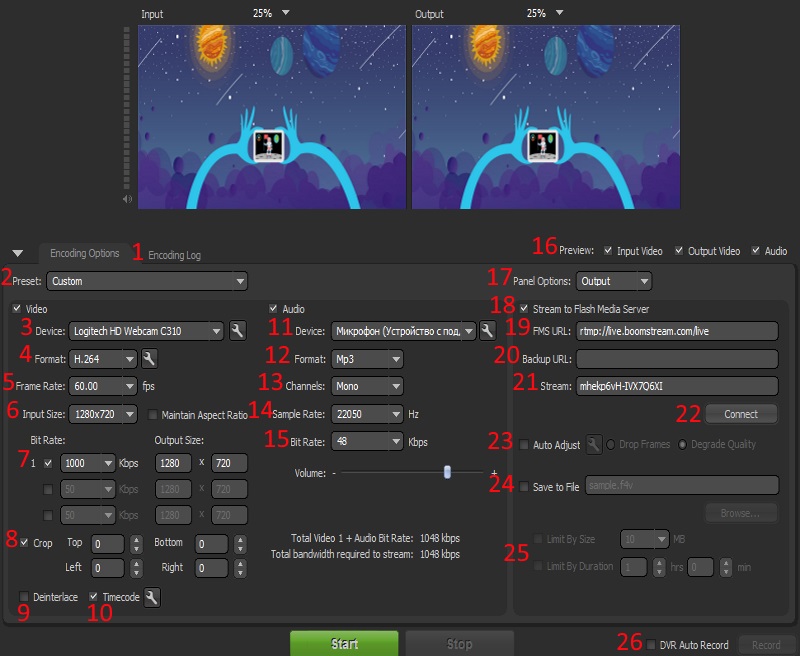
Пошаговая настройка
1. Страницы настройки и истории
FMLE автоматически переключается на страницу истории трансляции после начала стрима.
2. Выбор значений настроек
Позволяет выбрать предустановленные настройки для низкой, средней, высокой исходящей скорости интернет-соединения, а также для одновременного вещания нескольких потоков.
Рекомендуем: выбирать Custom и настраивать параметры самостоятельно для стабильного эфира.
Настройки видео
| № | Параметр | Описание |
|---|---|---|
| 3 | Устройство видео | Выбор устройства вывода видео (встроенная камера, внешняя, ТВ-тюнер и т.д.) |
| 4 | Кодек | Доступны H.264 и VP6. Рекомендуем H.264 (доступно вещание на мобильные устройства). Нажмите на гаечный ключ для дополнительных настроек: profile – main, level – 3.1, keyframe frequency – 5 seconds |
| 5 | Кадры в секунду (FPS) | Рекомендовано для вашего устройства видеозахвата. По умолчанию 25 |
| 6 | Входное разрешение | Должно совпадать с разрешением, с которым вы будете вещать |
| 7 | Битрейт и разрешения | FMLE позволяет вещать до трёх потоков одновременно. Скорость интернет-канала (Upload) должна быть больше суммы битрейтов всех трёх потоков |
Рекомендуемые битрейты для вещания через сервер Boomstream
| Разрешение | Рекомендуемый битрейт |
|---|---|
| 426 × 240 | 300–700 кбит/с |
| 640 × 360 | 400–1000 кбит/с |
| 854 × 480 | 500–2000 кбит/с |
| 1280 × 720 | 1000–3000 кбит/с |
| 1920 × 1080 | 2000–5000 кбит/с |
Дополнительные настройки видео
| № | Параметр | Описание |
|---|---|---|
| 8 | Обрезка экрана | С помощью стрелочек указываете, сколько пикселей и с какой стороны обрезать |
| 9 | Устранение черезстрочности | Deinterlace — полезно для старых аналоговых камер |
| 10 | Время с камеры | Вставляет таймкод (время) с вашей камеры в стрим |
Настройки аудио
| № | Параметр | Рекомендация |
|---|---|---|
| 11 | Звуковое устройство | Выберите источник звука (микрофон, аудиоинтерфейс) |
| 12 | Формат звука | Для вещания на мобильные устройства (особенно iOS) рекомендуем AAC |
| 13 | Канал аудио | Рекомендуем стерео |
| 14 | Частота звука | Рекомендуем 44100 Hz |
| 15 | Битрейт аудио | Рекомендуем 96 Kbps и выше |
Панели отображения
| № | Параметр | Описание |
|---|---|---|
| 16 | Превью | Превью исходящего и входящего видео и звука |
| 17 | Выбор панели | Metadata – метаданные о трансляции; Output – панель настроек трансляции |
Настройки подключения к Boomstream
| № | Параметр | Описание |
|---|---|---|
| 18 | Стрим на медиа-сервер | Галочка должна стоять (Stream to Flash Media Server) |
| 19 | Адрес медиа-сервера | rtmp://live.boomstream.com/live |
| 20 | Запасной адрес | rtmp://live-backup.boomstream.com/live (FMS Backup URL) |
| 21 | Ключ трансляции | Укажите ключ вашей трансляции из личного кабинета Boomstream (Stream) |
| 22 | Connect | Кнопка для проверки правильности введённых данных и соединения с сервером |
| 23 | Автонастройка | Лучше не включать (Auto-Adjust). FMLE будет автоматически пропускать кадры или понижать разрешение при просадках сети, что может ухудшить качество |
Настройки записи
| № | Параметр | Описание |
|---|---|---|
| 24 | Включить запись | Укажите название файла и путь сохранения локальной записи (Save to File) |
| 25 | Настройка записи | Ограничение по размеру файла (limit by size) или по продолжительности (limit by duration) |
| 26 | DVR | Функция отложенного просмотра. Не работает с платформой Boomstream |
Сводная таблица настроек FMLE
| Раздел | Ключевые параметры |
|---|---|
| Видео | Кодек H.264, FPS 25, разрешение, битрейт (по таблице) |
| Аудио | AAC, стерео, 44100 Hz, 96 Kbps |
| Подключение | URL: rtmp://live.boomstream.com/live, ключ трансляции |
| Запись | По желанию (ограничение по размеру или времени) |
Частые вопросы (FAQ)
Чем FMLE отличается от OBS Studio?
FMLE предназначен исключительно для захвата сигнала с внешних устройств (веб-камер, ТВ-тюнеров, аудиоинтерфейсов). OBS Studio позволяет захватывать экран монитора, отдельные окна, игры и накладывать графику. Для стриминга рабочего стола используйте OBS.
Можно ли вещать одновременно в нескольких качествах через FMLE?
Да. FMLE поддерживает мультистриминг до трёх потоков разного качества (битрейта и разрешения) одновременно. Убедитесь, что исходящая скорость вашего интернет-канала (Upload) превышает сумму битрейтов всех трёх потоков.
Какой кодек и формат аудио выбрать для максимальной совместимости?
Для видео выбирайте H.264 (профиль main, уровень 3.1, ключевые кадры каждые 5 секунд). Для аудио используйте AAC — это обеспечит корректное воспроизведение звука на всех устройствах, включая iOS.
Работает ли функция DVR в FMLE при вещании на Boomstream?
Нет, встроенная функция DVR (отложенное воспроизведение) в FMLE не поддерживается платформой Boomstream. Для записи эфира используйте локальную запись в FMLE (Save to File) или функцию автозаписи на стороне серверов Boomstream.
Где взять ключ трансляции для FMLE?
Ключ трансляции (Stream Key) находится в личном кабинете Boomstream в карточке вашей онлайн-трансляции. Скопируйте его и вставьте в поле «Stream» в разделе подключения FMLE.