
Настройка SMTP: отправка писем со своего почтового домена
Коротко о главном:
Для отправки писем зрителям с собственного домена (вместо no-reply@boomstream.com) подключите опцию «Брендирование» в настройках проекта. Затем в разделе «Настройки SMTP» укажите данные вашего почтового сервера: адрес SMTP, порт, логин, пароль и тип шифрования. После сохранения отправьте тестовое письмо для проверки. Для Яндекс.Почты и Gmail требуются отдельные пароли приложений, а не основные пароли от аккаунта.
Зачем настраивать собственный SMTP
По умолчанию Boomstream отправляет письма от имени no-reply@boomstream.com. Подключение собственного SMTP-сервера даёт несколько преимуществ:
- Доверие получателей — письма приходят с вашего корпоративного домена (info@yourcompany.com), а не с технического адреса;
- Узнаваемость бренда — зрители сразу видят ваше название в поле «От кого»;
- Попадание во входящие — письма с корпоративных доменов реже попадают в спам;
- Единая статистика — все письма фиксируются в вашем почтовом сервисе;
- Возможность ответов — зрители могут ответить на письмо, и оно придёт на вашу почту.
Шаг 0. Подключение опции «Брендирование»
Функция отправки писем с собственного домена доступна только при активной опции «Брендирование».
- В личном кабинете перейдите в Настройки проекта (шестерёнка слева от названия проекта);
- Откройте вкладку «Брендирование»;
- Нажмите кнопку «Подключить брендирование».
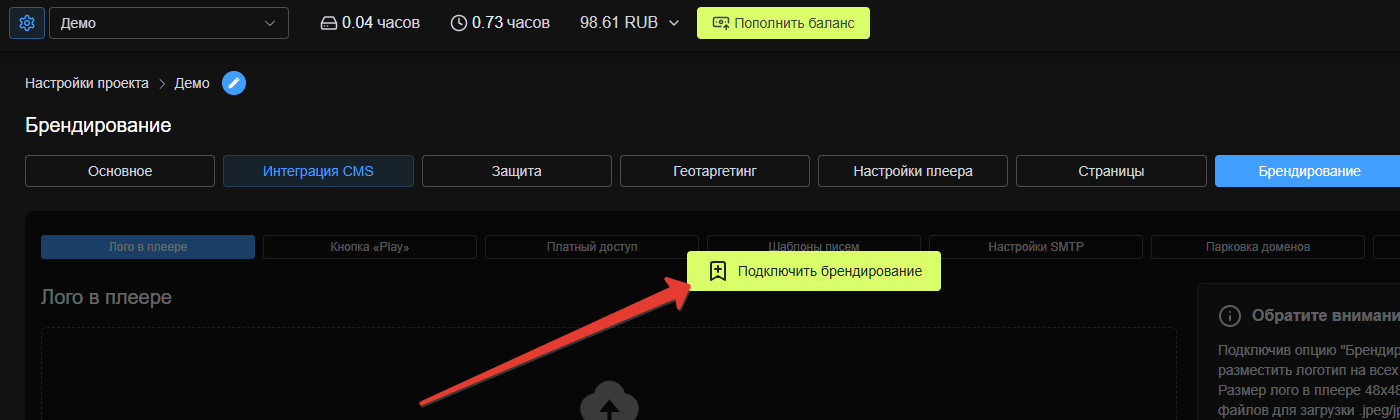
После активации в разделе появятся дополнительные вкладки для настройки SMTP и других параметров брендирования.
Шаг 1. Настройки SMTP сервера
Перейдите во вкладку «Шаг 1. Настройки SMTP» и заполните параметры подключения.
1.1. Подключение собственного домена
Активируйте опцию использования собственного домена для отправки писем.
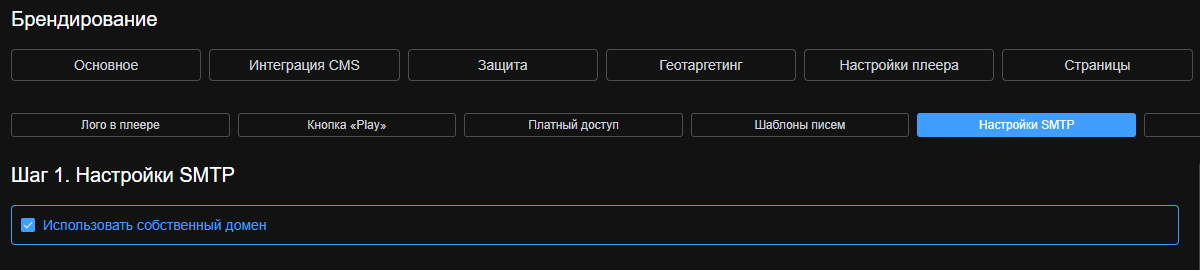
1.2. Настройки сервера и порта
Укажите параметры вашего почтового провайдера:
| Поле | Описание | Примеры |
|---|---|---|
| Сервер SMTP | Адрес SMTP-сервера вашего провайдера | smtp.mail.ru, smtp.yandex.ru, smtp.gmail.com, smtp.mailgun.org |
| Порт | Порт для подключения (зависит от типа шифрования) | 25, 465, 587 |
Стандартные комбинации портов и шифрования:
| Порт | Шифрование | Описание |
|---|---|---|
| 25 | Без шифрования / STARTTLS | Устаревший, часто блокируется провайдерами |
| 465 | SSL | Защищённое соединение с самого начала |
| 587 | TLS / STARTTLS | Современный стандарт, рекомендуется |

Важно: для разных типов шифрования (SSL, TLS, STARTTLS) используются разные порты. Уточните актуальные параметры в документации вашего почтового сервиса.
1.3. Данные авторизации
В разделе «Данные авторизации» укажите учётные данные для подключения к SMTP-серверу:
- Логин — обычно это email-адрес или имя пользователя почтового сервиса;
- Пароль — пароль для SMTP-авторизации.

Пароли приложений для популярных сервисов
Если вы используете Яндекс.Почту или Gmail, обычный пароль от почтового ящика не подойдёт для SMTP-авторизации. Эти сервисы требуют создания отдельного пароля приложения:
Яндекс.Почта:
- Перейдите в настройки паролей приложений;
- Создайте новый пароль для приложения «Boomstream»;
- Скопируйте сгенерированный пароль и используйте его в поле «Пароль» SMTP.
Gmail:
- Включите двухфакторную аутентификацию в аккаунте Google;
- Перейдите в раздел «Пароли приложений» в настройках безопасности;
- Создайте пароль для приложения «Почта» на устройстве «Другое»;
- Используйте сгенерированный 16-значный пароль в настройках SMTP.
- Перейдите в настройки безопасности аккаунта;
- Включите «Пароли приложений»;
- Создайте новый пароль и используйте его для SMTP.
1.4. Данные отправителя
Укажите информацию, которая будет отображаться в письмах:
| Поле | Описание | Рекомендация |
|---|---|---|
| Email отправителя | Адрес, с которого отправляются письма | Обычно совпадает с логином авторизации |
| Имя отправителя | Текст в поле «От кого» в почтовом клиенте | Название компании или имя автора |

Важно: email отправителя должен совпадать с доменом, для которого настроены SPF и DKIM записи. Иначе письма будут попадать в спам.
1.5. Тип шифрования
Выберите тип шифрования, поддерживаемый вашим почтовым сервисом:
- SSL — защищённое соединение с самого начала (обычно порт 465);
- TLS — защищённое соединение (обычно порт 587);
- STARTTLS — обновление обычного соединения до защищённого (порт 587);
- Без шифрования — не рекомендуется, используется только для тестирования.
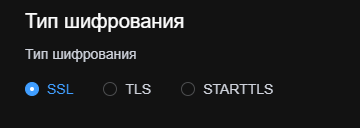
Если тестовое письмо не отправляется через SSL, попробуйте TLS или STARTTLS с соответствующим портом.
Ограничения почтовых сервисов
При использовании личных почтовых ящиков для массовой рассылки учитывайте суточные лимиты:
| Сервис | Суточный лимит | Дополнительные ограничения |
|---|---|---|
| Gmail (бесплатный) | 100 писем через SMTP, 500 через браузер | Не более 500 получателей в одном письме |
| Яндекс.Почта | 500 писем | Не более 500 уникальных адресатов в день |
| Mail.ru | 500 писем | Ограничения на количество получателей |
| Yahoo! | 500 писем | Не более 100 получателей в одном письме |
| Outlook/Hotmail | 300 писем | Только для проверенных аккаунтов (старше 30 дней) |
Рекомендация: для массовой рассылки (более 100 писем в день) используйте специализированные SMTP-сервисы:
- Mailgun
- SendGrid
- Amazon SES
- SendPulse
- UniSender
Эти сервисы предоставляют выделенные SMTP-серверы с высокими лимитами и детальной аналитикой доставки.
Проверка настроек
После заполнения всех полей:
- Нажмите кнопку «Сохранить»;
- Нажмите «Отправить тестовое сообщение».

Результаты проверки:
- Успешная отправка — тестовое письмо придёт на email, указанный в разделе «Данные отправителя». Проверьте папку «Входящие» и «Спам»;
- Ошибка подключения — уведомление с текстом ошибки придёт на почту регистрации аккаунта Boomstream. В письме будет указана конкретная ошибка, возвращённая SMTP-сервером.
Диагностика типичных ошибок
Ошибка «Authentication failed»
Причина: неверный логин или пароль.
Решение: проверьте правильность учётных данных. Для Яндекс и Gmail используйте пароли приложений, а не основные пароли.
Ошибка «Connection refused» или «Connection timed out»
Причина: неверный порт или блокировка со стороны провайдера.
Решение: проверьте правильность порта для выбранного типа шифрования. Попробуйте другой порт (465 для SSL, 587 для TLS).
Ошибка «SSL/TLS handshake failed»
Причина: несоответствие типа шифрования и порта.
Решение: выберите правильный тип шифрования для указанного порта или измените порт.
Письма попадают в спам
Причина: отсутствуют SPF/DKIM записи для домена отправителя.
Решение: добавьте SPF и DKIM записи в DNS-настройки вашего домена. Инструкции предоставит ваш почтовый сервис.
Ошибка «Too many connections» или «Rate limit exceeded»
Причина: превышение суточного лимита почтового сервиса.
Решение: используйте специализированный SMTP-сервис для массовых рассылок.
Частые вопросы (FAQ)
Нужно ли настраивать SPF и DKIM записи для домена?
Да, для корректной доставки писем и избежания попадания в спам необходимо настроить SPF и DKIM записи в DNS вашего домена. Эти записи подтверждают, что Boomstream имеет право отправлять письма от имени вашего домена. Инструкции по настройке предоставляет ваш почтовый сервис или хостинг-провайдер.
Можно ли использовать корпоративную почту на собственном сервере?
Да, вы можете использовать любой SMTP-сервер, включая корпоративный Exchange, собственный почтовый сервер или специализированные SMTP-сервисы (Mailgun, SendGrid, Amazon SES). Главное — указать корректные параметры подключения.
Почему Gmail требует пароль приложения вместо обычного пароля?
Google требует использования паролей приложений для SMTP-авторизации как дополнительную меру безопасности. Это защищает ваш основной аккаунт: даже если пароль приложения будет скомпрометирован, злоумышленник не получит доступ к другим сервисам Google.
Что делать, если тестовое письмо не приходит?
Проверьте: 1) Правильность всех параметров SMTP (сервер, порт, логин, пароль, шифрование); 2) Папку «Спам» в почтовом ящике; 3) Наличие уведомления об ошибке на почте регистрации аккаунта Boomstream; 4) Логи SMTP-сервера (если есть доступ). При необходимости обратитесь в поддержку вашего почтового сервиса.
Можно ли использовать несколько SMTP-аккаунтов для разных проектов?
Да, настройки SMTP привязаны к конкретному проекту в Boomstream. Вы можете настроить разные SMTP-серверы для разных проектов — например, один для основного бренда и другой для дочерней компании.
Как проверить, что письма не попадают в спам?
Отправьте тестовое письмо на несколько разных почтовых ящиков (Gmail, Яндекс, Mail.ru) и проверьте папку «Спам». Если письма попадают в спам, настройте SPF и DKIM записи для домена отправителя. Также используйте сервисы проверки репутации домена (например, Mail-Tester).
Есть ли ограничения на размер вложений в письмах?
Boomstream не добавляет вложения в автоматические письма (только ссылки на видео и доступы). Ограничения на размер писем зависят от вашего SMTP-сервера: обычно это 25–50 МБ на письмо.
Можно ли настроить HTML-шаблоны для писем?
HTML-шаблоны писем настраиваются в разделе «Брендирование» отдельно от SMTP. SMTP отвечает только за доставку писем, а их содержимое и оформление настраиваются в других вкладках брендирования.
Что делать, если почтовый сервис блокирует отправку?
Некоторые почтовые сервисы (особенно бесплатные) могут блокировать массовую отправку писем. В этом случае: