
Как скачать видео из Boomstream: получение исходного файла (orig)
Коротко о главном:
Чтобы скачать исходный видеофайл из личного кабинета Boomstream, перейдите во вкладку «Видеофайлы», откройте нужное видео, переключитесь на вкладку «Транскоды» и в строке orig нажмите на синюю кнопку справа → «Скачать». Файл загрузится в исходном качестве на ваше устройство.
Когда нужно скачивать видео с Boomstream
Boomstream — это профессиональная платформа для защиты и стриминга видео. Однако бывают ситуации, когда вам нужен сам видеофайл:
- Скачать исходник для повторного монтажа или нарезки клипов;
- Сделать локальную резервную копию важных материалов;
- Загрузить видео на другую площадку или жёсткий диск;
- Отправить исходный файл партнёрам или на фестиваль.
В этой инструкции мы покажем, как быстро и безопасно выгрузить оригинал вашего видео из личного кабинета.
Как скачать исходный файл: пошагово
Шаг 1. Откройте карточку нужного видео
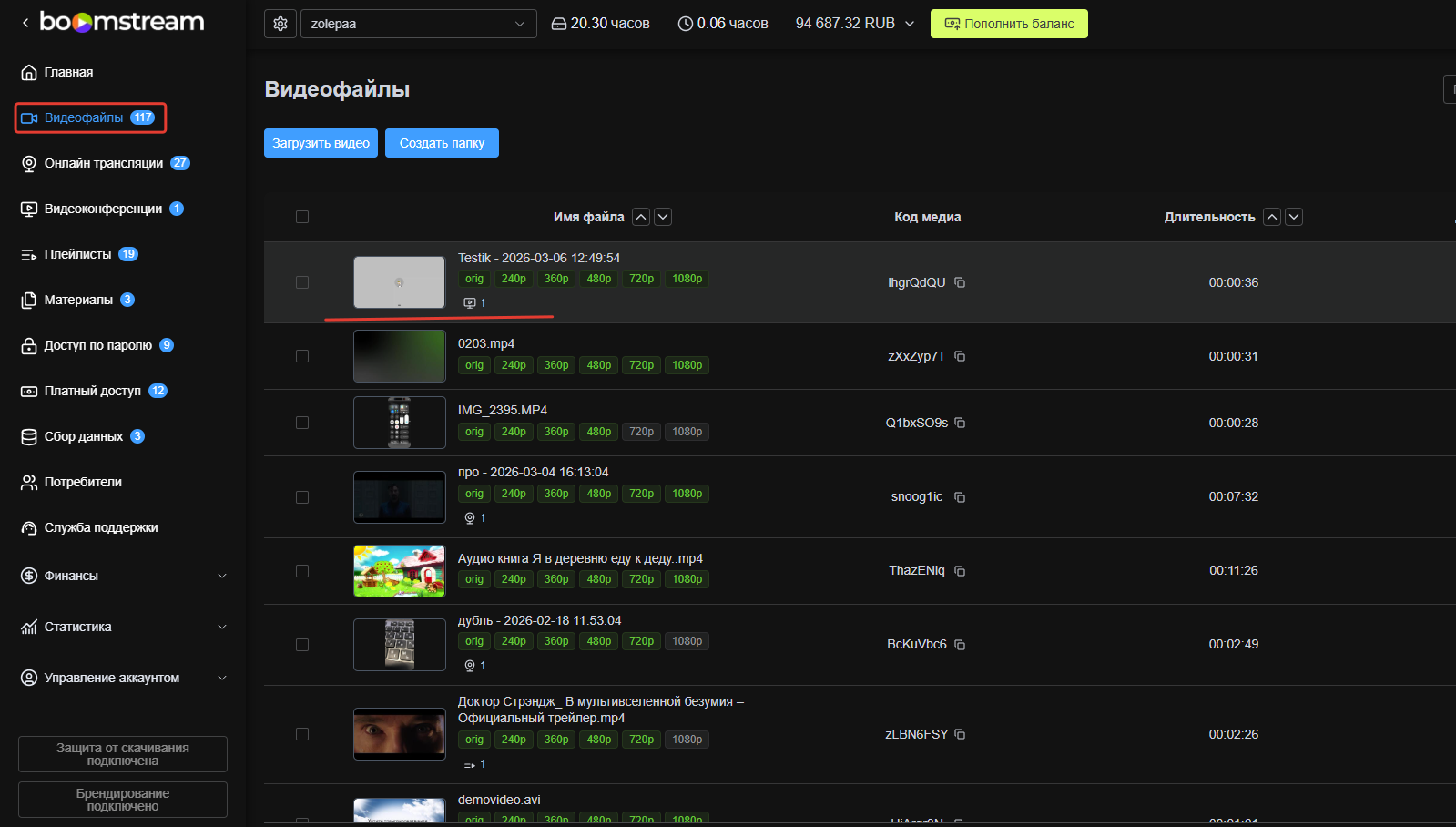
- В левом боковом меню панели управления перейдите во вкладку «Видеофайлы».
- В списке всех загруженных роликов найдите нужный и кликните по его названию, чтобы открыть карточку.
Шаг 2. Скачайте оригинал через вкладку «Транскоды»
- Внутри карточки видео переключитесь на вкладку «Транскоды» — здесь хранятся все версии вашего ролика в разном качестве.
- В самой первой строке с меткой
origнаходится оригинальный файл, который вы загружали на платформу. - Справа от этой строки нажмите на синюю кнопку с иконкой действия.
- В выпадающем списке выберите пункт «Скачать».

Готово! Браузер начнёт загрузку исходного видеофайла в его оригинальном качестве и формате на ваш компьютер.
Что такое «Транскоды» и какие ещё версии видео доступны?
Boomstream автоматически создаёт несколько версий вашего видео для адаптивного стриминга. Во вкладке «Транскоды» вы увидите не только orig, но и другие варианты:
| Обозначение | Что это | Когда использовать |
|---|---|---|
| orig | Исходный файл без изменений | Для монтажа, резервных копий, повторной загрузки |
| 1080p / 720p / 480p | Пережатые версии в HD/SD качестве | Для отправки превью, тестовых ссылок |
? Совет: Если вам нужна более лёгкая версия файла (например, для отправки клиенту в мессенджере), вы можете скачать не orig, а транскод в 720p или 480p — он будет весить значительно меньше.
Частые вопросы (FAQ)
В каком формате и качестве скачается исходный файл?
Файл скачается в том же формате и качестве, в котором вы изначально загрузили его на Boomstream (обычно это MP4, MOV или MKV в исходном разрешении). Платформа не пережимает версию orig.
Можно ли скачать видео, если я не владелец аккаунта?
Нет. Кнопка скачивания исходника доступна только владельцу аккаунта или пользователям с правами администратора. Зрители, купившие доступ, не могут выгрузить файл — это ключевая защита контента на платформе.
Что делать, если кнопка «Скачать» не появляется?
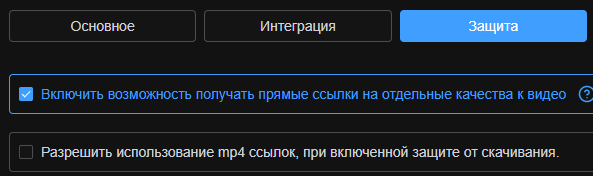
Убедитесь, что вы находитесь именно в строке orig во вкладке «Транскоды». Также проверьте, что процесс конвертации видео завершён (статус обработки должен быть «Готово»). Также проверьте в настройках проекта в разделе Защита, включена ли возможность получать прямые ссылки на отдельные качества видео.
Есть ли ограничения по размеру или количеству скачиваний?
Ограничений на количество скачиваний исходника для владельца аккаунта нет. Размер файла зависит от длительности и качества вашего оригинала — длинные 4K-видео могут весить десятки гигабайт.
Сохраняются ли субтитры и метаданные при скачивании?
Исходный файл orig скачивается в первозданном виде. Субтитры и дополнительные метки, добавленные в интерфейсе Boomstream, хранятся отдельно на сервере и не «вшиваются» в сам видеофайл.
Можно ли скачать сразу несколько видео одновременно?
Массового скачивания одним архивом в интерфейсе нет. Каждое видео нужно выгружать по отдельности через его карточку. Для оптимизации работы можно открыть несколько вкладок браузера и запустить загрузку параллельно.