
Как включить интерактивную доску в Boomstream Meet: инструкция для занятий
Коротко о главном:
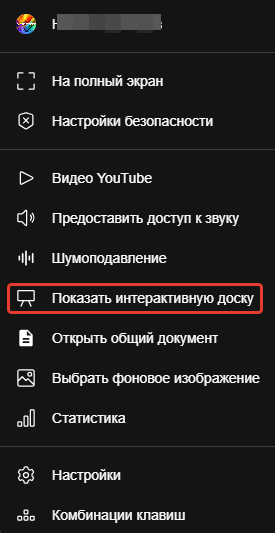
Чтобы включить интерактивную доску для онлайн-уроков в Boomstream Meet, нажмите на три точки (⋯) в нижней панели управления и выберите «Показать интерактивную доску». Она откроется в правой панели как отдельный участник. Чтобы её скрыть, наведите курсор на плитку доски, нажмите на три синие точки и выберите «Скрыть».
Как включить онлайн-доску
Функция интерактивной доски идеально подходит для проведения онлайн-занятий, вебинаров и мозговых штурмов. Вы можете наглядно демонстрировать ученикам графики, рисовать иллюстрации, писать математические примеры и фиксировать идеи.
- В нижней панели управления конференцией нажмите на кнопку в виде трёх точек (⋯).
- В появившемся списке опций выберите пункт «Показать интерактивную доску».

Как управлять доской и скрыть её
После включения доска появится на панели справа в виде отдельного «участника» конференции.
- Переключение: Вы можете в любой момент переключаться между камерами участников, демонстрацией экрана и интерактивной доской, просто кликая по нужной плитке.
- Как скрыть доску: Если доска больше не нужна и вы хотите освободить экран, наведите курсор на её плитку в правой панели. Нажмите на появившиеся три синие точки и в выпадающем списке выберите кнопку «Скрыть интерактивную доску».

Частые вопросы (FAQ)
Видят ли интерактивную доску другие участники конференции?
Да, всё, что вы рисуете или пишете на интерактивной доске, в режиме реального времени транслируется всем участникам видеоконференции.
Как закрыть доску, если она больше не нужна?
Наведите курсор на плитку доски в правой боковой панели, нажмите на три синие точки и выберите опцию «Скрыть интерактивную доску». Она исчезнет с экранов всех участников.
Можно ли использовать доску одновременно с демонстрацией экрана?
Доска открывается как отдельный элемент в панели участников. Вы можете переключать фокус внимания аудитории: сначала показывать презентацию через демонстрацию экрана, а затем переходить на плитку с доской для объяснения материала.
Сохраняются ли записи с доски после окончания урока?
Функция доски работает в сессии. Чтобы сохранить наработки после конференции, рекомендуется сделать скриншоты или сфотографировать доску перед её закрытием или завершением звонка.