
Трансляция конференции из Zoom на Boomstream: пошаговая инструкция
Коротко о главном:
Для трансляции конференции из Zoom в плеер Boomstream включите в настройках Zoom функцию «Индивидуальная служба потокового вещания», затем в карточке трансляции Boomstream скопируйте адрес сервера и ключ трансляции. В Zoom введите эти данные в настройках стороннего сервиса потоковой трансляции. После запуска конференции в Zoom видеопоток автоматически отобразится в плеере Boomstream.
Важно: функционал перенаправления видеопотока на сторонние сервисы доступен в Zoom только на платных тарифах (Pro, Business, Enterprise).
Зачем транслировать Zoom на Boomstream
Zoom отлично подходит для проведения встреч, но имеет ограничения при публичных трансляциях:
- Лимит участников на бесплатном тарифе;
- Отсутствие защиты контента от скачивания;
- Нет встроенной монетизации и платного доступа;
- Ограниченная аналитика просмотров;
- Нет брендированного плеера для встраивания на сайт.
Трансляция через Boomstream решает эти задачи: зрители смотрят защищённый плеер на вашем сайте, а вы используете Zoom как удобный инструмент для проведения самой встречи.
Шаг 1. Настройка Zoom
Войдите в личный кабинет Zoom через браузер (не через приложение) и перейдите в Настройки → вкладка Конференция.

Шаг 2. Включение прямой трансляции
Прокрутите страницу до раздела «На конференции (расширенные)»:
- Включите функцию «Разрешить прямую трансляцию конференций»;
- Поставьте галочку в пункте «Индивидуальная служба потокового вещания».
- Сохраните изменения.

Без этой опции в настройках конференции не появится поле для ввода RTMP-данных Boomstream.
Шаг 3. Создание конференции в Zoom
Перейдите в раздел «Конференции» и создайте новую встречу:
- Укажите название, дату и время;
- Настройте параметры безопасности (пароль, зал ожидания);
- Нажмите «Сохранить».

После сохранения конференции в её карточке появится кнопка настройки стороннего сервиса трансляции.
Шаг 4. Получение RTMP-данных в Boomstream
Откройте личный кабинет Boomstream и перейдите в раздел «Онлайн-трансляции». Выберите нужную трансляцию и скопируйте два параметра:
- Ключ трансляции — находится во вкладке «Информация» в строке «Ключ трансляции»;
- Адрес сервера — берётся из строки «Адрес сервера вещания».
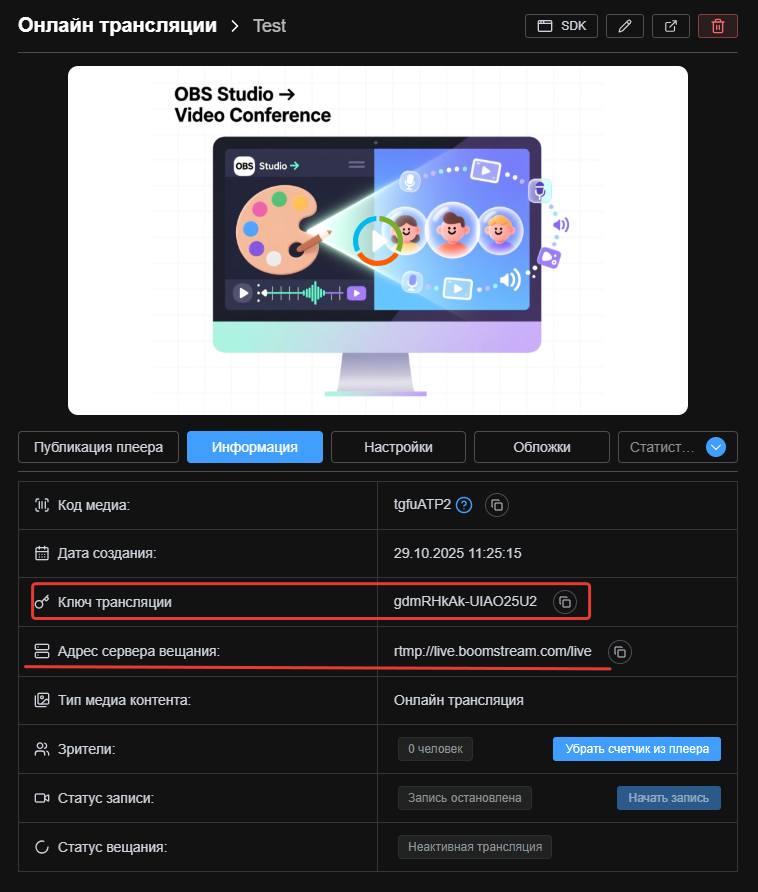
Обратите внимание: ключ трансляции — конфиденциальные данные. Не публикуйте его в открытом доступе, иначе любой сможет вести эфир от вашего имени.
Шаг 5. Настройка стороннего сервиса в Zoom
Вернитесь в личный кабинет Zoom и откройте карточку созданной конференции. Нажмите кнопку «Настройка стороннего сервиса потоковой трансляции».

В открывшемся окне заполните поля:
| Поле | Что указать |
|---|---|
| URL трансляции | Адрес сервера вещания из Boomstream |
| Ключ потоковой трансляции | Ключ трансляции из Boomstream |
| URL страницы потокового вещания | Оставьте пустым (необязательно) |

Сохраните настройки.
Шаг 6. Запуск трансляции
- Запустите конференцию в Zoom как обычно;
- В панели управления конференцией нажмите «Начать трансляцию» → «Индивидуальная служба потокового вещания»;
- Подождите 5–15 секунд — видеопоток появится в плеере Boomstream.
После этого зрители смогут смотреть эфир через защищённый плеер Boomstream на вашем сайте, а вы продолжите вести встречу в привычном интерфейсе Zoom.
Частые вопросы (FAQ)
Какая задержка у трансляции из Zoom в Boomstream?
Типичная задержка составляет 5–15 секунд. Это нормальное значение для RTMP-протокола, связанное с кодированием и передачей видеопотока. Для интерактивных встреч рекомендуется заранее предупредить зрителей о небольшой задержке.
Можно ли одновременно транслировать Zoom на несколько площадок?
Да. В Boomstream поддерживается мультистриминг — один ключ трансляции может принимать поток, который затем распределяется на YouTube, VK Video и другие платформы. Настройте ретрансляцию в карточке трансляции Boomstream.
Что делать, если Zoom не подключается к серверу Boomstream?
Проверьте: 1) Правильность скопированного адреса сервера и ключа; 2) Активность трансляции в Boomstream (статус должен быть «Активна»); 3) Наличие платного тарифа в Zoom — на бесплатном функция недоступна; 4) Отсутствие блокировки RTMP-порта 1935 со стороны провайдера.
Передаётся ли звук из Zoom при трансляции?
Да, видеопоток передаётся вместе со звуком. Убедитесь, что в Zoom включён звук конференции и выбраны правильные устройства ввода. Если зрители не слышат звук, проверьте, не отключён ли общий звук в Zoom.
Сохраняется ли запись конференции?
Запись сохраняется в двух местах: 1) Локально в Zoom или в облаке Zoom (в зависимости от настроек); 2) В Boomstream, если включена функция записи трансляции. Это даёт резервную копию на случай сбоев.
Можно ли использовать эту схему для платных вебинаров?
Да. Создайте платный доступ в Boomstream, привяжите к нему плеер трансляции и разместите его на сайте. Зрители оплатят доступ, а вы проведёте вебинар в Zoom — видео попадёт к ним через защищённый плеер.
Нужно ли устанавливать плагин Zoom для интеграции?
Нет, интеграция работает через стандартный RTMP-протокол без дополнительных плагинов. Все настройки выполняются в веб-интерфейсе Zoom и личном кабинете Boomstream.
Что произойдёт, если интернет во время конференции нестабильный?
При падении скорости Zoom автоматически снизит качество видео, а при обрыве связи трансляция в Boomstream прервётся. После восстановления соединения поток возобновится автоматически. Рекомендуется использовать проводное интернет-соединение для стабильности эфира.
Поддерживается ли демонстрация экрана из Zoom?
Да. Всё, что вы показываете в Zoom (камера, демонстрация экрана, презентация), передаётся в плеер Boomstream. Зрители увидят тот же контент, что и участники конференции.
Можно ли скрыть чат Zoom от зрителей трансляции?
Да. Чат Zoom виден только участникам конференции. Зрители, смотрящие трансляцию через плеер Boomstream, чат Zoom не увидят. Для общения со зрителями используйте встроенный чат плеера Boomstream или внешний чат на сайте.