
Демонстрация экрана в Boomstream Meet: как показать окно или весь экран
Коротко о главном:
Чтобы показать свой экран участникам конференции Boomstream Meet, нажмите кнопку «Начать трансляцию экрана» на нижней панели управления. Во всплывающем окне выберите, что именно транслировать: весь экран, отдельное приложение или вкладку браузера. Чтобы завершить показ, нажмите кнопку «Остановить трансляцию».
Как включить демонстрацию экрана: пошагово
Функция демонстрации экрана — ключевой инструмент для проведения презентаций, обучения и совместного просмотра материалов. Вы можете транслировать как весь рабочий стол, так и отдельное окно, не показывая участникам лишнюю информацию.
- После запуска конференции найдите на нижней панели управления кнопку «Начать трансляцию экрана».

- Во всплывшем окне система предложит три варианта трансляции. Выберите нужный в зависимости от вашей задачи:
- Весь экран — участники увидят всё, что происходит на вашем мониторе.
- Окно приложения — транслируется только выбранная программа (например, PowerPoint, Word или Photoshop).
- Вкладка Chrome — демонстрация конкретной вкладки браузера (идеально для видео и анимации с передачей звука).
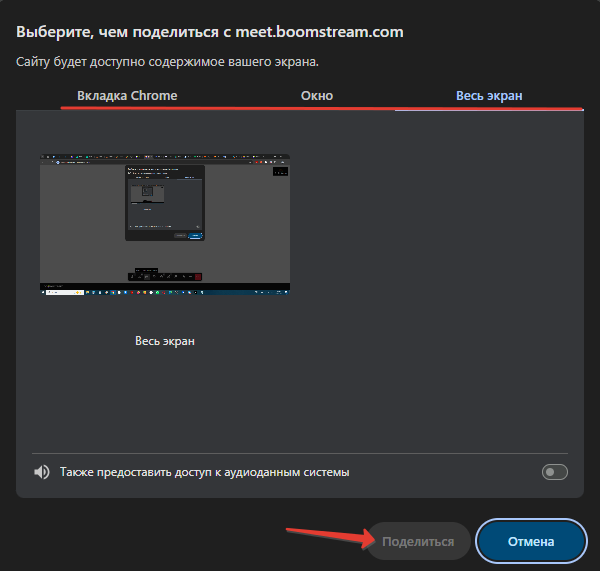
- Нажмите кнопку «Поделиться».
Готово! Теперь другие участники увидят выбранный вами контент.
Как остановить демонстрацию экрана
Чтобы завершить показ и вернуть обычное отображение камер участников:
- Найдите на нижней панели управления кнопку «Остановить трансляцию» и нажмите на неё.
- Либо используйте плавающую панель управления трансляцией, которая появляется в верхней части экрана.
Совет: Если вы транслируете видео со звуком из браузера, обязательно выбирайте режим «Вкладка Chrome» и ставьте галочку «Поделиться звуком вкладки» во всплывающем окне. В режимах «Весь экран» и «Окно» системный звук с компьютера не передаётся.
Частые вопросы (FAQ)
Почему участники не слышат звук из видео, которое я демонстрирую?
Скорее всего, вы выбрали режим «Весь экран» или «Окно». Звук компьютера передаётся только в режиме «Вкладка Chrome». Запустите трансляцию заново, выберите нужную вкладку и поставьте галочку «Поделиться звуком вкладки» внизу окна выбора.
В чём разница между демонстрацией «Окна» и «Всего экрана»?
- Окно: транслируется только конкретная программа. Если вы свернёте её или откроете поверх неё другое приложение, участники этого не увидят.
- Весь экран: участники видят всё, что происходит на вашем мониторе, включая уведомления, переключения между программами и рабочий стол.
Могут ли другие участники перехватить демонстрацию экрана?
По умолчанию демонстрацию может запустить любой участник. Если вы модератор и хотите запретить это, откройте «Список участников» → «Общие настройки» и выключите опцию «Выключить трансляцию экрана у всех».
Видно ли мою веб-камеру, когда я демонстрирую экран?
Да, ваша камера продолжает транслироваться в маленьком окне в углу экрана у всех участников. Вы остаётесь видимым во время презентации.