
Сессионные залы в Boomstream Meet: как разделить участников на группы
Коротко о главном:
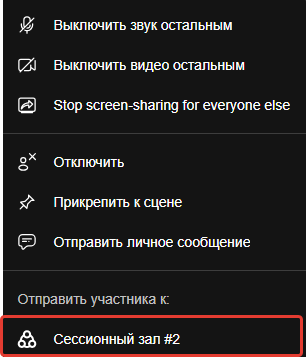
Сессионные залы позволяют разделить участников видеоконференции на отдельные рабочие группы. Чтобы создать зал, откройте «Список участников» в нижней панели и нажмите «Добавить сессионный зал». Переместить людей можно вручную через меню напротив имени или позволить им зайти самостоятельно. В каждом зале свой чат, демонстрация экрана и общий документ.
Как создать сессионный зал и переместить участников
Функция сессионных залов идеально подходит для мозговых штурмов, групповой работы на тренингах или приватных обсуждений во время общих вебинаров.
- В нижней панели управления конференцией откройте «Список участников».

- В открывшемся боковом списке нажмите на кнопку «Добавить сессионный зал».
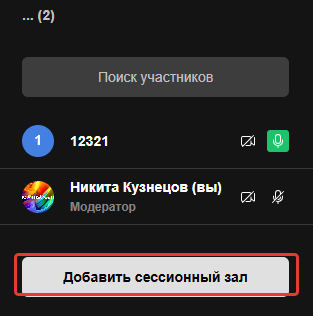
- Появится новая комната. Чтобы переместить туда конкретного участника, нажмите на кнопку в виде трёх синих точек справа от его имени.

- В выпадающем списке внизу выберите пункт «Отправить участника в [название зала]».
Как участники могут перейти в зал самостоятельно?
Организатору не обязательно перемещать всех вручную. Участники могут переходить между комнатами сами:
- Откройте «Список участников».
- Напротив названия нужного сессионного зала нажмите кнопку «Присоединиться».
- Чтобы вернуться из сессионного зала в основную конференцию, откройте список участников и нажмите «Покинуть зал» (или перейдите обратно в основной зал).
Частые вопросы (FAQ)
Чат видеоконференции единый для всех или у каждого зала свой?
У каждого сессионного зала свой отдельный чат. Участники из разных групп не видят сообщения друг друга, что обеспечивает приватность обсуждения.
Кто видит, что я поднял руку?
Только те участники, которые находятся с вами в одной комнате. В основном зале и других сессионных залах ваш сигнал «поднятой руки» не отображается.
Общий документ единый для всех или разделяется по комнатам?
Общий документ, если он используется в конференции, у каждого сессионного зала свой. Редактирование происходит изолированно внутри каждой группы.
Кто видит мою демонстрацию экрана в отдельной комнате?
Только участники этой же сессионной комнаты. Люди из основного зала и других комнат вашу демонстрацию не увидят.
Как работает запись конференции с сессионными залами?
Запись ведётся только в основном зале конференции. В сессионных залах запись автоматически не производится. (Если модератору нужно записать работу групп, ему следует использовать опцию «Запись следует за мной» и физически перемещаться по залам).
Как самостоятельно перейти в другой зал?
Откройте «Список участников», находясь в сессионном зале, и нажмите соответствующую кнопку: вы можете присоединиться к другой комнате или покинуть текущую, вернувшись в основной зал.