
Чат и опросы в Boomstream Meet: общение с участниками и голосование
Коротко о главном:
Чтобы открыть чат в Boomstream Meet, нажмите кнопку с иконкой диалога на нижней панели управления — панель сообщений появится слева. Там же находится вкладка «Опросы»: нажмите её, выберите «Создать опрос», введите вопрос и варианты ответов, затем нажмите «Сохранить». Участники смогут голосовать в реальном времени.
Как открыть чат в конференции
Чат — это удобный инструмент для обратной связи, вопросов спикеру и обмена ссылками без необходимости включать микрофон.
- На нижней панели управления конференцией найдите и нажмите кнопку «Чат».

- Слева откроется боковая панель с интерфейсом чата, где вы сможете отправлять сообщения всем участникам или писать лично.
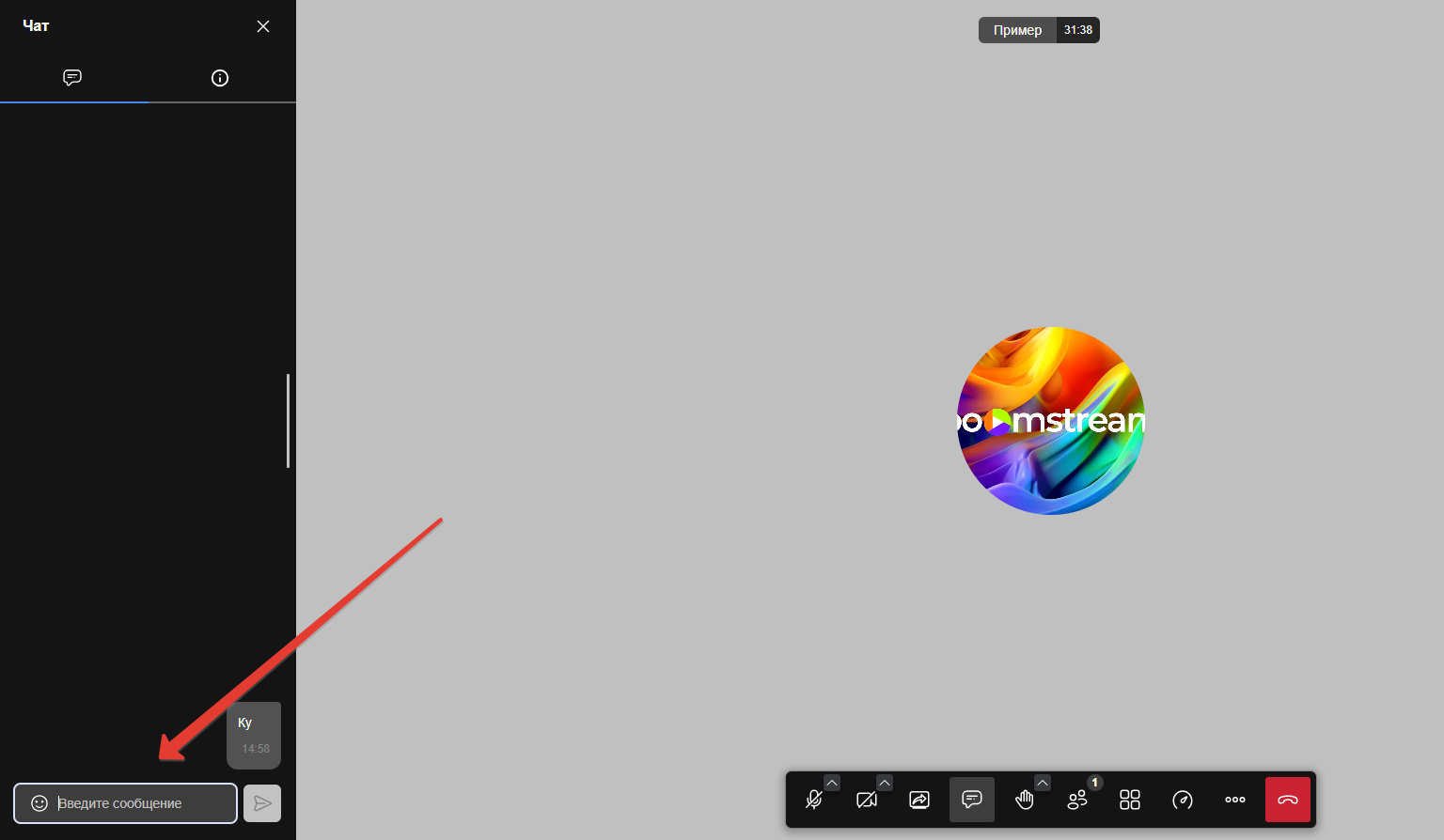
Совет: Вы можете писать как общие сообщения, так и личные — просто выберите нужного участника в списке перед отправкой.
Возможности чата
В чате видеоконференции Boomstream Meet доступны следующие функции:
- Общие сообщения — видны всем участникам конференции;
- Личные сообщения — приватная переписка с конкретным участником;
- Обмен ссылками — можно быстро поделиться полезными материалами, документами или сайтами;
- Уведомления о новых сообщениях — при свёрнутом чате вы увидите индикатор непрочитанных сообщений.
Как создать опрос для участников
Опросы — отличный инструмент для интерактива: быстрой проверки знаний, сбора мнений или голосования во время вебинара и урока.
- В левой боковой панели (рядом с чатом) переключитесь на вкладку «Опросы».
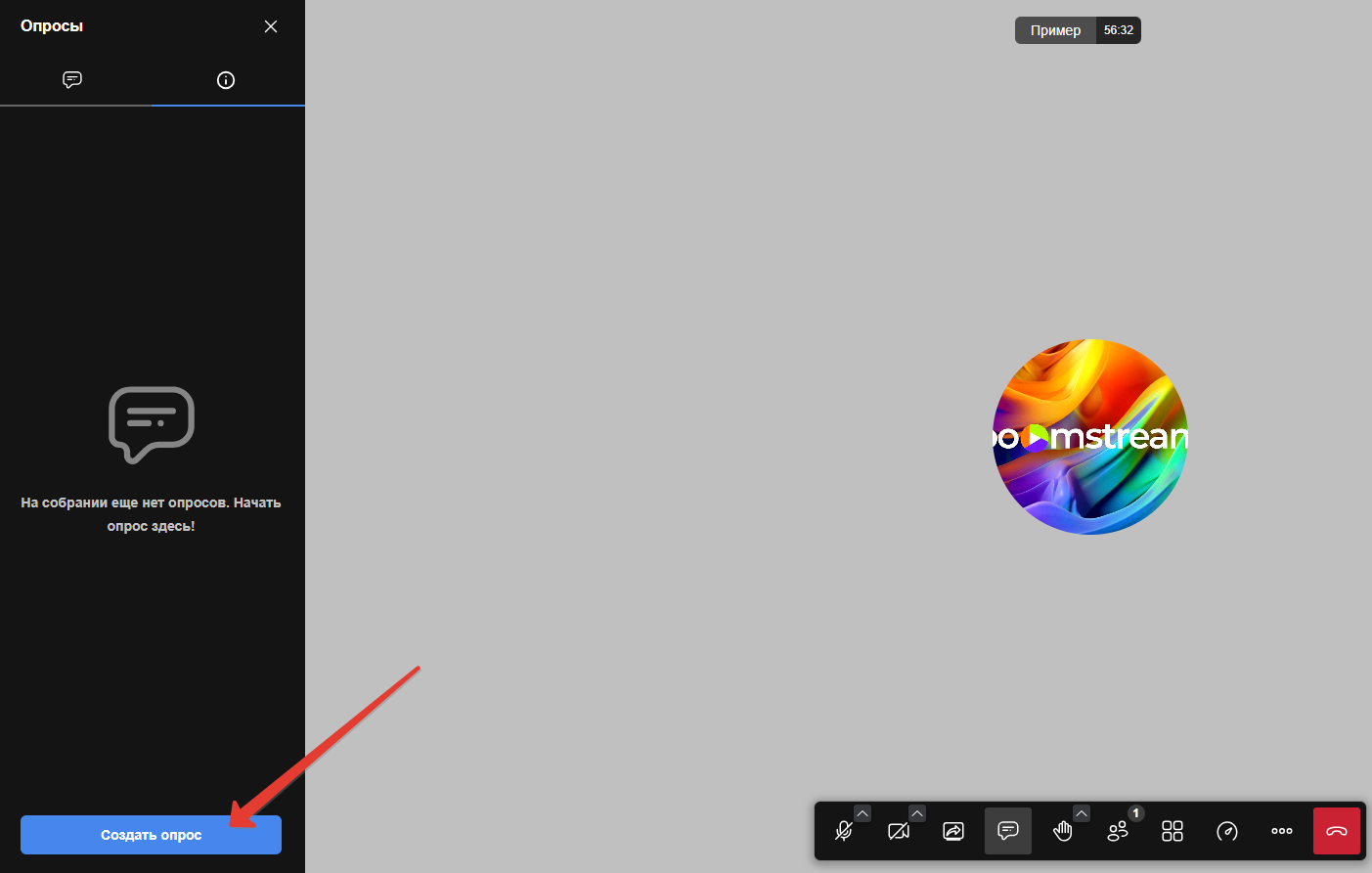
- Нажмите кнопку «Создать опрос».
- В открывшемся окне:
- Введите текст вопроса;
- Добавьте варианты ответов (можно несколько);
- Настройте параметры (например, возможность выбрать несколько вариантов).
- Нажмите «Сохранить».
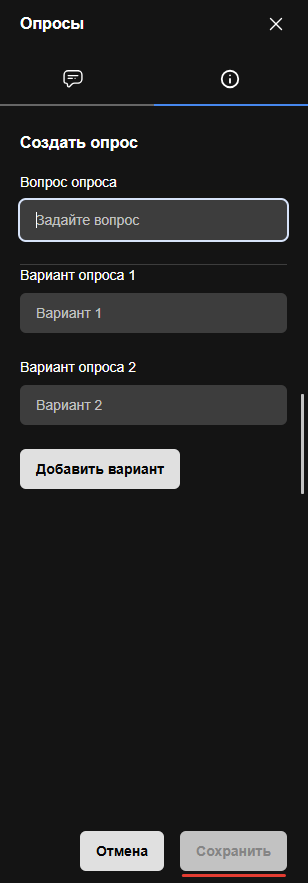
Готово! Опрос моментально появится у всех участников конференции, и они смогут проголосовать. Результаты отображаются в реальном времени.
Частые вопросы (FAQ)
Сохраняется ли история чата после завершения конференции?
История чата доступна только во время активной сессии. После завершения конференции сообщения не сохраняются. Рекомендуем копировать важную информацию или делать скриншоты до выхода из конференции.
Видят ли другие участники мои личные сообщения?
Нет. Личные сообщения видны только отправителю и получателю. Остальные участники конференции и модератор их не увидят.
Могут ли участники видеть результаты опроса в реальном времени?
Да, результаты опроса обновляются мгновенно. И организатор, и участники видят распределение голосов по мере поступления ответов.
Можно ли отправлять файлы или изображения в чат?
Чат Boomstream Meet поддерживает обмен текстовыми сообщениями и ссылками. Для передачи документов используйте функцию «Общий документ» или отправляйте ссылки на файлы, загруженные в облачное хранилище.
Как закрыть чат или опросы, если они мешают?
Повторно нажмите на кнопку чата на нижней панели управления — боковая панель скроется. Вы сможете открыть её в любой момент.
Могут ли обычные участники создавать опросы?
Нет, функция создания опросов доступна только модератору (организатору) конференции. Участники могут только отвечать на созданные вопросы.