
Broadcast Me: настройка трансляций с телефона на Boomstream
Коротко о главном:
Broadcast Me — мобильное приложение для стриминга с iOS и Android. Для подключения к Boomstream откройте настройки (шестерёнка) → Server URL → введите адрес сервера и ключ трансляции в одну строку через слэш: rtmp://live.boomstream.com/live/xxxxxx-xxxxxx. Ключ берётся в карточке трансляции личного кабинета Boomstream. Рекомендуемые параметры: разрешение до 1920×1080, FPS 25–30, интервал ключевых кадров равен значению FPS.
Что такое Broadcast Me
Broadcast Me — бесплатное мобильное приложение для проведения прямых эфиров со смартфона. Отличается стабильной работой, простым интерфейсом и поддержкой RTMP-протокола, что позволяет стримить на любые платформы, включая Boomstream.
Доступно для скачивания:
- iOS — App Store
- Android — Google Play
Интерфейс приложения
После установки и запуска приложения вы увидите главный экран с основными элементами управления:
| № | Элемент | Описание |
|---|---|---|
| 1 | Микрофон | Включить / выключить микрофон |
| 2 | Камера | Переключение между фронтальной и задней камерой |
| 3 | Фонарик | Включить / выключить вспышку для подсветки |
| 4 | Шестерёнка | Настройки приложения и параметров потока |
| 5 | Аккаунты | Подключение сторонних сервисов |
| 6 | Информация | Справка и данные о приложении |
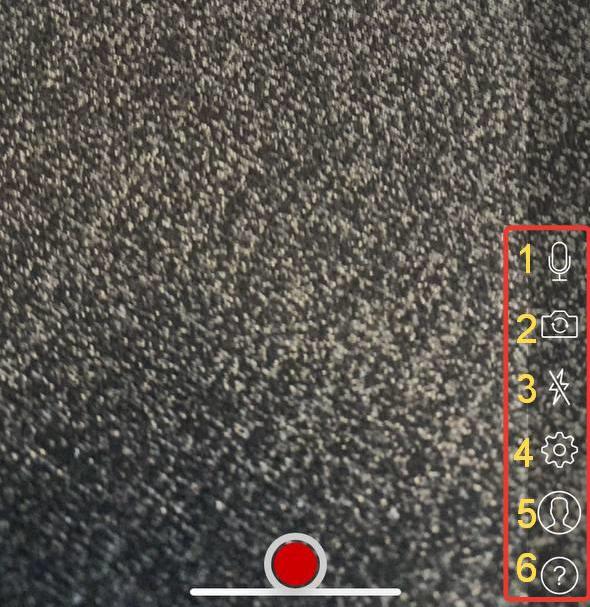
Для подключения к Boomstream нажмите на шестерёнку (пункт 4).
Настройка соединения с Boomstream
Шаг 1. Откройте раздел Server URL
В меню настроек выберите пункт Server URL — он отвечает за создание RTMP-соединения с сервером вещания.

Шаг 2. Получите ключ трансляции
Ключ трансляции находится в личном кабинете Boomstream:
- Откройте раздел «Онлайн трансляции»;
- Зайдите в карточку нужной трансляции;
- Скопируйте ключ в формате
xxxxxx-xxxxxx.
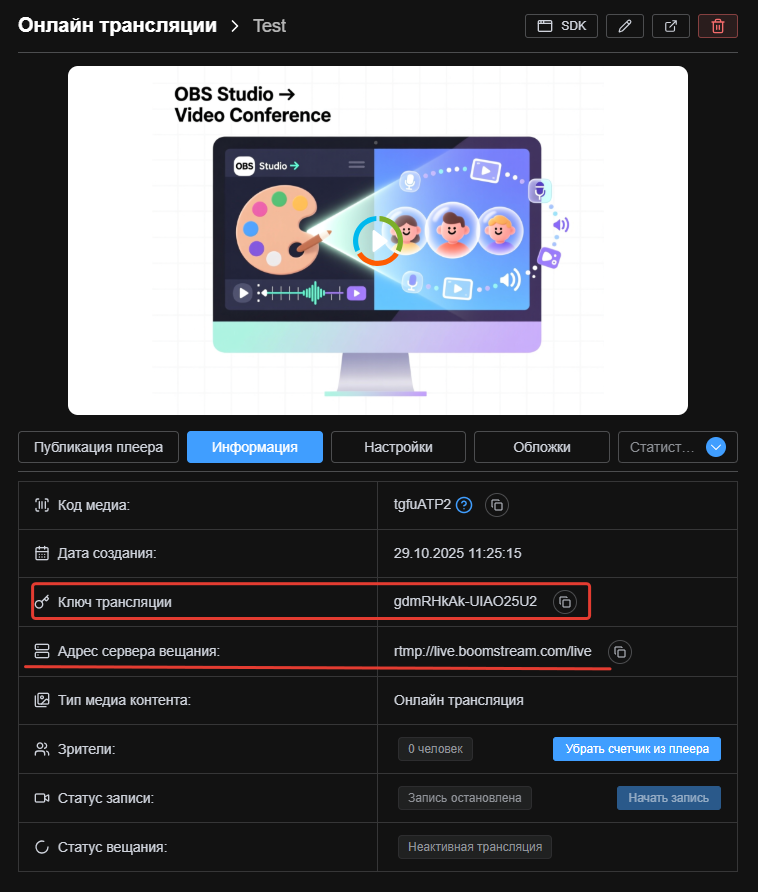
Шаг 3. Введите адрес сервера
В Broadcast Me адрес сервера и ключ трансляции указываются в одной строке через слэш (/). Стандартный адрес сервера Boomstream:
rtmp://live.boomstream.com/live
Итоговая строка для ввода должна выглядеть так:
rtmp://live.boomstream.com/live/xxxxxx-xxxxxx
где xxxxxx-xxxxxx — ваш ключ трансляции.
После ввода нажмите Add. Можно создать несколько соединений для одновременной трансляции на разные платформы (мультистриминг).
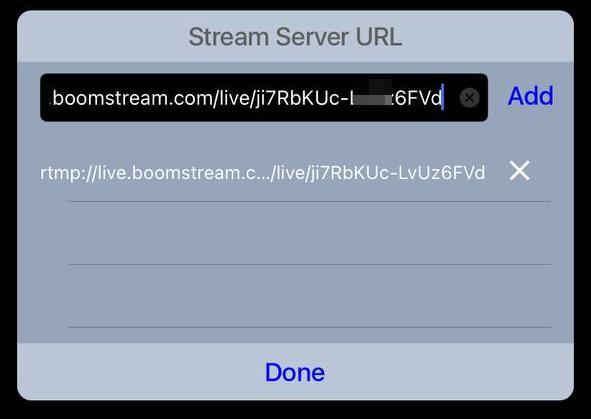
Настройка параметров трансляции
После создания соединения перейдите к настройкам качества потока.
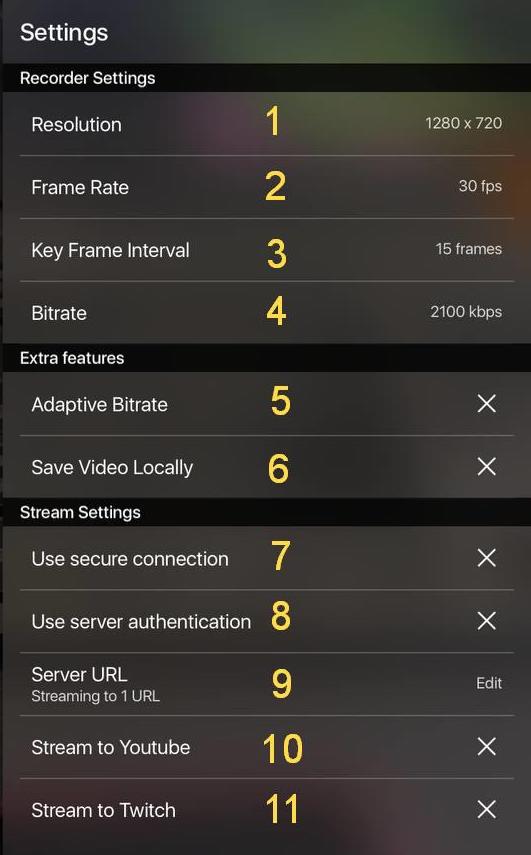
Разрешение видео
Рекомендуемое максимальное значение — 1920×1080. Более высокие разрешения создают избыточную нагрузку на мобильное устройство и сеть.
Частота кадров (FPS)
По умолчанию приложение использует системное значение. Рекомендуем выставлять от 25 до 30 FPS — это оптимальный баланс между плавностью картинки и стабильностью потока. Конкретное значение зависит от возможностей вашего смартфона.
Примечание: на Android и iOS указанное значение является рекомендуемым для энкодера, а не жёстко заданным. Фактический FPS может незначительно колебаться.
Интервал ключевых кадров (Key Frame Interval)
Оптимальное значение — один ключевой кадр в секунду. В Broadcast Me параметр задаётся в кадрах, поэтому:
- При 25 FPS ставьте 25 frames;
- При 30 FPS ставьте 30 frames;
- При 60 FPS ставьте 60 frames.
Корректный интервал ключевых кадров обеспечивает быструю загрузку потока у зрителей и стабильную работу плеера.
Битрейт
Битрейт подбирается под разрешение и скорость интернет-соединения. Проверьте скорость загрузки на speedtest-msk.atlex.ru — полученное значение Upload разделите пополам. Это и будет рекомендуемый битрейт.
Рекомендуемые значения битрейта:
| Разрешение | Рекомендуемый битрейт |
|---|---|
| 426 × 240 | 300–700 кбит/с |
| 640 × 360 | 400–1000 кбит/с |
| 854 × 480 | 500–2000 кбит/с |
| 1280 × 720 | 1000–3000 кбит/с |
| 1920 × 1080 | 2000–5000 кбит/с |
Не превышайте указанные диапазоны даже при высокой скорости интернета — это может привести к буферизации у зрителей.
Адаптивный битрейт
Рекомендуется включать только при заметных потерях пакетов во время трансляции. В стабильной сети (Wi-Fi или уверенный 4G/5G) лучше использовать фиксированный битрейт.
Сохранение видео локально
Опция записывает трансляцию в память устройства параллельно с отправкой на сервер. Удобно для сохранения копии эфира без дополнительной обработки.
Защищённое соединение и авторизация
Для серверов Boomstream авторизация не требуется. Эти параметры используются только при вещании на пользовательские RTMP-серверы с логином и паролем.
Трансляция на YouTube и Twitch
Встроенные интеграции с YouTube и Twitch позволяют вести параллельные эфиры без дополнительной настройки RTMP-соединений.
Частые вопросы (FAQ)
Что делать, если трансляция не начинается?
Проверьте: 1) Корректность введённой строки RTMP — слэш между сервером и ключом обязателен; 2) Активность трансляции в личном кабинете Boomstream (статус должен быть «Активна»); 3) Стабильность интернет-соединения на телефоне.
Почему картинка зависает или рассыпается на пиксели?
Скорее всего, битрейт выше пропускной способности сети. Уменьшите битрейт на 30–50% или переключитесь на более низкое разрешение. Также проверьте интервал ключевых кадров — он должен совпадать со значением FPS.
Можно ли стримить одновременно на Boomstream и другие платформы?
Да. В разделе Server URL можно создать несколько соединений — например, одно для Boomstream и второе для YouTube. Приложение будет отправлять поток на все указанные серверы одновременно.
Почему не работает звук в трансляции?
Убедитесь, что микрофон включён (пункт 1 на главном экране), и что приложению предоставлен доступ к микрофону в настройках операционной системы (Настройки iOS/Android → Broadcast Me → Разрешения).
Подходит ли Broadcast Me для IRL-стримов на ходу?
Да, приложение оптимизировано для мобильных трансляций. Для стабильной работы на ходу используйте уверенное 4G/5G соединение, разрешение 720p и битрейт 1500–2500 кбит/с. Включите опцию «Адаптивный битрейт» для автоматической подстройки под сеть.
Сколько трафика расходует трансляция?
Расход зависит от битрейта. При 2000 кбит/с (720p) за час эфира уходит примерно 900 МБ трафика. При 5000 кбит/с (1080p) — около 2,2 ГБ в час. Учитывайте это при использовании мобильного интернета.
Можно ли использовать внешнюю камеру или микрофон?
Broadcast Me поддерживает подключение внешних устройств через стандартные интерфейсы iOS и Android. USB-микрофоны, Bluetooth-гарнитуры и внешние камеры (при поддержке OTG/Lightning) работают без дополнительных настроек.