
Предоставление бесплатного доступа к контенту в Boomstream
Коротко о главном:
Для предоставления бесплатного доступа к платному или защищённому паролем контенту вручную добавьте зрителя в список потребителей. Откройте карточку доступа в разделе «Платный доступ» или «Доступ по паролю», перейдите во вкладку «Потребители», нажмите «Добавить потребителя», укажите email и медиа, поставьте галочку отправки письма. Зритель автоматически получит письмо со ссылкой, параметрами доступа и уникальным паролем.
Зачем предоставлять бесплатный доступ
В некоторых сценариях необходимо дать конкретным зрителям доступ к платному или защищённому контенту без оплаты:
- Тестировщики и рецензенты — предоставить доступ экспертам для оценки качества контента перед запуском продаж;
- Партнёры и блогеры — дать бесплатный доступ для обзора и продвижения вашего продукта;
- Призовые места в конкурсах — вручить доступ победителям розыгрышей и конкурсов;
- Компенсация за неудобства — предоставить бесплатный доступ зрителям, столкнувшимся с техническими проблемами;
- Служебный доступ — доступ для сотрудников, модераторов, проверяющих;
- VIP-клиенты — индивидуальный подход к премиальной аудитории.
Boomstream позволяет вручную добавить любого зрителя в список потребителей и автоматически выдать ему доступ без проведения платежа.
Пошаговая инструкция
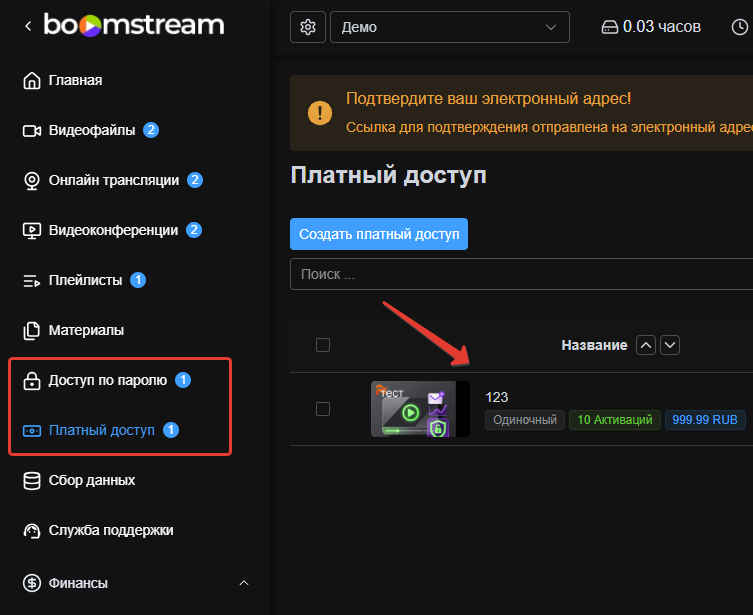
Шаг 1. Перейдите в нужный доступ
В личном кабинете Boomstream откройте раздел «Платный доступ» или «Доступ по паролю» и нажмите на название нужного доступа.
Шаг 2. Откройте раздел «Потребители»
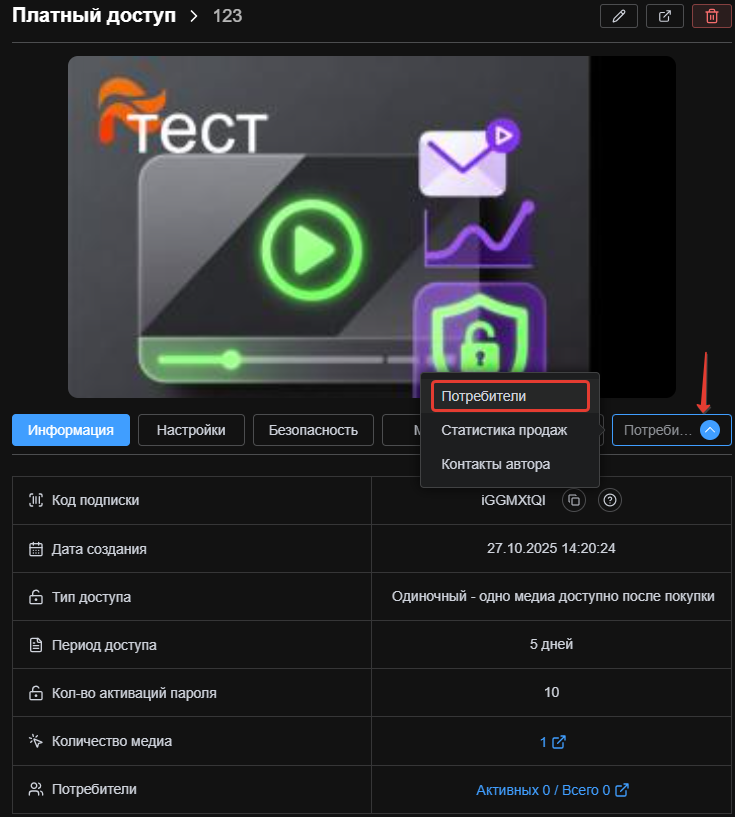
В карточке доступа перейдите в раздел «Потребители» — здесь отображается список всех зрителей, которые уже получили доступ к контенту.
Шаг 3. Добавьте потребителя
В разделе «Потребители» нажмите на кнопку «Добавить потребителя».

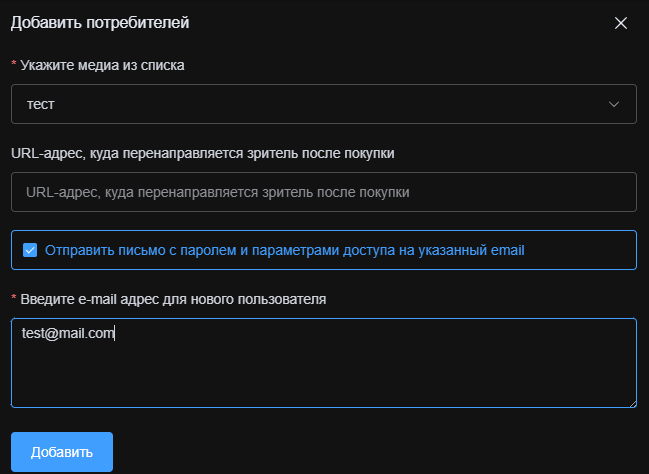
В открывшемся окне заполните параметры:
| Поле | Действие |
|---|---|
| Медиа | Укажите медиа, к которому даёте доступ (видео, трансляция или плейлист) |
| Отправить письмо | Поставьте галочку «Отправить письмо с паролем и параметрами доступа на указанный email» |
| Введите почту зрителя | |
| Добавить | Нажмите кнопку «Добавить» |
Шаг 4. Результат
После добавления зрителя в ручном режиме на указанную почту ему отправляется сообщение, в котором указаны:
- ссылка на видеоконтент;
- параметры доступа (срок действия, количество активаций);
- уникальный пароль для просмотра.
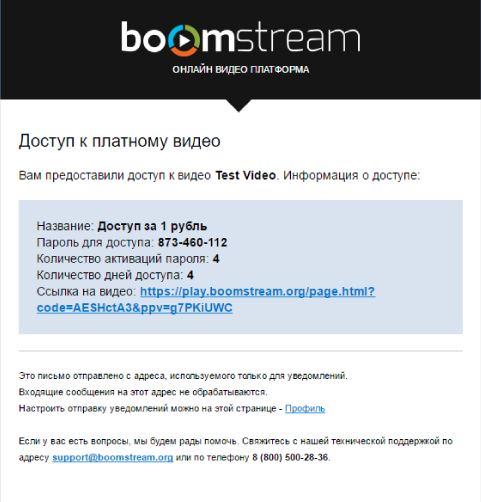
Зритель сможет перейти по ссылке, ввести пароль и получить доступ к контенту без оплаты.
Сводная таблица
| Шаг | Действие |
|---|---|
| 1 | Перейдите в «Платный доступ» или «Доступ по паролю» и выберите нужный доступ |
| 2 | Откройте раздел «Потребители» |
| 3 | Нажмите «Добавить потребителя» |
| 4 | Выберите медиа, включите отправку письма, укажите email и нажмите «Добавить» |
| 5 | Зритель получит письмо со ссылкой, параметрами и паролем |
Особенности ручного добавления
Автоматическая генерация пароля. Система создаёт уникальный девятизначный пароль для каждого добавленного зрителя. Пароль невозможно изменить вручную — он генерируется автоматически.
Сохранение в списке потребителей. Добавленный зритель появляется в общем списке потребителей карточки доступа. Вы видите его email, дату добавления, количество использованных активаций и историю сессий.
Полный функционал доступа. Зритель, добавленный вручную, получает все те же возможности, что и оплативший доступ: просмотр на нескольких устройствах (в пределах лимита активаций), доступ в течение всего периода действия, работа с плейлистами и дополнительными материалами.
Возможность отозвать доступ. В любой момент вы можете удалить зрителя из списка потребителей — его доступ будет немедленно отозван, даже если срок действия пароля ещё не истёк.
Альтернативные способы выдачи бесплатного доступа
Промокоды. Создайте промокод со скидкой 100% (минимальная цена 1 рубль) и раздайте его нужным зрителям. Это позволяет выдавать доступ массово без ручного добавления каждого зрителя.
Сбор данных. Настройте доступ через форму регистрации без оплаты — зритель получает доступ после заполнения формы с email и именем. Подходит для лидогенерации.
API-интеграция. При наличии технической команды автоматизируйте добавление зрителей через API Boomstream — отправляйте email после выполнения нужного действия на вашем сайте.
Рекомендации по использованию
Используйте комментарии. При добавлении потребителя добавьте внутренний комментарий (видимый только вам) — укажите причину предоставления доступа (например, «партнёр», «тестировщик», «приз конкурса»).
Контролируйте активации. Для тестировщиков и партнёров можно установить минимальное количество активаций (1–2), чтобы предотвратить бесконтрольную передачу доступа.
Следите за активностью. В разделе «Сессии» каждого потребителя доступна история просмотров: IP-адреса, устройства, время. Это помогает выявить нежелательное распространение доступа.
Отправляйте письмо сразу. Галочка «Отправить письмо» позволяет сразу уведомить зрителя — не нужно вручную пересылать пароль отдельным сообщением.
Учитывайте лимиты тарифа. Каждый добавленный потребитель учитывается в общем количестве зрителей. Следите, чтобы не превысить лимиты вашего тарифа.
Частые вопросы (FAQ)
Можно ли добавить несколько зрителей одновременно?
Когда вы добавляете потребителя в форме можно указать неограниченное число почт, каждая новая должна быть с новой строчки. Также можно использовать добавление через API.
Что произойдёт, если не поставить галочку отправки письма?
Зритель будет добавлен в список потребителей, но не получит письмо с паролем. Вам нужно будет вручную скопировать пароль из карточки потребителя и отправить его любым удобным способом.
Можно ли изменить пароль, сгенерированный для зрителя?
Нет, пароль генерируется автоматически и не подлежит изменению. Если нужно выдать новый пароль, удалите зрителя из списка и добавьте заново.
Будет ли зритель видеть, что доступ ему предоставлен бесплатно?
Нет. Зритель получает стандартное письмо с паролем и параметрами доступа без указания способа получения. Для него процесс выглядит как обычная выдача доступа.
Можно ли ограничить срок доступа для конкретного зрителя?
Срок доступа задаётся на уровне всего доступа, а не отдельного потребителя. Отдельным зрителям можно изменять срок доступа во вкладке потребителей.
Что произойдёт, если зритель передаст пароль другому человеку?
При превышении лимита активаций доступ будет заблокирован для новых устройств. В истории сессий вы увидите все IP-адреса и устройства, с которых использовался пароль.
Можно ли отозвать бесплатный доступ у зрителя?
Да. Откройте список потребителей, найдите нужного зрителя и удалите его. Доступ будет немедленно отозван независимо от срока действия пароля.
Работает ли защита от скачивания для бесплатного доступа?
Да. Все механизмы защиты (DRM-шифрование, водяные знаки, запрет скачивания) работают для всех зрителей независимо от способа получения доступа.
Можно ли добавить зрителя в уже действующий доступ?
Да. Вы можете добавить потребителя в любое время — как во время активной трансляции, так и после её завершения для доступа к записи.
Что делать, если зритель не получил письмо с паролем?
Проверьте: 1) Корректность введённого email; 2) Папку «Спам» у зрителя; 3) Активность галочки «Отправить письмо». При необходимости отправьте повторное письмо из карточки потребителя или скопируйте пароль вручную.
Учитывается ли бесплатный зритель в статистике продаж?
Нет. Бесплатные зрители не отображаются в финансовой статистике, но учитываются в общей аналитике просмотров: количество уникальных зрителей, время просмотра, досматриваемость.
Можно ли предоставить бесплатный доступ к нескольким видео одновременно?
Да. Добавьте видео в плейлист и дайте доступ к плейлисту — зритель получит доступ ко всем видео сразу. Либо создайте групповой доступ, включающий несколько медиа.
Что произойдёт, если удалить медиа из доступа после добавления зрителя?
Зритель потеряет доступ к удалённому медиа, но останется в списке потребителей. При повторном добавлении медиа в доступ зритель автоматически получит к нему доступ.
Можно ли экспортировать список добавленных вручную зрителей?
Да. В разделе «Потребители» доступна функция экспорта списка в XLS-файл со всеми данными: email, дата добавления, количество активаций, история сессий.
Как добавить зрителя, если у него нет email?
Email обязателен для добавления потребителя — на него отправляется пароль. Если у зрителя нет email, создайте пароль, введя любой email и отправьте пароль зрителю любым удобным способом.