
Парковка доменов в Boomstream: настройка собственного домена для видео
Коротко о главном:
Парковка доменов позволяет заменить системные адреса Boomstream на ваше собственное доменное имя (например, video.domain.com) для всех ссылок проекта: видеофайлов, скриншотов и плеера. Функция является частью услуги «Брендирование плеера». Для настройки создайте CNAME-запись, указывающую на play.boomstream.com., пропишите домен в личном кабинете, дождитесь успешной проверки (зелёная надпись) и укажите URL перенаправления.
Зачем нужна парковка доменов
Парковка доменов нужна для того, чтобы все ссылки вашего проекта (видеофайлы, скриншоты, плеер) содержали имя вашего домена, а не наши системные домены. Это повышает доверие аудитории, улучшает восприятие бренда и создаёт единую экосистему вашего сайта.
Сейчас эта функция является частью услуги Брендирование плеера. Подключить парковку домена вы можете в настройках проекта: Брендирование → Парковка доменов.
Вы можете использовать как доменные имена второго уровня (например, domain.com), так и третьего, четвёртого и т.д. уровня (например, video.domain.com, a.b.c.domain.com).
Как настроить парковку домена: пошаговая инструкция
1. Создайте CNAME-запись
В DNS-настройках вашего сайта (на стороне регистратора домена или хостинга) создайте CNAME-запись, которая будет ссылаться на домен play.boomstream.com.
Важно: Точка в конце адреса play.boomstream.com. обязательна!
Внимание: Пожалуйста, не указывайте домен вашего основного ресурса (корневой домен). Для парковки используйте новый поддомен, например, video.domain.com.
Пример: если вы хотите использовать домен video.domain.com, вам нужно создать следующую CNAME-запись:
video.domain.com. CNAME play.boomstream.com.
2. Укажите домен в настройках Boomstream
Перейдите в личный кабинет Boomstream по пути: Настройки проекта → Брендирование → Парковка доменов.

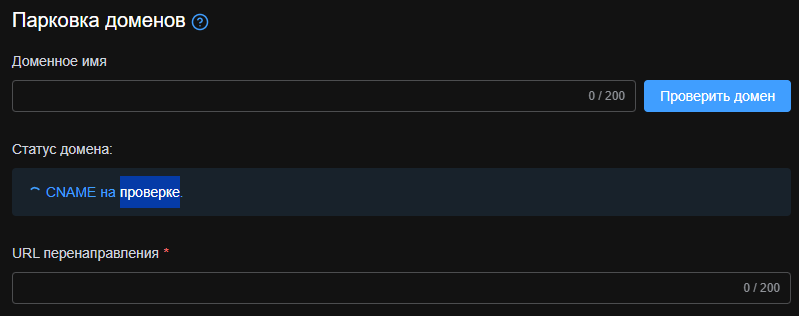
В поле «Доменное имя» укажите созданную CNAME-запись, например, video.domain.com.
3. Проверьте настройки
Нажмите кнопку «Проверить домен» справа от поля ввода.
| Результат | Что означает |
|---|---|
| Красная надпись | Настройки DNS ещё не применились или домен введён неверно. Перепроверьте правильность ввода CNAME-записи и подождите, пока изменения обновятся на серверах регистратора (от 15 минут до 24 часов). |
| Зелёная надпись | Всё верно, CNAME-запись проиндексировалась и работает корректно. |
Рекомендация: Только после получения зелёной надписи ставьте галочку «Использовать домен».
4. Укажите URL перенаправления
В поле «URL перенаправления» введите адрес вашего основного ресурса без www, например, https://domain.com. Это необходимо для корректной маршрутизации запросов и защиты контента.
5. Сохраните настройки
Нажмите «Сохранить» и дождитесь применения изменений на серверах Boomstream.
Дополнительная информация
Подробнее о принципе работы CNAME-записей вы можете прочитать в Wikipedia.
Важное замечание о периодических проверках
Внимание! Мы периодически проверяем припаркованные домены. Если после очередной автоматической проверки у домена не будет обнаружена корректная CNAME-запись, медиафайлы, скриншоты и плеер будут временно ссылаться на наши системные домены. Работа через собственный домен восстановится автоматически, как только следующая проверка домена увенчается успехом.
Сводная таблица настройки
| Шаг | Действие |
|---|---|
| 1 | Создайте CNAME-запись: ваш_поддомен. CNAME play.boomstream.com. |
| 2 | В настройках Boomstream (Брендирование → Парковка доменов) укажите доменное имя |
| 3 | Нажмите «Проверить домен» и дождитесь зелёной надписи |
| 4 | Укажите URL перенаправления на ваш основной сайт |
| 5 | Сохраните настройки |
Частые вопросы (FAQ)
Что такое парковка доменов в Boomstream?
Это функция, которая позволяет заменить системные домены платформы на ваше собственное доменное имя для всех ссылок проекта (видеофайлы, скриншоты, плеер). Является частью услуги «Брендирование плеера» (White Label).
Как правильно создать CNAME-запись для парковки домена?
В DNS-настройках вашего сайта создайте CNAME-запись, ссылающуюся на play.boomstream.com. (точка в конце обязательна). Например: video.domain.com. CNAME play.boomstream.com.
Можно ли использовать основной домен сайта (второго уровня) для парковки?
Технически поддерживаются домены любого уровня, но мы настоятельно не рекомендуем указывать домен вашего основного ресурса. Для парковки используйте новый поддомен (например, video.domain.com), чтобы избежать конфликтов с другими DNS-записями сайта.
Что означает красная надпись при проверке домена в Boomstream?
Это значит, что настройки DNS ещё не применились или домен введён неверно. Перепроверьте CNAME-запись и подождите обновления DNS. Ставить галочку «Использовать домен» можно только после появления зелёной надписи.
Что произойдёт, если CNAME-запись будет удалена или изменена?
Boomstream периодически проверяет припаркованные домены. Если корректная CNAME-запись не будет обнаружена, медиафайлы и плеер временно будут ссылаться на системные домены Boomstream до успешного прохождения следующей проверки.
Зачем указывать URL перенаправления при настройке домена?
URL перенаправления (например, https://domain.com) необходим для корректной маршрутизации запросов, защиты контента от встраивания на сторонние ресурсы и правильной работы плеера на вашем сайте.